В качестве отладочной платы мы будем использовать кроху на STM32F103C8.
Вот наш стенд:

Подключаем аноды светодиодов к пинам PB5 и PB6, катоды через резсторы в 390 Ом к земле.
Итак, если еще не скачали EmBlocks, сделайте это. Распакуйте в любой удобный каталог и запускайте.
Создаем проект, выбрав в меню «File->New->Project...»
В категории Projects выбираем «STmicro-Arm».

Называем проект и выбираем папку, в которой он будет создан. В дальнейшем новые проекты будут автоматически сохраняться там же, если не выберете другую.

В окне выбора компилера ничего не трогаем и двигаем дальше.
В окне выбора процессора из первого списка выбираем «STM32F10x_md» т.к. STM32F103C8 принадлежит к семейству F1 и содержит 64к FLASH, что относит его к medium density девайсам.
Если будете использовать ColinkEx, то выбираем в следующем окне конкретное название процессора, это нужно для прошивки утилитой CoFlash. Если будете пользоваться ST-Link, то можно не трогать.
Галка «Create hex file» отвечает за создание .hex на выходе вместо .elf файла. ColinkEx принимает и те и другие, а вот ST-Link Utility только .hex

Жмем Finish. Мастер предложит выбрать отладчик и настроить его. Причем дважды — для цели Debug, а затем для Release… Если будете использовать другой, нажмите отмену и выберите другой отладчик. О других отладчиках расскажу как-нибудь в другой раз.
По-умолчанию предлагается ST-Link, нас это устраивает, поэтому жмем Ok в обоих окнах дважды.
Все, болванка проекта готова. Если теперь нажать F7, проект скомпилируется и готов к прошивке с напоминанием, которое уже учтено в настройках Release цели.
Разберем структуру проекта:
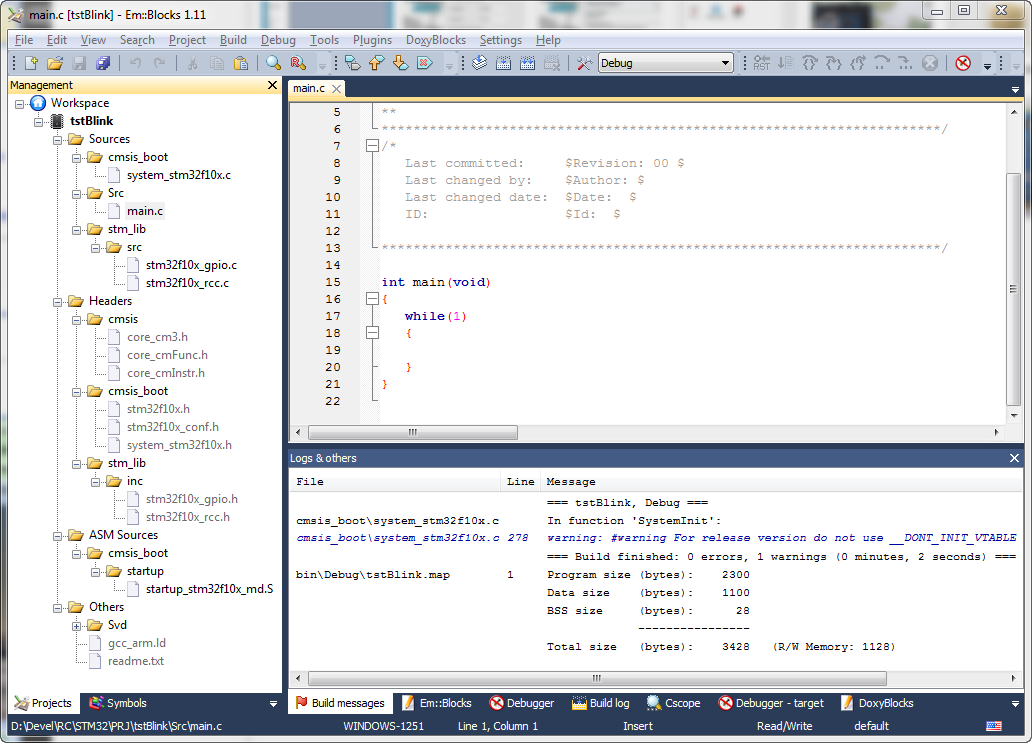
Все файлы проекта автоматически раскладываются по папкам Sources, Headers и ASM Sources для .с,.h и .S файлов соответственно.
В папке Sources у нас есть подпапка cmsis_boot с файлом библиотеки CMSIS.
В подпапке stm_lib\src у нас уже лежит пара файлов, которые нужны практически в любом проекте:stm32f10x_gpio.c stm32f10x_rcc.c
Это части StdPeriph Library для работы с GPIO и системой тактирования.
В подпапке Src лежит файл main.c — заготовка для нашей программы.
В папке Headers заголовки, разложенные по точно таким же папкам.
В дальнейшем нужные части StdPeriph Library мы будем добавлять в подпапки stm_lib\inc и stm_lib\src и включать в проект, щелкнув правой кнопкой по названию и выбрав «Add files...» или «Add files recursively...». Но сегодня нам это не понадобится.
За запуск микроконтроллера отвечает файл startup_stm32f10x_md.S, в папке ASM Sources\cmsis_boot\startup.
Скрипт линкера лежит в папке Others и называется gcc_arm.ld
Cо структурой проекта мы бегло познакомились, пора писать код, ради которого и затевали дело.
Окрываем файл Sources\Src\main.c и заменяем текст в нем на такой:
#include <stm32f10x.h>
#include <stm32f10x_conf.h>

#include <stm32f10x_rcc.h>
#include <stm32f10x_gpio.h>
#define RCC_GPIO RCC_APB2Periph_GPIOB
#define LED_PORT GPIOB
#define LED1_PIN GPIO_Pin_5
#define LED2_PIN GPIO_Pin_6

void Delay(volatile uint32_t nCount) {
        for (; nCount != 0; nCount--);
}

int main(void) {
        /* SystemInit() уже отработала в startup_stm32f10x_md_vl.S */

        GPIO_InitTypeDef GPIO_InitStructure;

        RCC_APB2PeriphClockCmd(RCC_GPIO, ENABLE);

        GPIO_InitStructure.GPIO_Pin = LED1_PIN | LED2_PIN;
        GPIO_InitStructure.GPIO_Mode = GPIO_Mode_Out_PP;
        GPIO_InitStructure.GPIO_Speed = GPIO_Speed_50MHz;

        GPIO_Init( LED_PORT , &GPIO_InitStructure);

        LED_PORT->ODR ^= LED2_PIN;
        while (1) {
                LED_PORT->ODR ^= LED2_PIN;
                LED_PORT->ODR ^= LED1_PIN;
                Delay(0x7FFFF);
        }

        return 0;
}
Мы определили макросы RCC_GPIO, LED_PORT, LED_PIN1 и LED_PIN2, изменив которые, мы можем подключить светодиоды к пинам другого порта.
В функции main() заполняем структуру GPIO_InitStructure, настраивая пины PB5 и PB6 на работу в режиме PushPull с максимальной частотой 50MHz.
Затем инвертируем состояние LED_PIN2, чтобы светодиоды перемигивались и в цикле переключаем их с небольшой задержкой.
Жмем F7, убеждаемся, что проект собрался без ошибок
Подключаем отладчик ST-Link/v2 к плате и подаем на нее питание например через USB, сняв перемычку P2, чтобы ПК не пытался определить плату как USB девайс, а просто подал питание. Жмем F6, ждем несколько секунд и если все сделали правильно, то светодиоды начнут моргать попеременно, чего мы и добивались:
Довольно просто, неправда ли?
Весь процесс занимает примерно минуту. Если у вас все же не получилось, скачайте проект и сравните с тем, что получилось у вас.
Для другой платы изменится только выбор процессора из списка, если он отличается и макроопределения светодиодов, если он подключены к другому порту.
This entry passed through the Full-Text RSS service — if this is your content and you're reading it on someone else's site, please read the FAQ at fivefilters.org/content-only/faq.php#publishers. Five Filters recommends:
- Massacres That Matter - 'Responsibility To Protect' In Egypt, Libya And Syria
- 'A Political Ploy'? The Guardian Editors Swallow US Claims On Syrian WMD
- 'Limited But Persuasive' Evidence - Syria, Sarin, Libya, Lies
- Emergency protest: No attack on Syria - Downing Street, London, UK 5-7pm, Wednesday 28th August


Комментариев нет:
Отправить комментарий