Всем привет! Создание собственных компонентов интерфейса часто является необходимостью чтобы выделиться из общей массы похожих программ. В этой статье как раз рассматривается создание простого, нестандартного компонента на примере кнопки-таймера.
Разработать кнопку-бегунок, которая работает следующим образом: прямоугольная область, слева находится блок со стрелкой, показывающий направление сдвига:
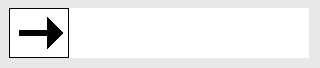
Пользователь зажимает стрелку и переводит её в право, по мере отвода, стрелка вытягивает цветные квадратики:

Как только пользователь отпускает блок, то вся линия сдвигается влево и скрывает все показанные блоки. После скрытия последнего блока должно генерироваться широковещательное сообщение что лента полностью спрятана.
Для создания нового компонента создадим новый проект. Далее создаём новый класс с именем «CustomButton», в качестве предка используем класс «View». Далее создадим конструктор класса и в итоге наш будущий компонент будет иметь вид:
Теперь приступаем к написанию кода класса. Прежде чем начать писать код, скиньте в папку /res/drawable-hdpi, изображение разноцветной ленты. В конструкторе нужно перво наперво инициализировать все объекты и сделать все предварительные настройки. Делаем следующее:
1 — Копируем ссылку на контекст основной активности;
2 — Загружаем подготовленную заготовку-полоску разделённую цветными квадратиками;
3 — Настраиваем компонент необходимый для рисования на поверхности/
Также объявим объекты в начале класса:
Теперь нам необходимо переопределить процедуру настройки размеров компонента — onMeasure. Я специально сделал постоянные размеры для компонента (300*50) чтобы не усложнять пример. Процедура будет иметь вид:
Теперь переопределим процедуру перерисовки компонента «onDraw». Данная процедура вызывается каждый раз когда необходимо перерисовать компонент. Процедура будет иметь вид:
Заготовка для нашего нового компонента готова, давайте поместим её на главную активность. Во первых разместим на главной поверхности новый LinearLayout, под именем «LinearLayout1». Далее в конструкторе класса создадим класс для новой кнопки, создадим класс реализации«LinearLayout1» и добавим кнопку на поверхность. Класс активности будет иметь вид:
Если вы запустите проект на выполнение то на устройстве (эмуляторе) вы увидите примерно следующее:
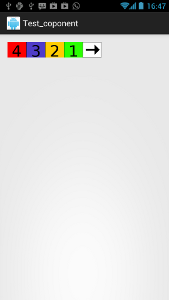
Теперь приступим к реализации анимации и реакции на внешние события. Когда пользователь нажимает на компонент интерфейса, предком которого является View, то автоматически генерируются события, в частности можно отследить координаты нажатия на компонент, и этапы нажатия (нажали, подвигали, отжали). Поэтому требуется переопределить процедуру onTouchEvent, отвечающую за внешние события. Процедура имеет один аргумент «MotionEvent event», он содержит в себе все параметры текущего события. Извлекаем эти параметры следующим образом:
Приводим процедуру к следующему виду:
Каждую строчку расписывать не буду, определю только главную идею. Пользователь нажимает на стрелку компонента, это действие фиксируется в переменной _Last_Action = 1, также фиксируем что пользователь не вытянул ни одного кубика из ленты — _X = 0. Далее отслеживаем перемещение пальца по компоненту и вычисляем сколько кубиков должно показаться на экране, для этого вычисляем _X. Принудительная перерисовка происходит с помощью команды invalidate(). В конце фиксируем отжатие пальца и запускаем таймер, если пользователь вытянул хотя бы один кубик. Таймер необходим чтобы возвращать полоску в исходное состояние не резко, а постепенно.
В данной процедуре происходит цикличное выполнение операции уменьшения значения переменной _X на 1, тем самым показывая какой сектор должен быть показан на компоненте. Так как из дополнительных потоков нельзя влиять на внешний вид компонента, приходится посылать сообщения перерисовки через Handle. Поэтому в конструктор класса добавим реализацию перехвата сообщений для Handle и перерисовку внешнего вида виджета:
Теперь осталось изменить процедуру перерисовки виджета, а именно строку позиционирования ленты на поверхности (ширина одного квадратика на ленте, равна 60 pix, а общая длинна составляет 300 pix):
Добавим все переменные в начало реализации класса.
В итоге класс будет меть вид:
Сильно мудрить не будем, реализуем событие что «лента спрятана» с помощью широковещательных сообщений. В реализации таймера добавим строки отправки сообщений:
В переменной «Name» хранится имя нашего компонента. Для сохранения имени, создадим дополнительную процедуру:
Добавим в блок объявления объектов имя компонента — public String Name.
Теперь в конструкторе нашей активности добавим перехватчик широковещательных сообщений:
После строки создания объекта кнопки, добавим строку передачи нового имени в объект:
Всё, не стандартный компонент готов, приступайте к тестированию!
Так должно получиться в идеале — http://youtu.be/3iGxOlWHB0w
Архив примера со всеми комментариями можете скачать по следующей ссылке — http://www.anprog.com/documents/Line_timer.zip
Задание:
Разработать кнопку-бегунок, которая работает следующим образом: прямоугольная область, слева находится блок со стрелкой, показывающий направление сдвига:
Пользователь зажимает стрелку и переводит её в право, по мере отвода, стрелка вытягивает цветные квадратики:
Как только пользователь отпускает блок, то вся линия сдвигается влево и скрывает все показанные блоки. После скрытия последнего блока должно генерироваться широковещательное сообщение что лента полностью спрятана.
Подготовка
Для создания нового компонента создадим новый проект. Далее создаём новый класс с именем «CustomButton», в качестве предка используем класс «View». Далее создадим конструктор класса и в итоге наш будущий компонент будет иметь вид:
package com.racckat.test_coponent;
import android.content.Context;
import android.util.AttributeSet;
import android.view.View;

public class CustomButton extends View {

        public CustomButton(Context context, AttributeSet attrs) {
                super(context, attrs);
                // TODO Auto-generated constructor stub
        }

}
Теперь приступаем к написанию кода класса. Прежде чем начать писать код, скиньте в папку /res/drawable-hdpi, изображение разноцветной ленты. В конструкторе нужно перво наперво инициализировать все объекты и сделать все предварительные настройки. Делаем следующее:
1 — Копируем ссылку на контекст основной активности;
2 — Загружаем подготовленную заготовку-полоску разделённую цветными квадратиками;
3 — Настраиваем компонент необходимый для рисования на поверхности/
public CustomButton(Context context, AttributeSet attrs) {
                super(context, attrs);
                _Context = context;     // Сохраняем контекст
                // Загрузка заготовок
                _BMP_line = BitmapFactory.decodeResource(getResources(),R.drawable.line);
                // Настройка шрифта
                mPaint = new Paint();
                mPaint.setAntiAlias(true);
                mPaint.setTextSize(16);
                mPaint.setColor(0xFFFFFFFF);
                mPaint.setStyle(Style.FILL);
        }
Также объявим объекты в начале класса:
        private Paint mPaint;           // Настройки рисования
        public Bitmap _BMP_line;        // Цифровая линия
        Context _Context;                       // Контекст
Теперь нам необходимо переопределить процедуру настройки размеров компонента — onMeasure. Я специально сделал постоянные размеры для компонента (300*50) чтобы не усложнять пример. Процедура будет иметь вид:
        @Override
        protected void onMeasure (int widthMeasureSpec, int heightMeasureSpec) {
                setMeasuredDimension(300, 50);
        }
Теперь переопределим процедуру перерисовки компонента «onDraw». Данная процедура вызывается каждый раз когда необходимо перерисовать компонент. Процедура будет иметь вид:
    @Override
    protected void onDraw(Canvas canvas) {
        super.onDraw(canvas);
        canvas.drawRect(0,0, 300, 50, mPaint);
        canvas.drawBitmap(_BMP_line, 0, 0,null);
    }
Заготовка для нашего нового компонента готова, давайте поместим её на главную активность. Во первых разместим на главной поверхности новый LinearLayout, под именем «LinearLayout1». Далее в конструкторе класса создадим класс для новой кнопки, создадим класс реализации«LinearLayout1» и добавим кнопку на поверхность. Класс активности будет иметь вид:
package com.racckat.test_coponent;
import android.os.Bundle;
import android.annotation.SuppressLint;
import android.app.Activity;
import android.widget.LinearLayout;

public class MainActivity extends Activity {

        @SuppressLint("WrongCall")
        @Override
        protected void onCreate(Bundle savedInstanceState) {
                super.onCreate(savedInstanceState);
                setContentView(R.layout.activity_main);
                LinearLayout _LL1 = (LinearLayout) findViewById(R.id.LinearLayout1);
                CustomButton _CB1 = new CustomButton(MainActivity.this, null);
                _LL1.addView(_CB1);
                }
}
Если вы запустите проект на выполнение то на устройстве (эмуляторе) вы увидите примерно следующее:
Функционал
Теперь приступим к реализации анимации и реакции на внешние события. Когда пользователь нажимает на компонент интерфейса, предком которого является View, то автоматически генерируются события, в частности можно отследить координаты нажатия на компонент, и этапы нажатия (нажали, подвигали, отжали). Поэтому требуется переопределить процедуру onTouchEvent, отвечающую за внешние события. Процедура имеет один аргумент «MotionEvent event», он содержит в себе все параметры текущего события. Извлекаем эти параметры следующим образом:
                Float X=(Float)event.getX();    // Позиция по X
                Float Y=(Float)event.getY();    // Позиция по Y
                int Action=event.getAction();   // Действие
Приводим процедуру к следующему виду:
        @Override
        public boolean onTouchEvent(MotionEvent event)
        {
                // Вытягиваем совершённое действие
                Float X=(Float)event.getX();    // Позиция по X
                Float Y=(Float)event.getY();    // Позиция по Y
                int Action=event.getAction();   // Действие
                if((Action==MotionEvent.ACTION_DOWN)&&(X<60)&&(_Last_Action==0))
                {
                        _Last_Action = 1; // Клик
                        _X = 0;
                }
                if((Action==MotionEvent.ACTION_MOVE)&&(_Last_Action == 1))
                {
                        _X = (int) (X/60);
                        if (_X>4) _X=4; // Если пользователь далеко переставляет бегунок, то запускаем ограничение
                        if (_X<0) _X=0;
                        invalidate(); // Принудительная перерисовка виджета
                }
                if (Action==MotionEvent.ACTION_UP){
                        _Last_Action = 2;
                        if (_X>0)
                                MyTimer(); // Запуск анимации
                        else
                                _Last_Action = 0;
                }
                return true;
        }
Каждую строчку расписывать не буду, определю только главную идею. Пользователь нажимает на стрелку компонента, это действие фиксируется в переменной _Last_Action = 1, также фиксируем что пользователь не вытянул ни одного кубика из ленты — _X = 0. Далее отслеживаем перемещение пальца по компоненту и вычисляем сколько кубиков должно показаться на экране, для этого вычисляем _X. Принудительная перерисовка происходит с помощью команды invalidate(). В конце фиксируем отжатие пальца и запускаем таймер, если пользователь вытянул хотя бы один кубик. Таймер необходим чтобы возвращать полоску в исходное состояние не резко, а постепенно.
Теперь реализуем сам таймер, который будет возвращать полоску в исходное положение. Код таймера будет иметь вид:
        // Реализация таймера
        public void MyTimer(){
                Thread t = new Thread(new Runnable() {
                public void run() {
                        for(;;){
                                try {
                                        TimeUnit.MILLISECONDS.sleep(500);
                                } catch (InterruptedException e) {e.printStackTrace();}
                                _X--;
                                myHandler.sendEmptyMessage(0);
                                if (_X==0){// Проверка что лента вся спрятана
                                        myHandler.sendEmptyMessage(0); // Перерисовка виджета
                                        _Last_Action = 0; // Показатель что анимация закончилась
                                        break; // Выход из цикла
                                }
                        }
                  }
                });
                t.start();
        }
В данной процедуре происходит цикличное выполнение операции уменьшения значения переменной _X на 1, тем самым показывая какой сектор должен быть показан на компоненте. Так как из дополнительных потоков нельзя влиять на внешний вид компонента, приходится посылать сообщения перерисовки через Handle. Поэтому в конструктор класса добавим реализацию перехвата сообщений для Handle и перерисовку внешнего вида виджета:
        myHandler = new Handler() {
            public void handleMessage(android.os.Message msg) {
                if (msg.what==0){
                        invalidate(); // Принудительная перерисовка виджета
                        }
            }
        };
Теперь осталось изменить процедуру перерисовки виджета, а именно строку позиционирования ленты на поверхности (ширина одного квадратика на ленте, равна 60 pix, а общая длинна составляет 300 pix):
canvas.drawBitmap(_BMP_line, (_X*60)-240, 0,null);
Добавим все переменные в начало реализации класса.
В итоге класс будет меть вид:
package com.racckat.test_coponent;
import java.util.concurrent.TimeUnit;
import android.content.Context;
import android.graphics.Bitmap;
import android.graphics.BitmapFactory;
import android.graphics.Canvas;
import android.graphics.Paint;
import android.graphics.Paint.Style;
import android.os.Handler;
import android.util.AttributeSet;
import android.view.MotionEvent;
import android.view.View;

public class CustomButton2 extends View {
        private Paint mPaint;           // Настройки рисования
        public Bitmap _BMP_line;        // Цифровая линия
        int _Last_Action;                       // Хранитель последнего действия с виджетом
        int _X = 0;                                     // Переключение бегунка на позицию
        public Handler myHandler;       // Объект по работе с потоками
        Context _Context;                       // Контекст

        public CustomButton(Context context, AttributeSet attrs) {
                super(context, attrs);
                _Context = context;     // Сохраняем контекст
                // Загрузка заготовок
                _BMP_line = BitmapFactory.decodeResource(getResources(),R.drawable.line);
                // Настройка шрифта
                mPaint = new Paint();
                mPaint.setAntiAlias(true);
                mPaint.setTextSize(16);
                mPaint.setColor(0xFFFFFFFF);
                mPaint.setStyle(Style.FILL);

        myHandler = new Handler() {
            public void handleMessage(android.os.Message msg) {
                if (msg.what==0){
                        invalidate(); // Принудительная перерисовка виджета
                        }
            }
        };
        }
        @Override
        public boolean onTouchEvent(MotionEvent event)
        {
                // Вытягиваем совершённое действие
                Float X=(Float)event.getX();    // Позиция по X
                Float Y=(Float)event.getY();    // Позиция по Y
                int Action=event.getAction();   // Действие
                if((Action==MotionEvent.ACTION_DOWN)&&(X<60)&&(_Last_Action==0))
                {
                        _Last_Action = 1; // Клик
                        _X = 0;
                }
                if((Action==MotionEvent.ACTION_MOVE)&&(_Last_Action == 1))
                {
                        _X = (int) (X/60);
                        if (_X>4) _X=4; // Если пользователь далеко переставляет бегунок, то запускаем ограничение
                        if (_X<0) _X=0;
                        invalidate(); // Принудительная перерисовка виджета
                }
                if (Action==MotionEvent.ACTION_UP){
                        _Last_Action = 2;
                        if (_X>0)
                                MyTimer(); // Запуск анимации
                        else
                                _Last_Action = 0;
                }
                return true;
        }
        // Реализация таймера
                public void MyTimer(){
                        Thread t = new Thread(new Runnable() {
                        public void run() {
                                for(;;){
                                        try {
                                                TimeUnit.MILLISECONDS.sleep(500);
                                        } catch (InterruptedException e) {e.printStackTrace();}
                                        _X--;
                                        myHandler.sendEmptyMessage(0);
                                        if (_X==0){// Проверка что лента вся спрятана
                                                myHandler.sendEmptyMessage(0); // Перерисовка виджета
                                                _Last_Action = 0; // Показатель что анимация закончилась
                                                break; // Выход из цикла
                                        }
                                }
                          }
                        });
                        t.start();
                }
        @Override
        protected void onMeasure (int widthMeasureSpec, int heightMeasureSpec) {
                setMeasuredDimension(300, 50);
        }
        @Override
        protected void onDraw(Canvas canvas) {
                super.onDraw(canvas);
                canvas.drawRect(0,0, 300, 50, mPaint);
                canvas.drawBitmap(_BMP_line, (_X*60)-240, 0,null);
    }
}
Внешние сообщения
Сильно мудрить не будем, реализуем событие что «лента спрятана» с помощью широковещательных сообщений. В реализации таймера добавим строки отправки сообщений:
                                // Отправка широковещательного сообщения
                                Intent intent1 = new Intent("com.anprog.develop.timer_button_alarm");
                                intent1.putExtra(Name, 1);
                                _Context.sendBroadcast(intent1); // Отправляем широковещательное сообщение
В переменной «Name» хранится имя нашего компонента. Для сохранения имени, создадим дополнительную процедуру:
public void SetName(String _name){
                Name = _name;
        }
Добавим в блок объявления объектов имя компонента — public String Name.
Теперь в конструкторе нашей активности добавим перехватчик широковещательных сообщений:
// Перехват сообщений
                BroadcastReceiver _br = new BroadcastReceiver() {
                        // действия при получении сообщений
                        @Override
                        public void onReceive(Context arg0, Intent intent) {
                                int status_alarm_line_button_1 = intent.getIntExtra("line_button_1", 0);
                                if (status_alarm_line_button_1==1)
                                {
                                        // Вывод сообщения на экран
                                        Toast toast = Toast.makeText(getApplicationContext(),"Line alarm!!!", Toast.LENGTH_SHORT);
                                        toast.show();
                                }
                        }
                };
                registerReceiver(_br, new IntentFilter("com.anprog.develop.timer_button_alarm"));
После строки создания объекта кнопки, добавим строку передачи нового имени в объект:
_CB1.SetName("line_button_1"); // Установка имени компонента
Всё, не стандартный компонент готов, приступайте к тестированию!
Так должно получиться в идеале — http://youtu.be/3iGxOlWHB0w
Архив примера со всеми комментариями можете скачать по следующей ссылке — http://www.anprog.com/documents/Line_timer.zip
This entry passed through the Full-Text RSS service — if this is your content and you're reading it on someone else's site, please read the FAQ at fivefilters.org/content-only/faq.php#publishers. Five Filters recommends: 'You Say What You Like, Because They Like What You Say' - http://www.medialens.org/index.php/alerts/alert-archive/alerts-2013/731-you-say-what-you-like-because-they-like-what-you-say.html


Комментариев нет:
Отправить комментарий