
Передаю слово автору.
Почему на примере Power BI
Допустим, есть данные из разных систем за 2017 и 2016 год, анализ которых поможет ответить на следующие вопросы:
- Какие рекламные каналы принесли больше всего лидов? Сколько из них звонков, чатов, заявок на сайте?
- Сравнение с предыдущим периодом: как менялась структура обращений в 2016-2017?
- В какие месяцы 2017 число звонков было максимальным?
- Сколько из всех звонков было качественных, повторных, а сколько потерянных в 2017 и 2016?
Данные для ответов на эти вопросы можно представить в виде дашборда (панели мониторинга) в Power BI. Им легко поделиться с кем-угодно, да и в использовании он удобнее Excel. А ещё кроме данных и диаграмм на дашборд можно поместить востребованные фильтры. Рассмотрим, какие диаграммы лучше всего подходят для ответов на наши вопросы.
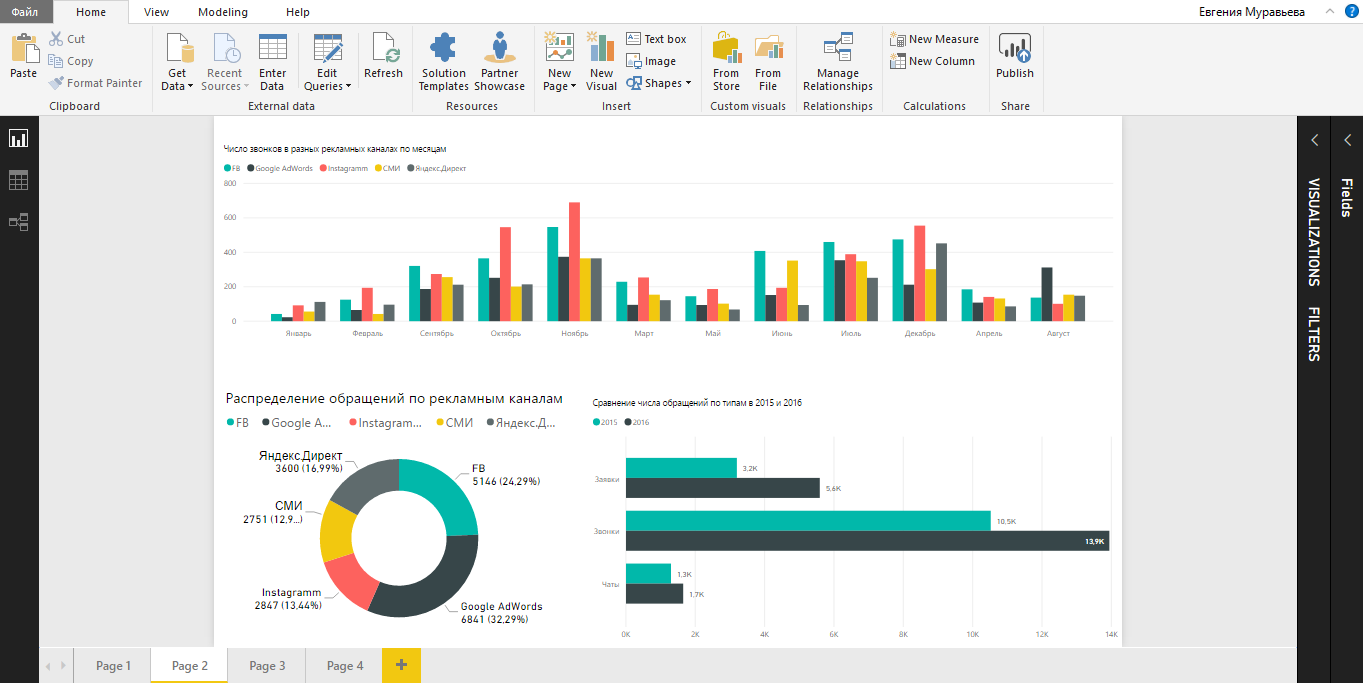
8 популярных диаграмм для сравнения
Линейчатые и круговые диаграммы, а также гистограммы отлично подходят для сравнения эффективности рекламных каналов и разных типов обращений. Напомним их основные виды:
- Диаграммы с накоплением – когда данные складываются, и можно оценить вклад каждого типа данных в общую сумму.
- Нормированные диаграммы – когда сумма данных принимается за 100%, вклад каждого вида данных отображается в процентах.
- Диаграммы с группировкой – когда разные виды данных группируются на диаграмме по общему параметру. Диаграммы с группировкой бывают как нормированные, так и с накоплением.
После загрузки данных из источников и преобразования таблиц в удобный вид с помощью Power Query можно переходить к созданию диаграмм.
Чтобы построить диаграмму, нажимаем иконку на панели VISUALIZATION, выбираем таблицу в разделе FIELDS и отмечаем, каким образом столбцы таблицы необходимо отобразить.
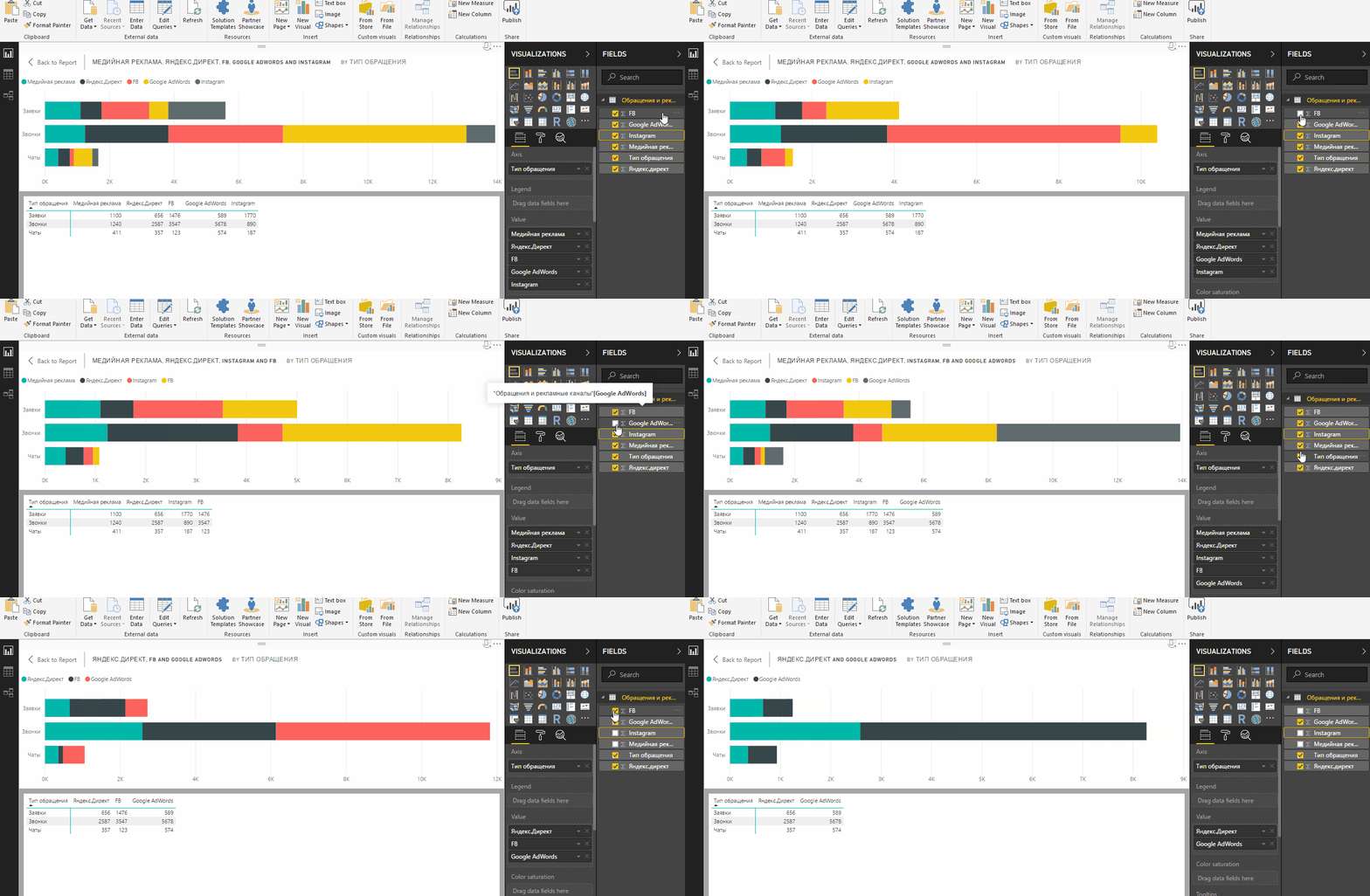
Чтобы узнать, какие каналы рекламы приносят больше всего обращений, строим линейчатую диаграмму с накоплением (stacked bar chart).
На диаграмме хорошо видно не только общее число звонков, заявок и чатов, но и вклад каждого отдельного канала. Включая и отключая столбцы, сравниваем эффективность каналов попарно или смотрим роль каждого канала в отдельности. В Excel для этого пришлось бы строить отдельные диаграммы.
Совет: с помощью drag-and-drop перетягивайте поля из любой таблицы в область любой диаграммы, добавляя нужные данные при необходимости.
Сравнить распределение всех обращений по типам в разных периодах, например, в 2017 и 2016 году, поможет гистограмма с накоплением (stacked columns chart).
Какой год был более продуктивным с точки зрения обращений видно невооруженным глазом:

Совет: добавьте на диаграмму линию со значением планового числа обращений. Для этого нажмите на значок лупы с графиком внутри на панели визуализаций и зайдите в поле Constant line.
Чтобы сравнить по двум годам число звонков, чатов и заявок, удобнее использовать диаграмму с группировкой.
В отличие от диаграммы с накоплением линейчатая диаграмма с группировкой (clustered bar chart) поможет определить, насколько сильно изменилось число обращений разных типов в двух периодах. Чтобы «повернуть» диаграмму из столбцовой в линейчатую, в таблице с данными поменяем местами столбцы и строки. Годы должны располагаться в столбцах, а обращения в строках.

Гистограмма с группировкой (clustered column chart) – еще один вид диаграммы для сравнения большого числа данных по множеству категорий. Мы используем этот тип для сравнения рекламных каналов в каждом месяце 2016 по числу звонков.
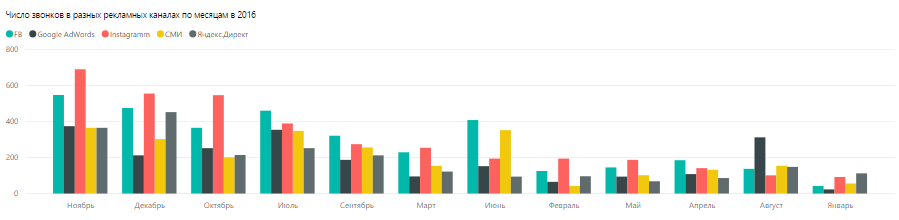
Совет: чтобы сделать сортировку по одному из полей, нажмите «More options» в правом углу окна диаграммы. Так можно быстро определить, в какие месяцы через Instagram или любой другой канал приходило больше всего звонков.
Нормированные диаграммы (линейчатая (stacked bar chart) и гистограмма (stacked column chart) используются, когда необходимо представить данные в процентах. Эту же задачу выполняет кольцевая (donut chart) и круговая диаграммы (pie chart). Нормированные можно использовать для сравнения показателей в нескольких периодах, а круговые – только в одном.
Диаграммы отличаются и восприятием информации. Если сомневаетесь, какая диаграмма подойдет, – постройте все и выберите лучшую. В легенде можно представить данные в процентах, абсолютных величинах, указать только название категорий или полную информацию, как в нашем примере с кольцевой диаграммой.
Сравним структуру звонков по их качественным параметрам с помощью нормированных диаграмм.

Совет: легенда любой диаграммы кликабельна. Чтобы подсветить одну из категорий, просто кликните на нее.
Для выявления канала, который принес максимальное количество обращений в 2016, подойдут круговая или кольцевая диаграмма.

Совет: чтобы перестроить диаграмму по конкретному виду обращений, добавьте срез и выберите в таблице на панеле FIELDS столбец Тип обращений. Нажмите на звонки, заявки или чаты, чтобы диаграмма перестроилась на новых данных.
Польза Power BI
Для маркетолога это возможность отслеживать эффективность рекламных каналов в режиме реального времени. Прежде всего, речь идет о контекстной рекламе. Посетители, которые пришли на сайт по рекламе, звонят в компанию, пишут в чат или оставляют заявки на сайте. Специалисты хотят знать конверсию в обращения, а затем и в сделки. Данные о посещениях, кликах на объявления, расходах на рекламу, а также всех обращениях поступают из нескольких источников: рекламных и аналитических систем, сервиса коллтрекинга, соцсетей, CRM. Power BI поможет обработать и представить эти данные.
Начать работать в Power BI, на самом деле, не так сложно. Нужно только импортировать данные из привычных сервисов, таких как Google Analytics, Яндекс.Метрика или CoMagic, создать простые таблицы и визуализировать их. А кликабельные элементы и фильтры поспособствуют удобству аналитики и сравнения.
Об авторе

Евгения Поносова маркетолог CoMagic. В команде отвечает за контентную часть и внимательно следит за внедрением в работу новых инструментов.


Комментариев нет:
Отправить комментарий