Статья получилась масштабная, рекомендую смотреть с компьютера либо с мобильного устройства со стабильным вайфаем. Для удобства чтения все подробности убрал в спойлеры. Тем, кто знает КОМПАС, будет удобно прочитать небольшую статью про новинки, а тем кто хочет изучить продукт получше — добро пожаловать под спойлеры, там целое пособие по продукту и три урока по трем основным типам моделирования.

Транспорт для передвижения в космосе — автор Кекова Анастасия
ОСТОРОЖНО, ТРАФИК!
Спойлеры получились довольно обширными, поэтому их структура может показаться немного запутанной, если вы читаете не всё подряд. Для удобства ориентирования в конце спойлера добавил информацию о том, что спойлер закончился. Если вы видите надпись «Конец...», значит спойлер можно закрыть и продолжить чтение текста за пределами спойлера.
КОМПАС-3D v17 Home позволяет:
- создавать модели;
- создавать чертежи;
- собирать сборки из отдельных деталей с помощью сопряжений, а также анимировать их;
- параметризовать модели и чертежи;
- создавать и редактировать файлы обменных форматы данных DXF, DWG, Step, Sat, IGES;
- создавать и редактировать файлы с фасетным форматом STL.
КОМПАС-3D v17 Home:
- оснащён новым современным интерфейсом — о нём отдельно чуть ниже. Также можете прочитать статью о его проектировании: раз, два;
- имеет ограничение на коммерческое использование;
- представлен в двух версиях — х86 и х64.
Пробная версия позволяет работать бесплатно 60 дней, полная версия стоит 1490 рублей (за годовую лицензию).
С КОМПАС-3D v17 Home вы получаете функционал профессиональной САПР. Вы можете создать объект любой сложности. Если уж промышленные предприятия создают практически любые свои проекты, то в своих личных проектах вы точно не встретите никаких сложностей.
Специализированная машина МЧС

Разработчик: ФНПЦ «Титан-Баррикады», Волгоград
В КОМПАС-3D v17 Home присутствует полноценный API и SDK.
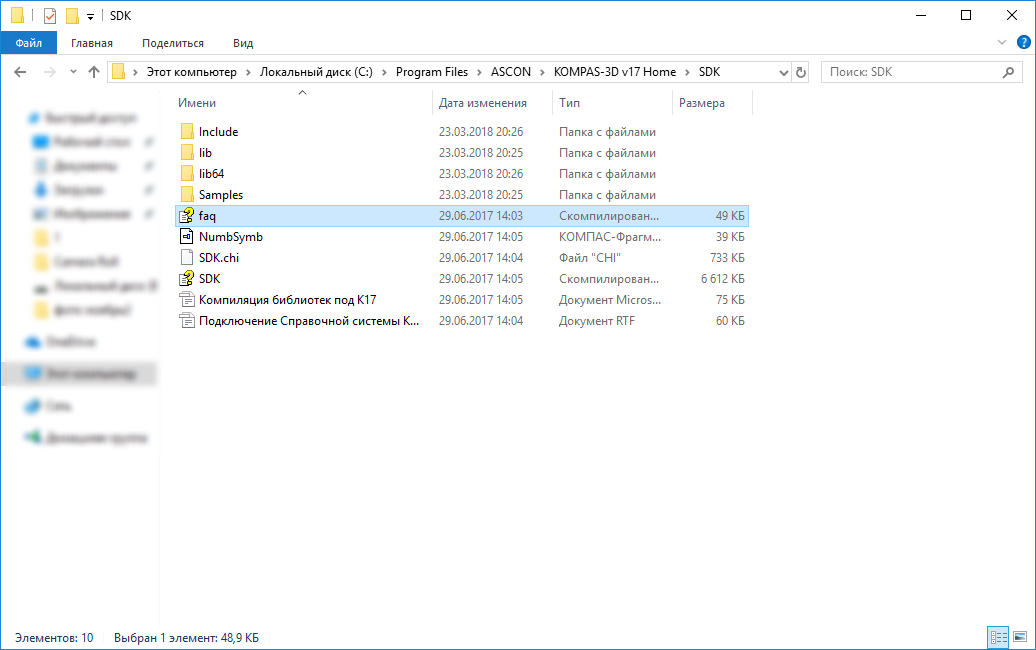
Вы можете самостоятельно написать приложения под КОМПАС-3D v17 Home на различных языках программирования (C++, C#, Delphi, Python, VB и т.д.).
Кстати, приложения, созданные под КОМПАС-3D v17 Home, будут работать и в профессиональной версии.
Кроме того, с помощью приложения КОМПАС-Макро вы можете записывать макросы на Python, даже без опыта программирования.
Сами использовали для своих проектов
Продукт становится качественным, когда самому хочется в нем работать. Еще самые первые версии КОМПАСа использовались как сотрудниками АСКОН, так и пользователями в личных целях: сделать расстановку мебели, рассчитать количество плитки, метраж обоев, сделать проект дачного дома и т.п. Пользователи брали для этих целей урезанные LT версии и пиратские продукты. В 2011 году мы решили провести эксперимент и выпустили версию без урезания какой-либо функциональности (со всеми нашими библиотеками и приложениями) по цене, доступной любому пользователю. Никто из мировых производителей профессиональных трехмерных САПР тогда этого не делал. Продукт нашел своего пользователя. Понравился продукт и нашим сотрудникам.
Асконовцы — люди весьма разносторонние и в свободное время занимаются различными хобби и видами спорта. Например, Дмитрий Федин, инженер по внедрению из АСКОН-Тула, увлекается страйкболом. Он сделал в КОМПАС-3D Home штурмовой щит.
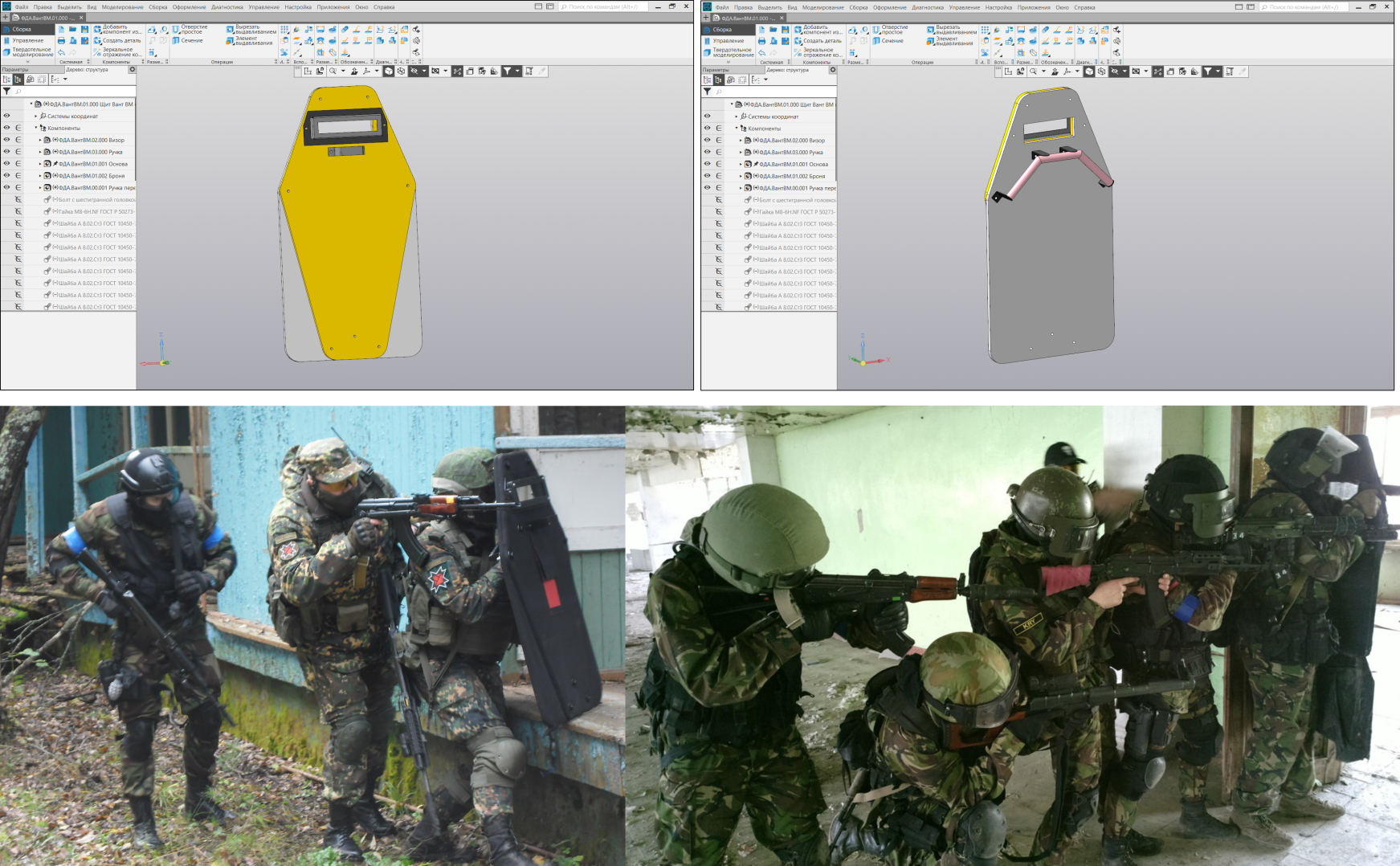
Штурмовой щит для страйкбола (копия щита ВАНТ-ВМ). Автор Дмитрий Федин (картинка кликабельна)
Не только рядовые сотрудники, но и руководство АСКОН использует КОМПАС-3D Home. Сергей Евсиков, директор АСКОН-Системы проектирования, сделал в нем для своих часов уникальный циферблат.

Циферблат для наручных часов. Автор Сергей Евсиков (картинка кликабельна)
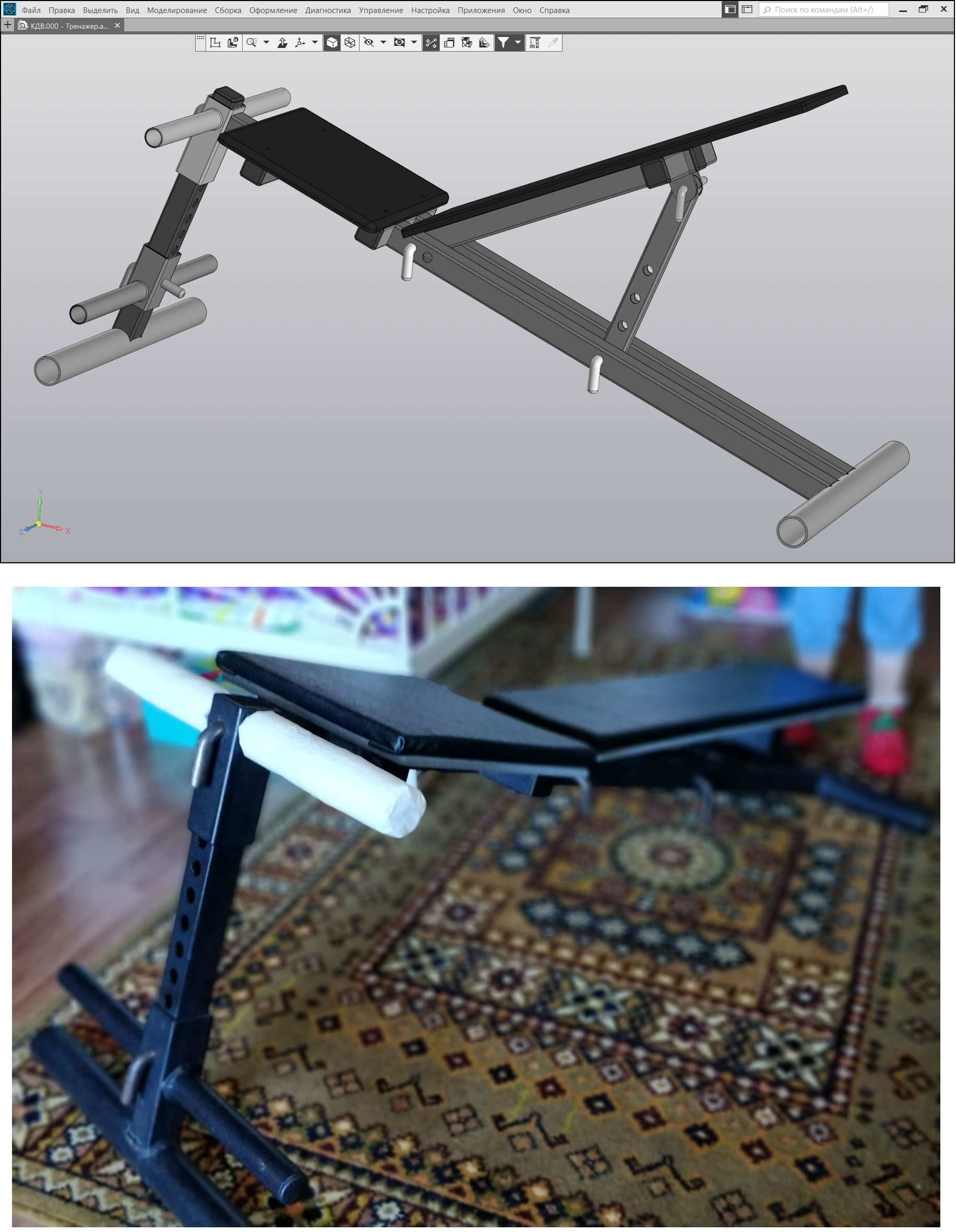
Тренажер-скамья. Автор Дмитрий Крекин (картинка кликабельна)
Виктор Доин, инженер по тестированию из АСКОН-Коломна, спроектировал каркас щитового 2-х этажного дома с помощью приложения «Оборудование: Металлоконструкции», входящего в состав КОМПАС-3D Home.
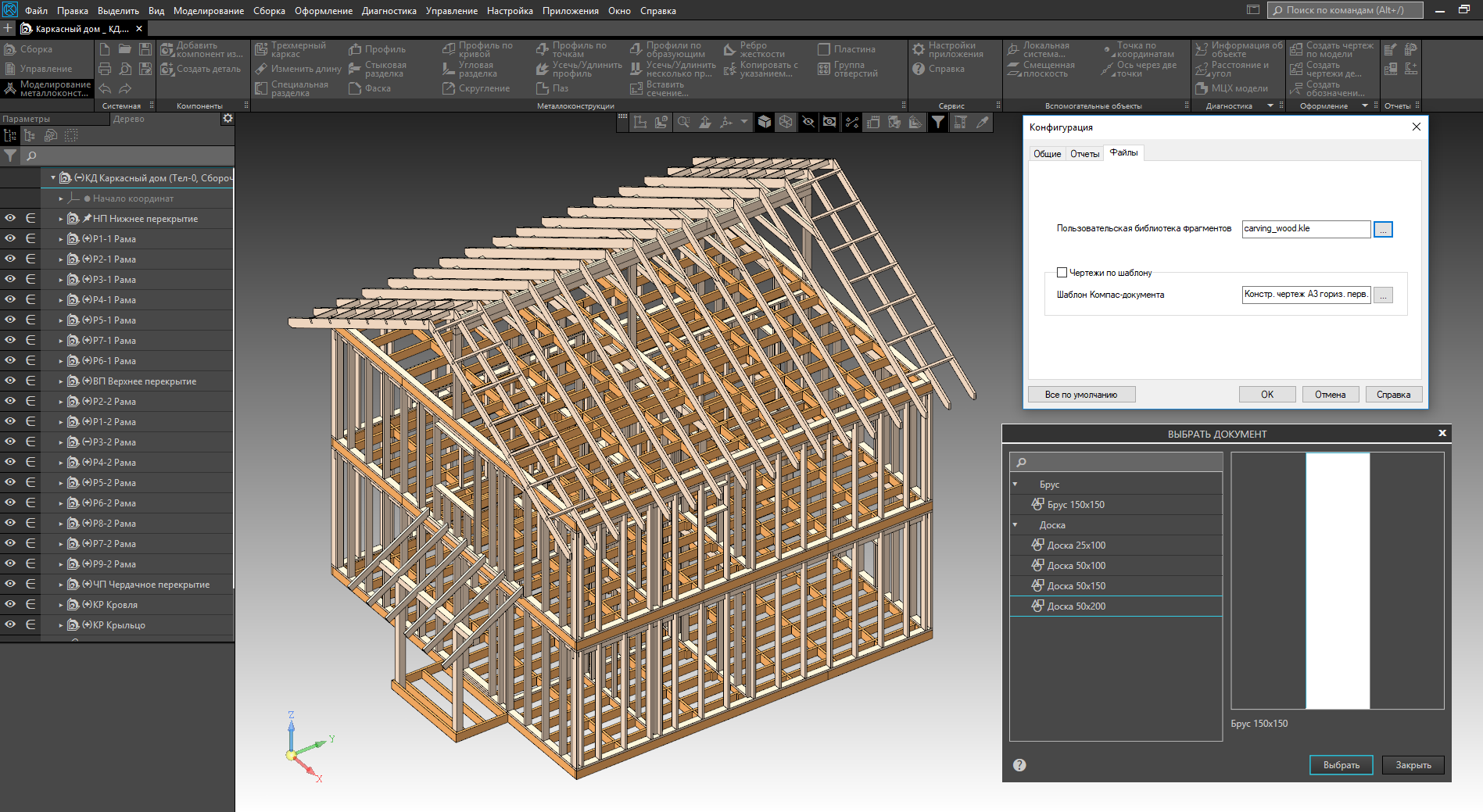
Каркас двухэтажного дома. Автор Виктор Доин (картинка кликабельна)
До этого Виктор спроектировал в КОМПАСе и построил забор и ворота.

Забор и ворота. Автор Виктор Доин (картинка кликабельна)
Деревянный дом за этим забором также был спроектирован Виктором в КОМПАСе. Осталось достроить только спроектированную пристройку.
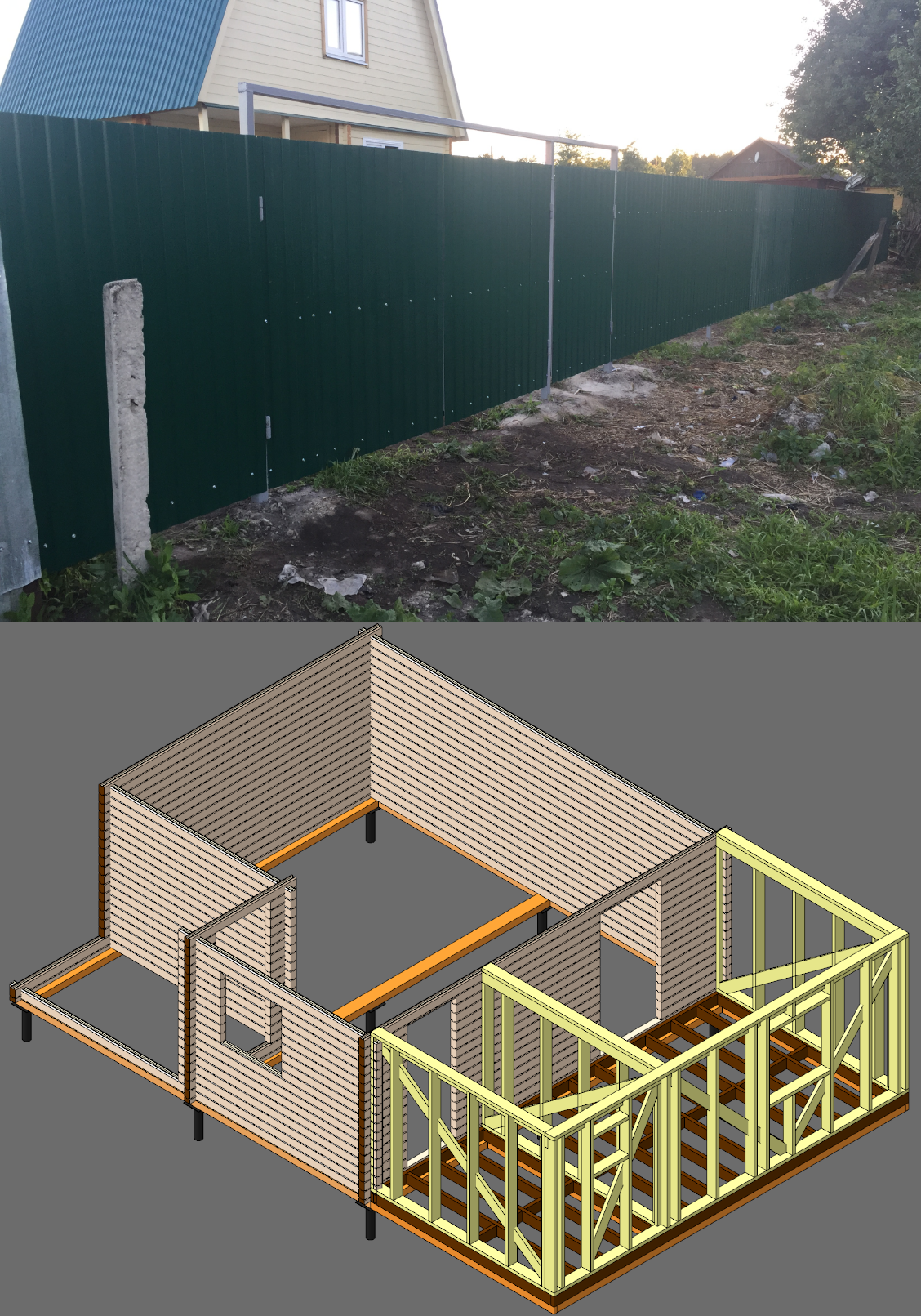
Дом и забор. Автор Виктор Доин (картинка кликабельна)
Александр Языков, менеджер по продаже и внедрению CAD/CPP/PLM из АСКОН-Рязань, спроектировал и сделал качели для дачи с помощью приложения «Оборудование: Металлоконструкции».

Качели. Автор Александр Языков (картинка кликабельна)
Недавно у Александра сломался автомобильный держатель телефона — он смоделировал в КОМПАС-3D замену для сломанной части и изготовил её на 3D-принтере в местной лавке печати.
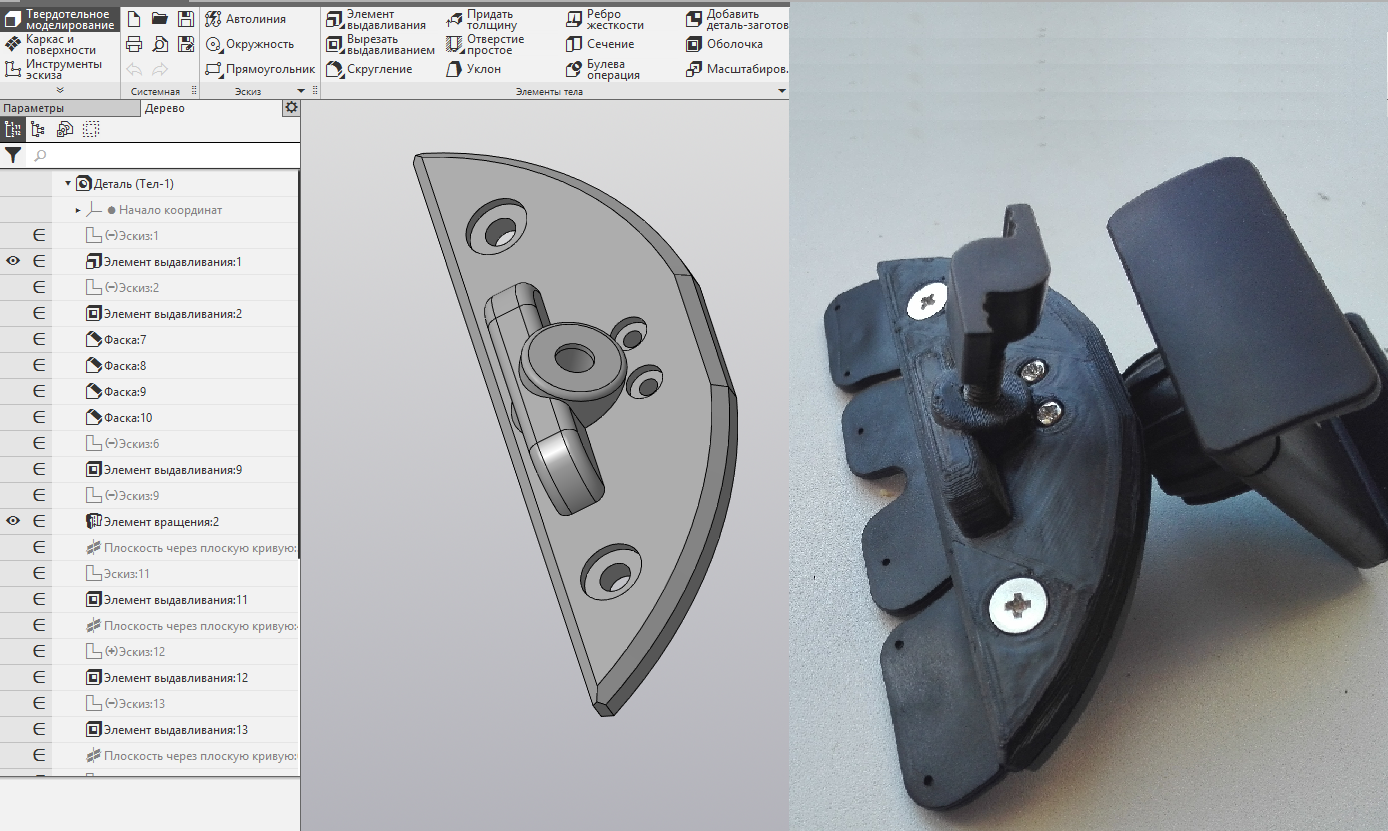
Автомобильный держатель телефона. Автор Александр Языков (картинка кликабельна)
Илья Тетерин, аналитик ОПП по внедрению САУП ГОЛЬФСТРИМ из АСКОН-Северо-Запад, много лет использует фрагменты КОМПАСа для работы с оригамными схемами. Как для разработки своих схем, так и для анализа готовых (на предмет типовых углов, целочисленных делений сторон и пр.).

Оригамная схема. Автор Илья Тетерин (картинка кликабельна)
Ирина Сидорова, руководитель группы технических писателей из АСКОН-Коломна, с помощью КОМПАСа делила план своей квартиры на сектора по сторонам света, чтобы выбрать цвета в интерьере согласно фен-шуй.

План квартиры согласно фен-шуй. Автор Ирина Сидорова (картинка кликабельна)
Виктор Иванов, преподаватель и инженер по внедрению из АСКОН-Курган, спроектировал в КОМПАСе конторку для работы за ноутбуком стоя.
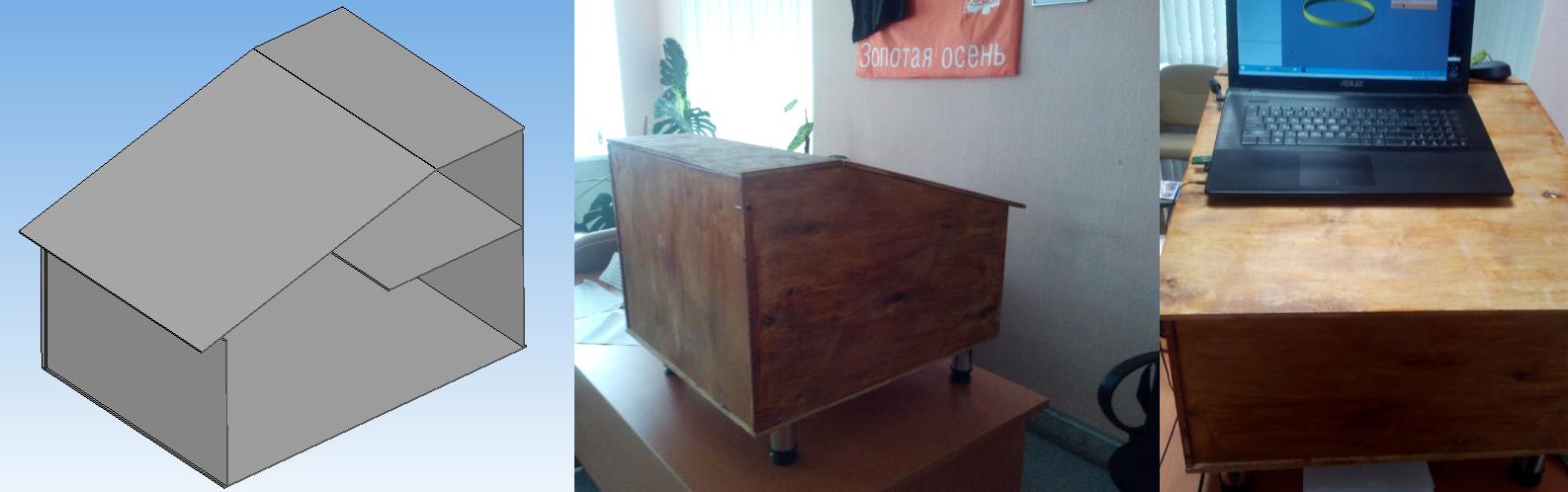
Конторка для ноутбука. Автор Виктор Иванов (картинка кликабельна)
У Дмитрия Федина, инженера по внедрению из АСКОН-Тула, есть и другие работы помимо щита. Например, модель обвеса и глушителя для страйкбольной копии пистолета GLOCK 17.
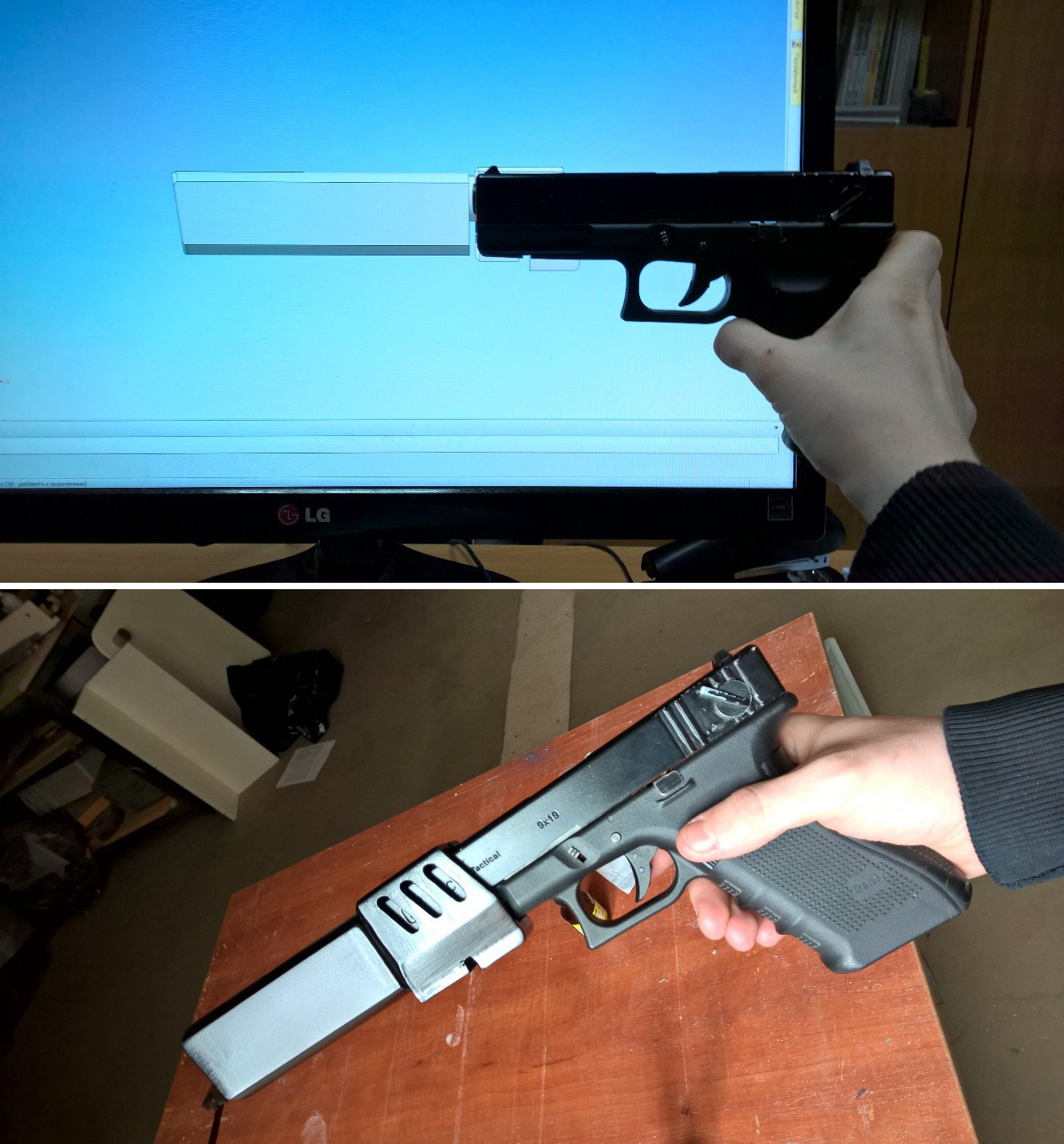
Обвес и глушитель GLOCK 17. Автор Дмитрий Федин (картинка кликабельна)
Для формы своей страйкбольной команды Дмитрий смоделировал в КОМПАСе макет шеврона. Шеврон был изготовлен в разных цветовых гаммах и используется всеми бойцами команды.
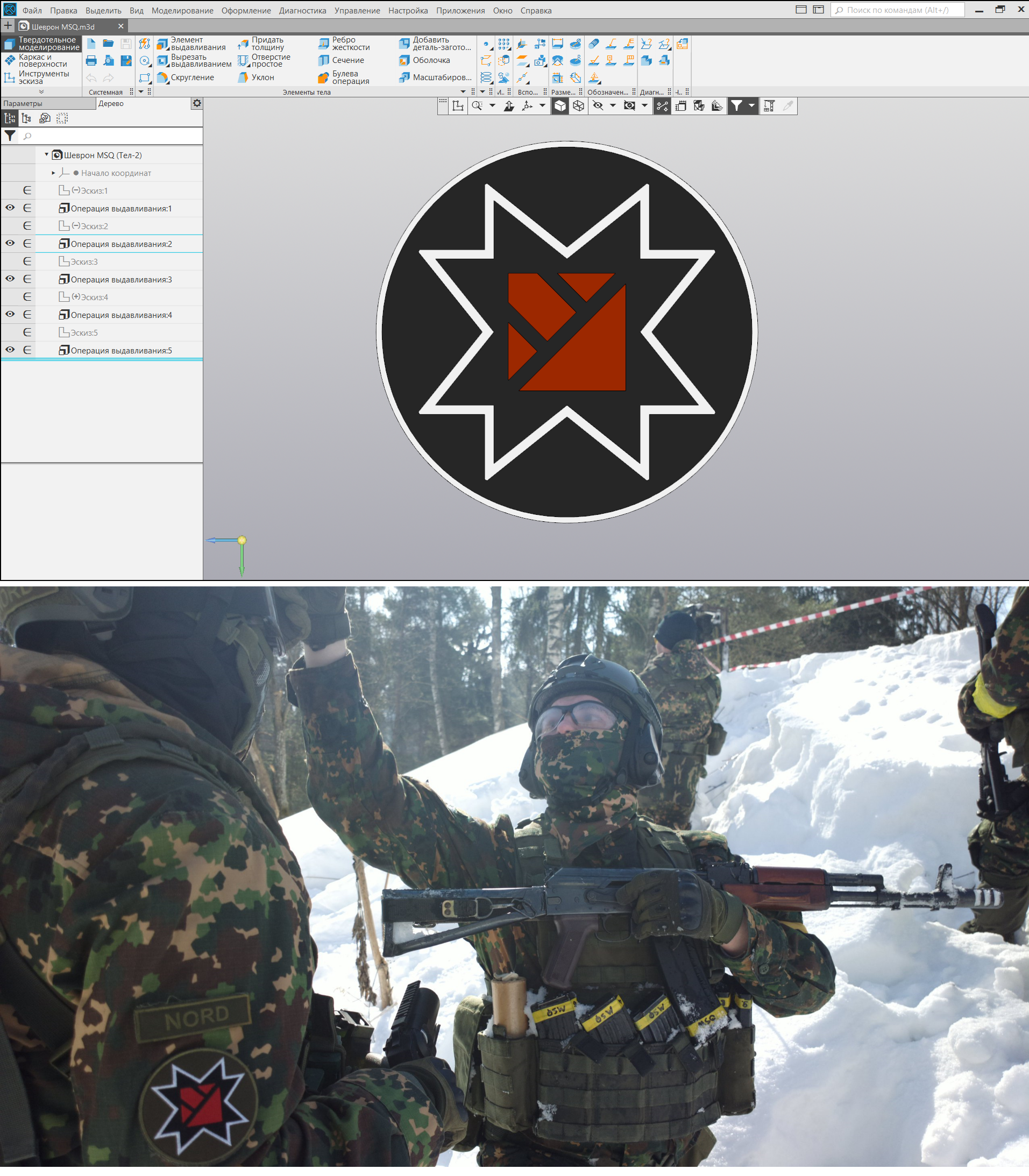
Шеврон. Автор Дмитрий Федин (картинка кликабельна)
Помимо страйкбола Дмитрий увлекается изготовлением макетов. Данный макет БМП-2М «Бережок» был спроектирован в КОМПАСе, потом детали были изготовлены на ЧПУ, а затем собраны и покрашены вручную.

БМП-2М «Бережок». Автор Дмитрий Федин (картинка кликабельна)
Увлечение Дмитрия макетами позволило ему принять участие в благотворительном проекте Всероссийского общества слепых. В рамках проекта предполагалось сделать макет значимых для Тулы мест, чтобы показать их слепым и слабовидящим детям.
Вот как работу в рамках проекта описывает сам Дмитрий:
«Раньше незрячие дети могли узнать об архитектуре Тулы только из словесных описаний: «Эта стена высокая, а эта церковь красивая». Задача проекта состояла в том, чтобы дети смогли увидеть своими руками красоты Тульской земли.
Предстояло создать макет современного Тульского кремля с полным наполнением: Успенский и Всехсвятский Собор, Храм им. Князя Владимира. Мы фотографировали и замеряли все, до чего смогли дотянуться (в том числе лазерным дальномером): общие виды Кремля и мелкие детали. Получилось около 400-500 снимков каждого объекта. Искали чертежи, общие виды в архивах и Интернете. Кропотливо, с частыми выездами на место, я моделировал каждую деталь. Затем выпустил чертежи для плоского фрезерования. Что не смогли сделать на ЧПУ-фрезере, сделали на 3D-принтере. Местами удалось добиться (по тактильным ощущениям) очень похожей фактуры кирпича, плитки и дерева. Заказчики на приёме стояли с открытыми ртами от удивления: не верили, что такое вообще возможно. Пожалуй, я благодарен судьбе — мне выпал шанс помочь особенным детям увидеть Тулу похожей на ту, что видят все».

Модели для изготовления макета Тульского кремля (картинка кликабельна)
Созданный в рамках проекта макет Тульского кремля был установлен в музее здания Всероссийского общества слепых.
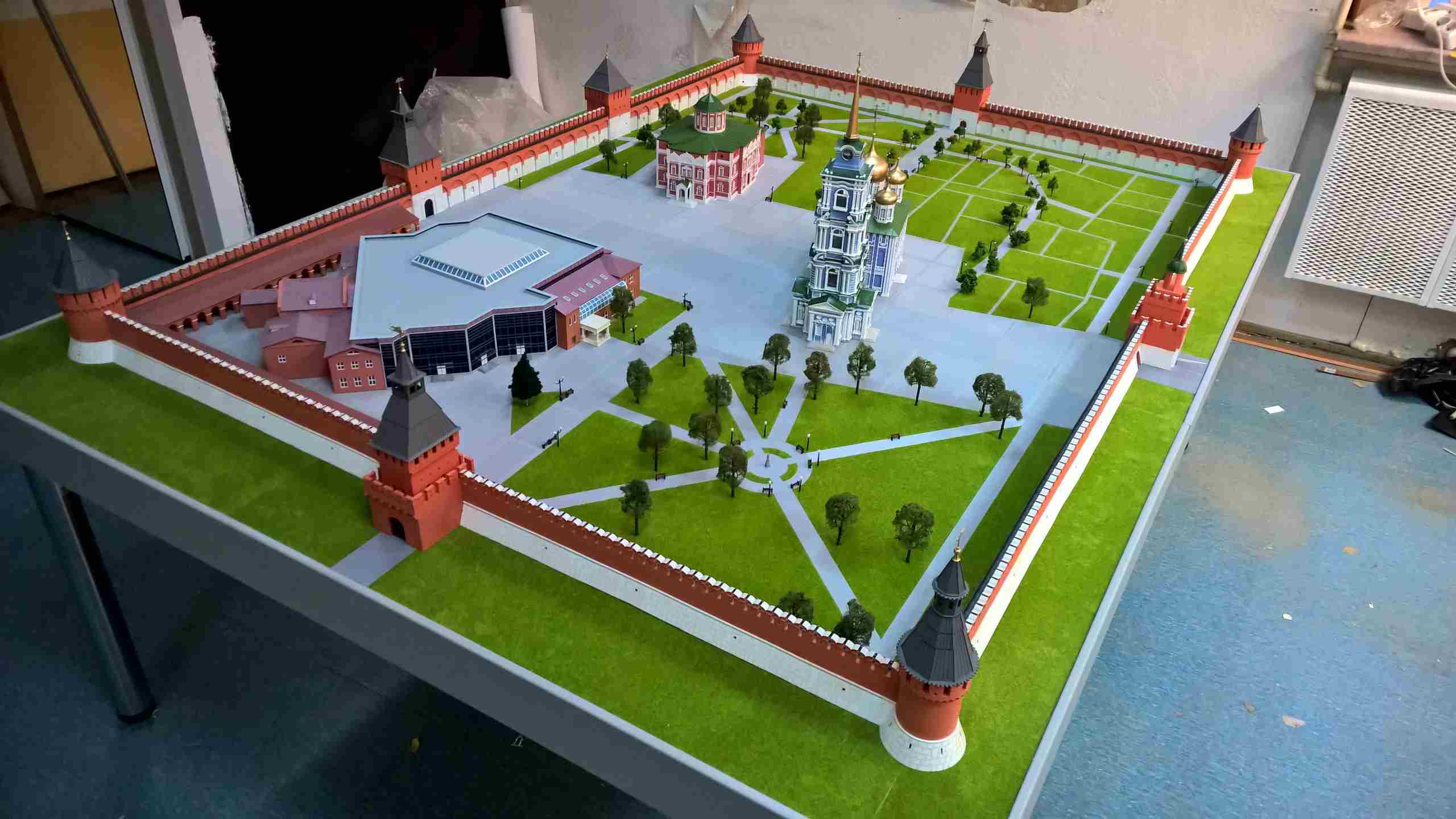
Готовый макет Тульского кремля в музее Всероссийского общества слепых (картинка кликабельна)
Конец перечисления проектов сотрудников
Оригинальный способ борьбы с пиратством
На момент появления КОМПАС-3D Home рынок домашних САПР был на 100% пиратским. Блокировки торрентов не действуют и сейчас, а тогда их никто и не думал блокировать. Мы решили дать законопослушным пользователям возможность приобрести продукт совершенно легально, и уже в первый год многие воспользовались этой возможностью. Уже тогда на полностью пиратском рынке и без блокировок торрентов и прочего. С каждым годом продукт становится всё популярнее и обретает новых пользователей.

Проект благоустройства придомовой территории. Автор Михаил Паньков
Интерфейс
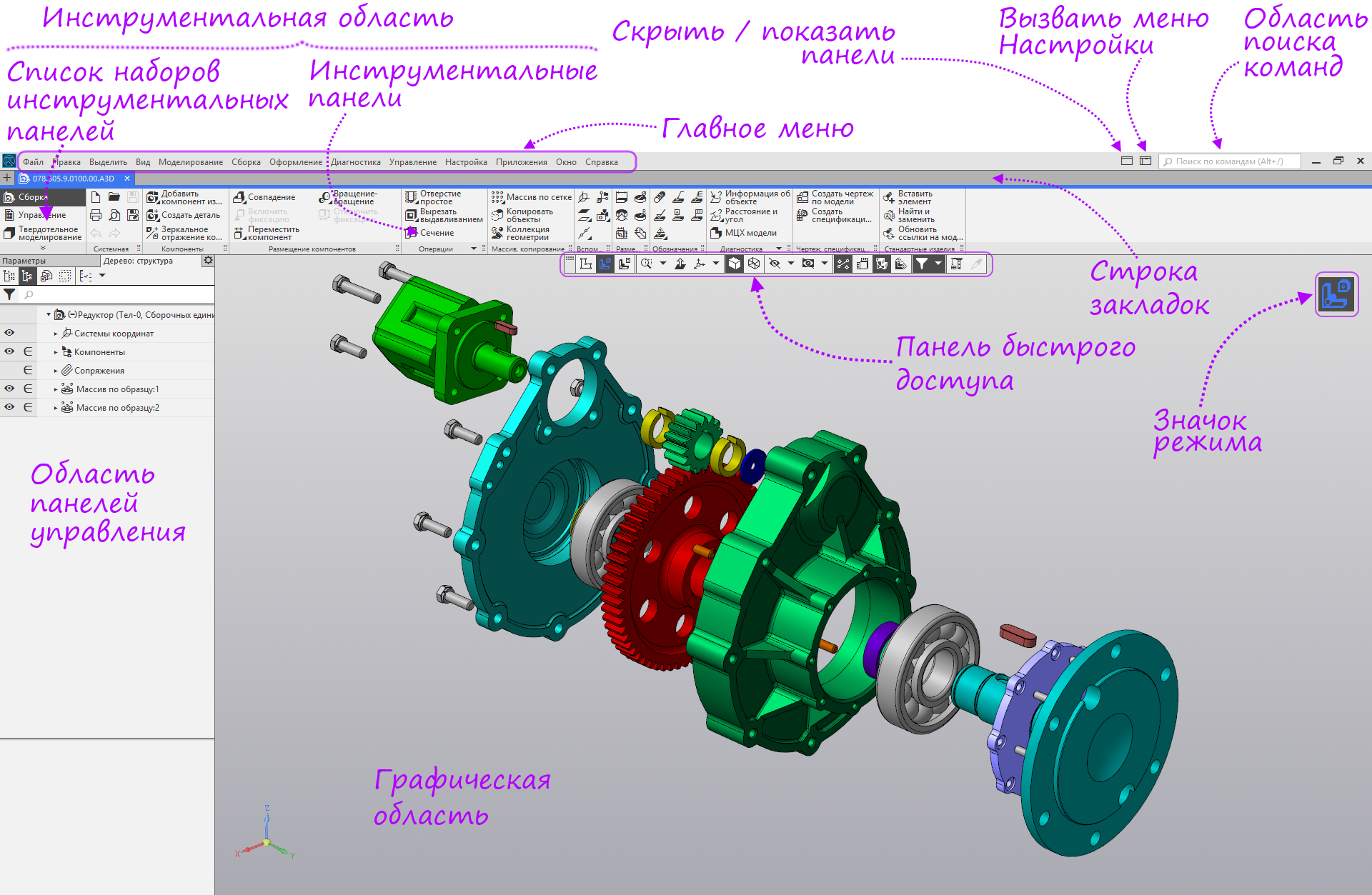
- Семнадцатый КОМПАС-3D Home, как и всё семейство КОМПАС, перешел на новый интерфейс. Интерфейс напоминает Ribbon, но действует по другому принципу. Ключевая особенность состоит в том, что набор инструментов содержит все команды, необходимые для текущей деятельности.
- Весь интерфейс полностью на русском и поддерживает российские стандарты. Что, собственно, не удивительно для российской компании.
- Достаточно привычное расположение пунктов меню. Есть, конечно, небольшие изменения, но к ним быстро привыкаешь.
В новой версии унифицирован способ взаимодействия с мышью — в чертеже и в модели средняя кнопка (или колесо) отвечает за перемещение, а правая кнопка отвечает за вращение модели.
Что такое группа команд?
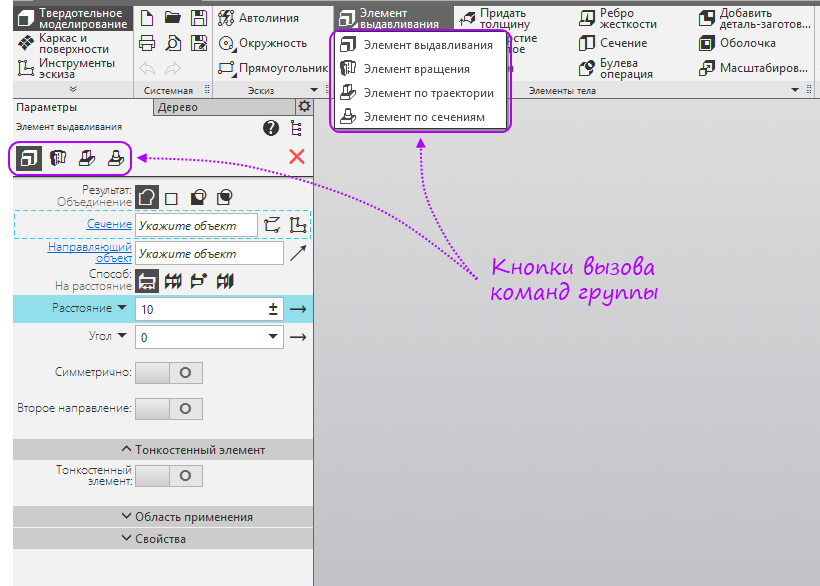
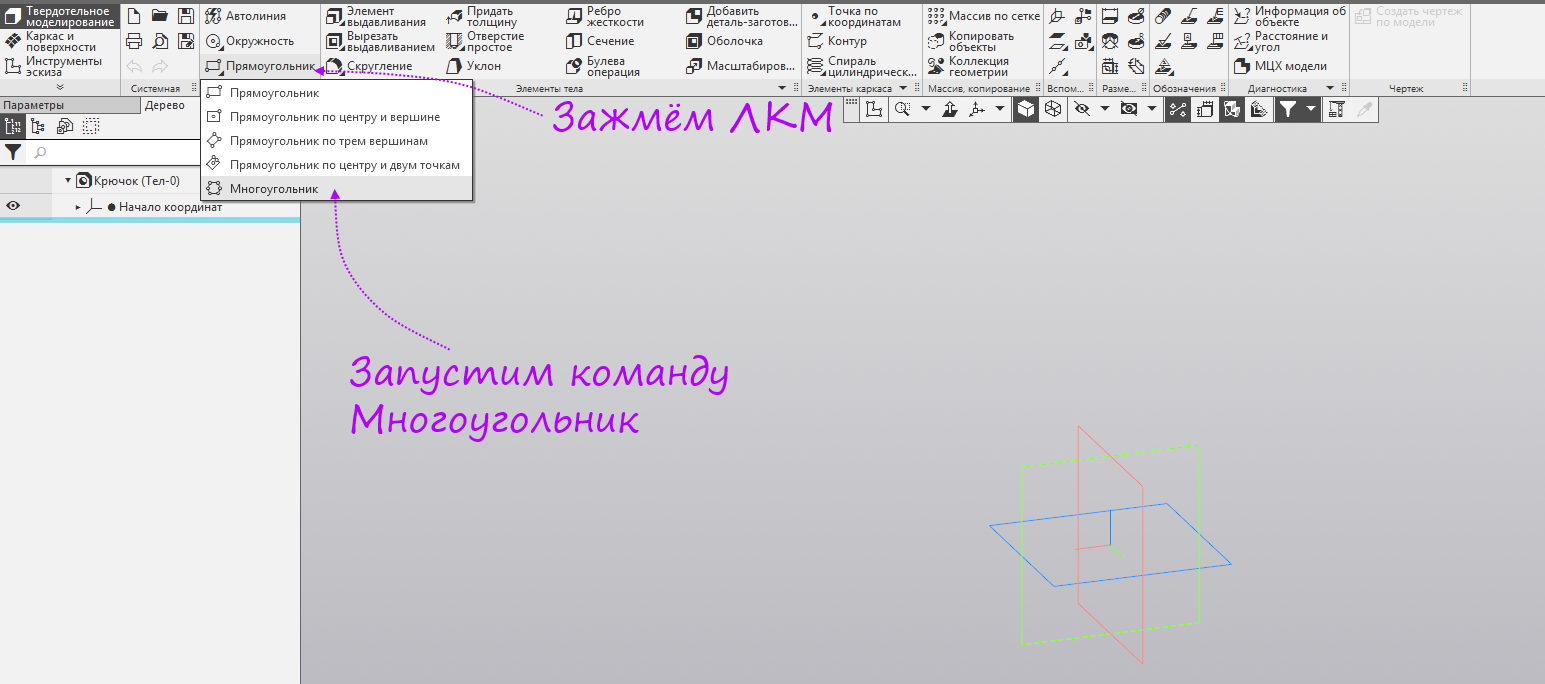
Однотипные команды объединены в группы. Внутри групп максимально сохраняются параметры команды. Команды внутри группы можно переключить в верхней части панели Параметры или выбрать из выпадающей панели, которая появляется, если зажать левую кнопку мыши на главной команде в инструментальной панели.
Быстрые настройки
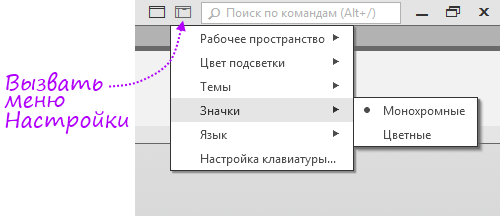
Самые часто используемые режимы и настройки вынесены в отдельное меню.

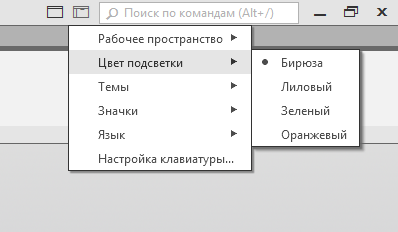
Цвет подсветки отвечает за выбор цвета инверсной подстветки активных команд и действий.
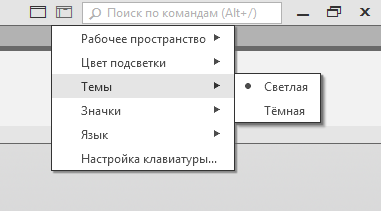
В меню Тема можно выбрать режим отображения рабочего пространства. Его можно использовать для дневного и ночного режима.
Меню Значки позволяет выбрать цветные или монохромные значки.

В пункте Язык пока только один русский)

С помощью пункта Настройка клавиатуры можно ввести собственные горячие клавиши на команды.

Открывается окно настроек.

Конец описания настроек
Остальные настройки находятся в окне Параметры.

Это окно управляет всеми настройками как текущих документов, так и новых, а также настройками системы в целом. Для каждого типа документа используются собственные параметры текущего документа.

Конец описания окна Параметры
Панель параметры
Панель параметры предназначена для управления настройками команды.

Приложения и библиотеки
Для работы с приложениями и библиотеками есть конфигуратор, который находится в меню приложения.
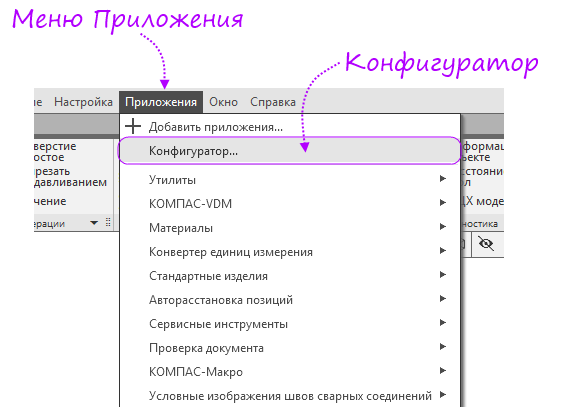
После вызова открывается окно конфигуратора.

Поиск
В новой версии появилось несколько видов поиска.
Поиск команд
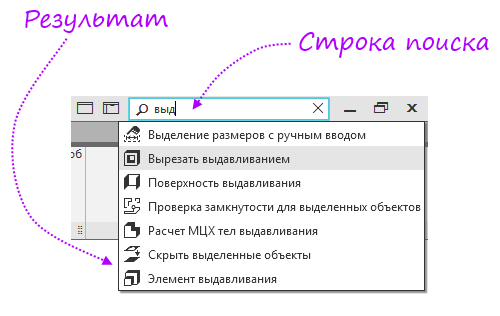
Находится в правом верхнем углу экрана. Позволяет найти нужную вам команду по названию.
Поиск в дереве
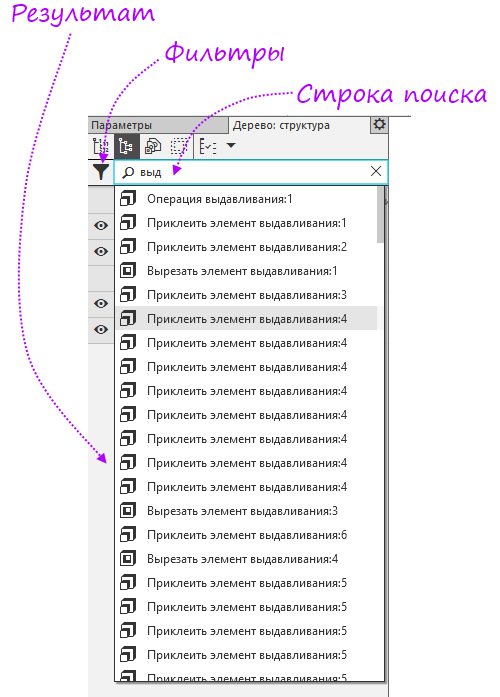
Находится в верхней части дерева документа. Позволяет найти операцию или компонент в дереве. Возможности поиска по дереву дополняют фильтры.
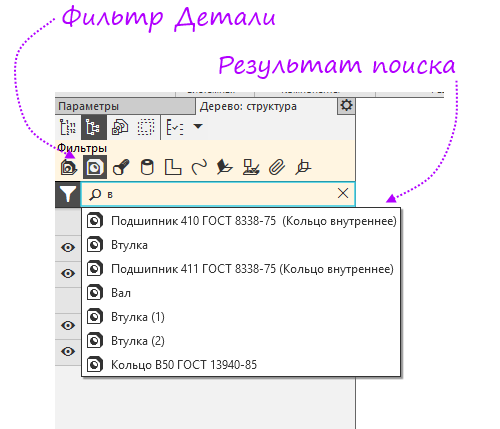
Поиск в дереве. Фильтр Детали

Поиск в дереве. Фильтр Стандартные изделия
Конец описания фильтров
Стартовая страница
Первое, что вы видите при запуске программы — стартовую страницу. С неё можно создать новый документ, открыть существующий, приобрести и активировать лицензию, начать изучение программы с помощью обучающих материалов и перейти к сайтам и соцсетям, посвященным КОМПАС-3D, для общения и обмена опытом с единомышленниками.

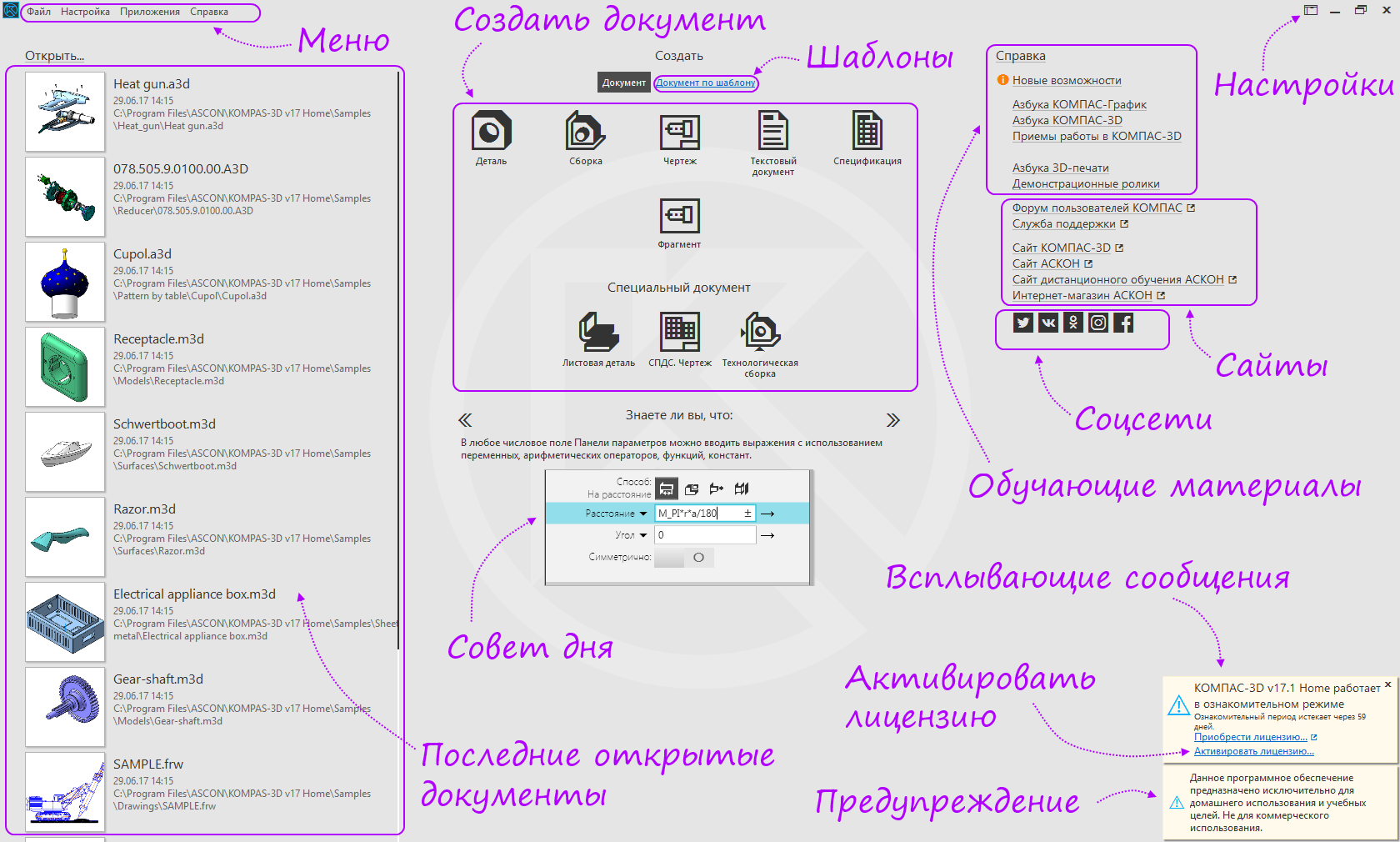
Стартовая страница разделена на четыре области, также в верхней строке находится меню. Слева находятся последние открытые документы, справа — различные ссылки на полезные материалы. По центру снизу — совет дня, советы можно переключать, чтобы узнавать что-то новое о программе. Сверху по центру находятся кнопки для создания новых документов.
Доступные типы документов: деталь, сборка (объединяет ранее созданные детали), чертеж, фрагмент (похож на чертёж без рамки, является аналогом динамического блока в автокаде), текстовый документ и спецификация. Также доступны специальные документы: Листовая деталь, СПДС. Чертеж, Технологическая сборка.
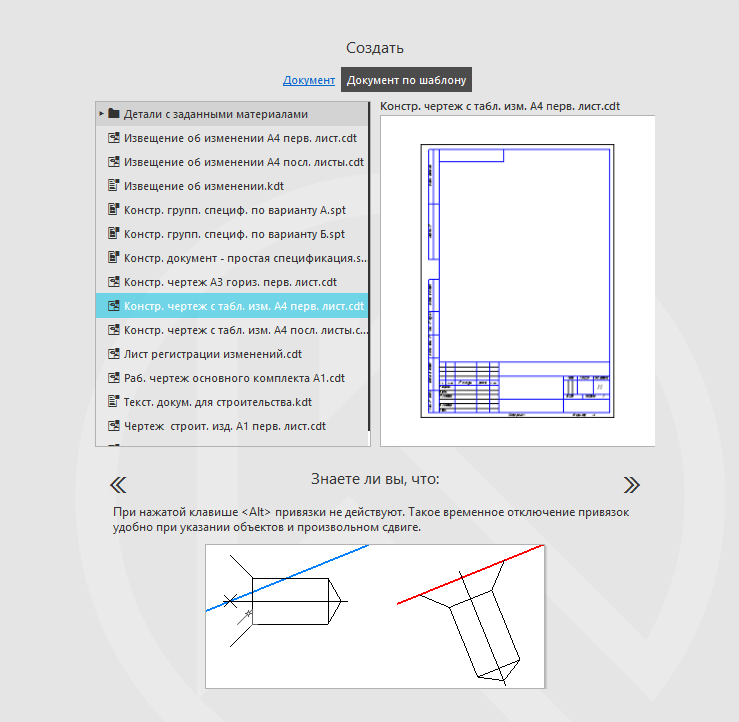
Шаблоны
Если переключиться на режим «Документ по шаблону», то можно создать новый документ по заданным шаблонам или по созданному вами шаблону.
Особенности строительной конфигурации
Если установлена строительная конфигурация, добавляются дополнительные азбуки и новый специальный документ СПДС. AEC. Также меняются стандартные формат листов (на А2) и масштаб видов (на 1:100). Имеются и другие особенности.
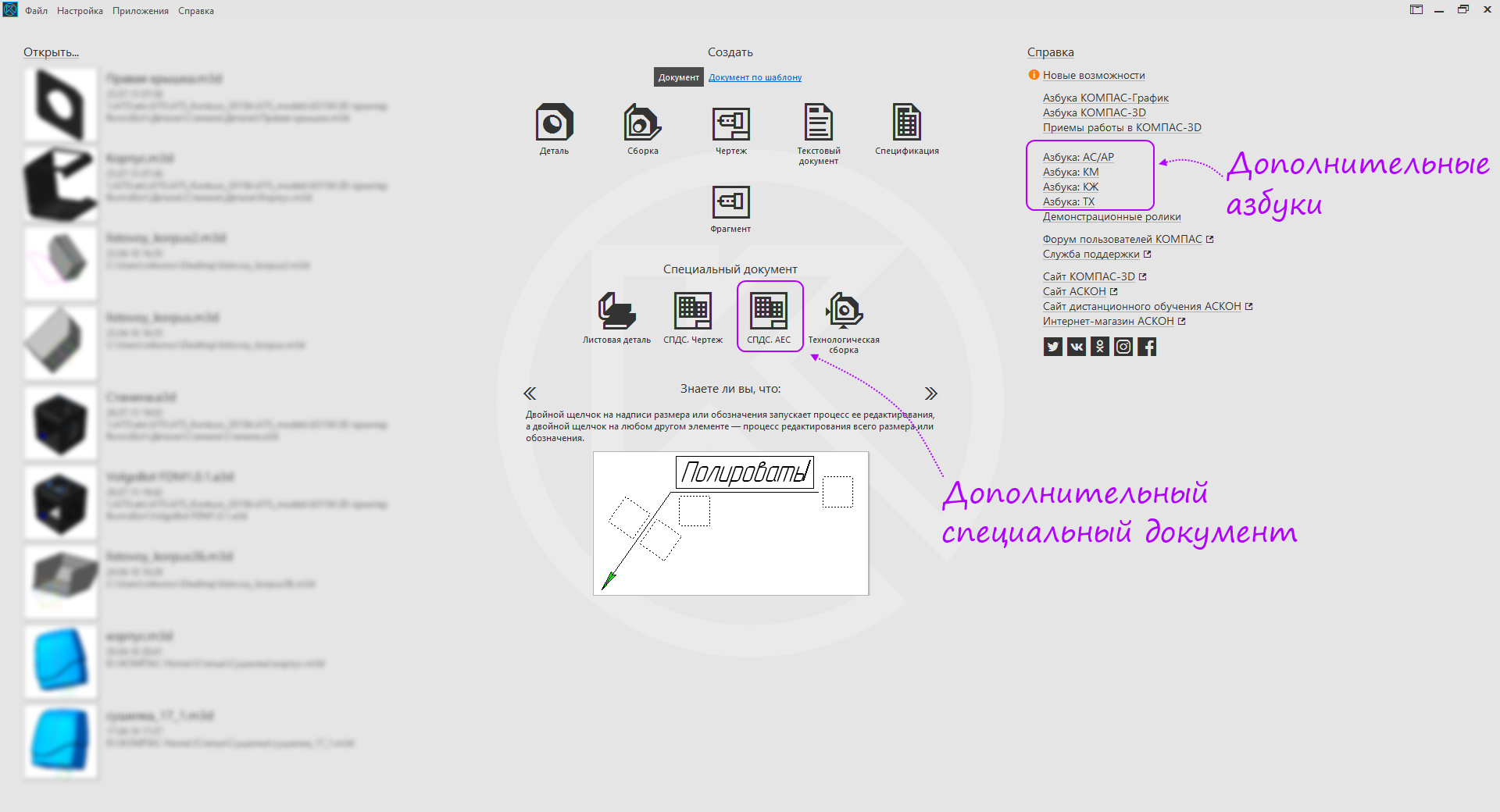
Стартовая страница строительной конфигурации

Чертеж строительной конфигурации
Конец описания стартовой страницы
Активация лицензии
Утилита активации нужна для получения лицензии.

Здесь подробно описаны основные документы и большинство команд, которые можно использовать в этих документах.

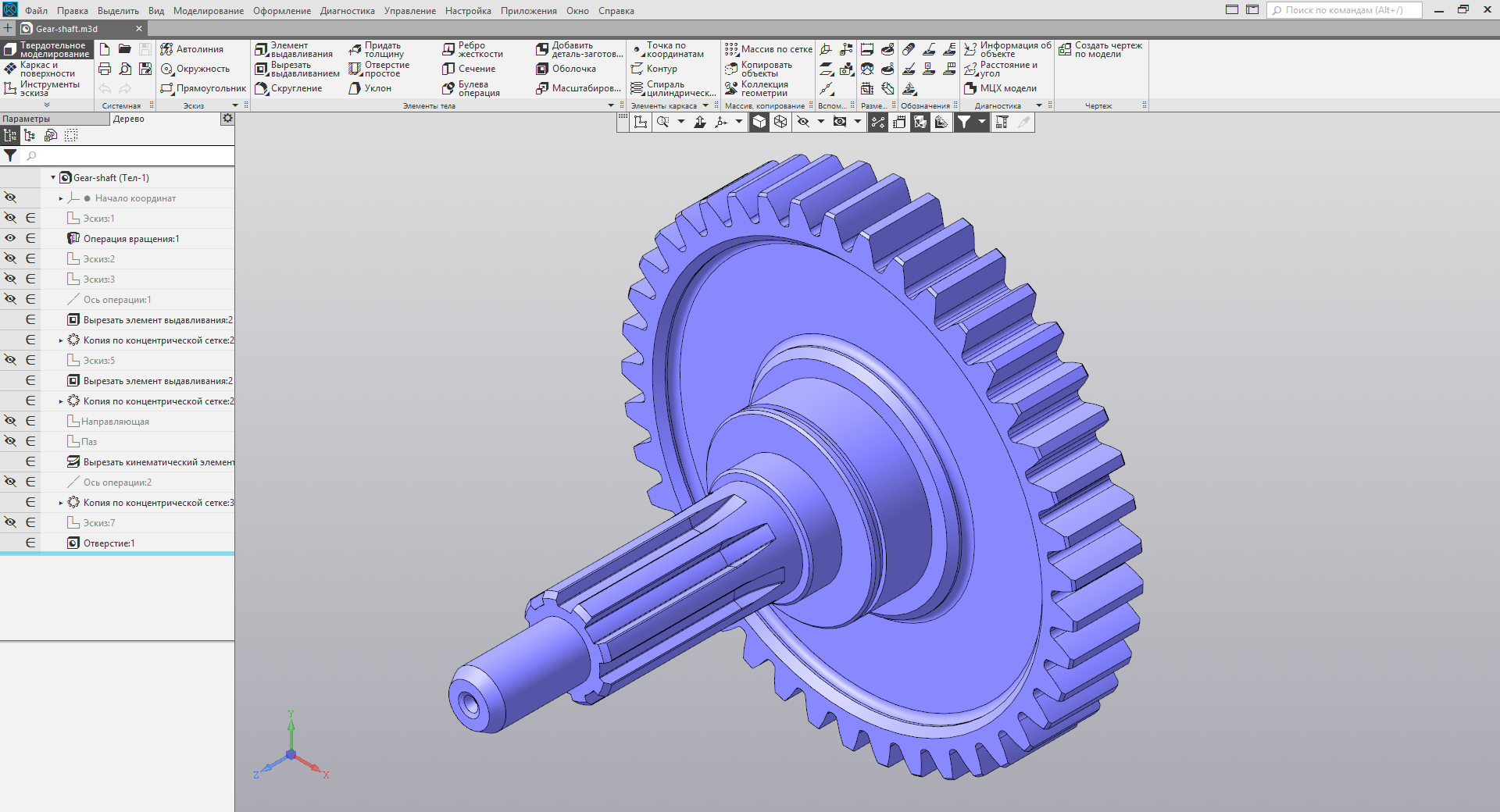
Интерфейс документа Деталь и пример использования (Картинка кликабельна)
Количество наборов в документах зависит от установленных приложений и примененной конфигурации. Здесь рассматриваются только основные наборы, остальное можно без труда изучить самостоятельно и с помощью справки.
Набор Твердотельное моделирование
Сначала подробно рассмотрим набор Твердотельное моделирование, т.к. именно с его помощью можно выполнить 90% задач.

Все инструменты разбиты на группы, называемые инструментальные панели.
Инструментальная панель Системная

В панели «Системная» содержатся стандартные инструменты для создания нового документа, открытия сохраненного, вывода на печать, отмены и повтора действия и активация предварительного просмотра.
Печать
Служит для быстрой печати с минимумом настроек.

Предварительный просмотр
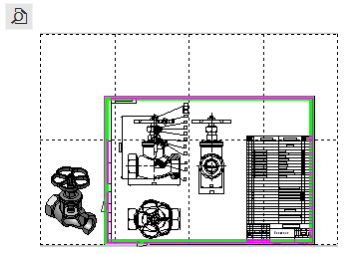
Служит для печати множества документов, расположения нескольких документов на формате.

Конец описания панели Системная
Инструментальная панель Эскиз
Большинство построений в КОМПАС-3D начинается с построения эскиза — плоского контура, которому в дальнейшем придается объём с помощью формообразующих операций.
В панели Эскиз содержатся наиболее часто используемые инструменты для построения плоских контуров.
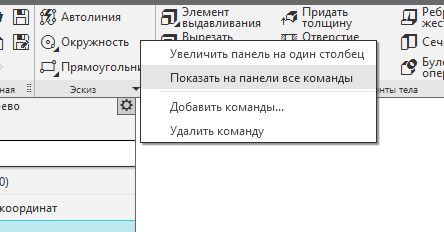
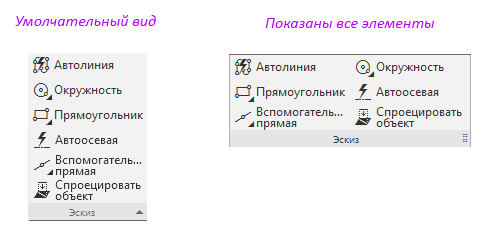
По умолчанию панель состоит из одного столбика команд в три строки. Остальные команды находятся в «подвале», который можно раскрыть кликом по строке с названием панели. Если вам неудобно каждый раз раскрывать «подвал», вы можете раскрыть контекстное меню и выбрать в нём Показать на панели все команды.
На рисунке показан вид свернутой и развернутой панели.
Автолиния
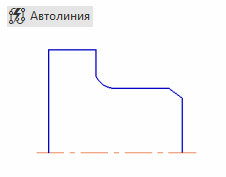
Данный инструмент нужен для построения линии, которая рисуется при помощи точек. Эти точки могут привязываться к другим объектам или устанавливаться в произвольном порядке. Нужна Автолиния, например, для построения контура фигуры. Если в дальнейшем ее выдавить, получится заготовка нужной формы.
Окружность
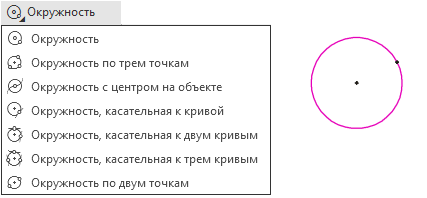
Данный элемент представляет собой группу команд, предназначенных для построения окружностей разными способами.
Прямоугольник
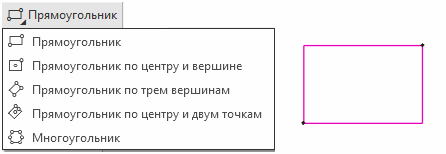
Данный элемент представляет собой группу команд, предназначенных для построения прямоугольников и многоугольников разными способами.
Автоосевая
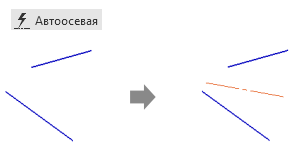
Команда предназначена для упрощенного создания различных типов осевых линий.
Вспомогательная прямая
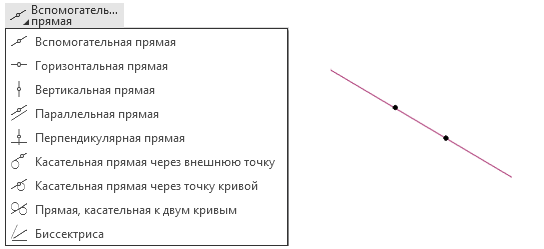
Группа команд служит для создания различных вспомогательных прямых, необходимых для прикидочных построений, а также помогает неопытным пользователям строить основную геометрию, т.к. заменяет линейку или рейсшину на экране.
Спроецировать объект
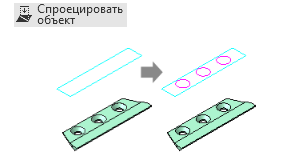
Команда создает в эскизе проекцию на плоскости геометрии из трёхмерной модели или другого эскиза, которая параметрически связана с источником проекции.
После активации любой из этих команд система запускает процесс размещения эскиза на плоскости, а затем переходит в режим эскиза. Режим эскиза представляет собой обычное черчение на плоскости. В режиме эскиза открывается набор инструменты эскиза — соответственно появляются дополнительные команды.

Процесс размещения эскиза на плоскости
Конец описания панели Эскиз
Инструментальная панель Элементы тела
Команды данной панели служат для превращения плоского контура в трёхмерную модель или «твёрдое тело», а также для модифицирования получившейся модели различными способами.

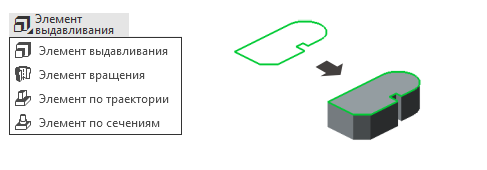
Данный элемент представляет собой группу команд, предназначенных для построения формообразующих элементов. Выдавливание необходимо для того, чтобы придать заданному контуру объем путём выдавливания его в указанном прямом направлении. Вращение придает объем путем вращения контура вокруг оси симметрии. Элемент по траектории (ранее эта команда называлась Кинематическая операция) придает объем контуру вдоль указанной пользователем траектории. Элемент по сечениям создает твердое тело из нескольких указанных плоских контуров.
Вырезать выдавливанием
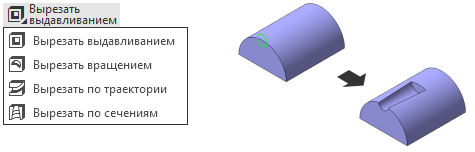
Данный элемент представляет собой группу команд, предназначенных для вырезания из тела таких же элементов, которые добавляются в прошлой группе команд.
Скругление
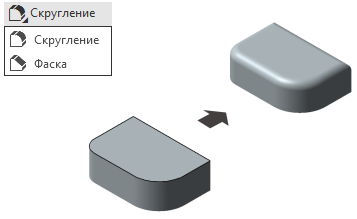
Данный элемент представляет собой группу команд, предназначенных для построения.
Отверстие простое
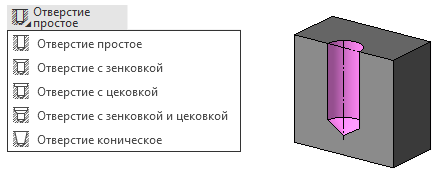
Данный элемент представляет собой группу команд, которые позволяют проделывать отверстия в заготовках путем придания им диаметра и глубины. Также тут задается фаска.
Булева операция
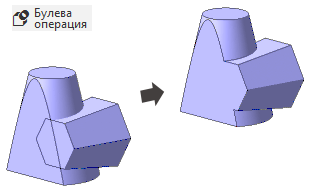
Эта функция нужна для вычитания или удаления объема определенного тела из другого объекта. Может понадобиться, например, когда нам нужно прорезать форму звездочки в прямоугольнике или проделать отверстия под болты.
Придать толщину
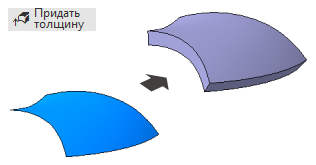
Данная команда добавляет слой материала на грань или поверхность.
Сечение

Данная команда отсекает часть тела с помощью эскиза, плоскости или поверхности
Масштабировать
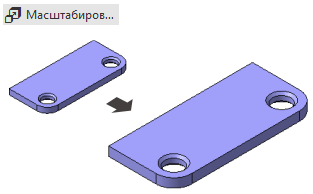
Данная команда пропорционально изменяет размер тела или всей детали.
Ребро жесткости

Ребро жесткости нужно для придания прочности любой конструкции, особенно в тех ее местах, где ставить полноценную стенку непрактично.
Оболочка
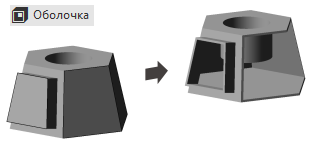
Оболочка оставляет от тела тонкий слой материала, нанесенный на внешнюю или внутреннюю поверхность, оставшуюся от тела.
Изменить положение
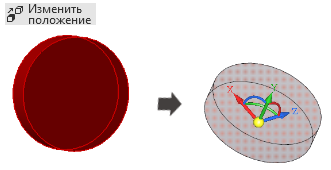
Создает новое тело, поверхность или деталь путем смены положения существующего объекта.
Добавить деталь заготовку...
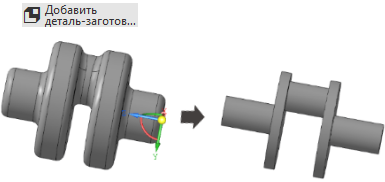
При помощи этой функции в наш проект можно добавить любую деталь, сохраненную прежде.
Уклон
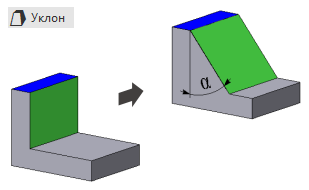
Данная команда наклоняет существующую грань относительно другой грани.
Конец описания панели Элементы тела
Инструментальная панель Элементы каркаса


Группа команд для создания различных трёхмерных точек: по координатам, переносом существующих, точек, лежащих на кривых и поверхностях, пересечениях и на проекциях.
Контур
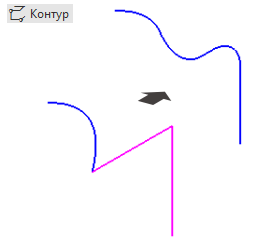
Создает трехмерный контур на основе имеющихся в детали объектов: кривых, ребер, эскизов.
Спираль цилиндрическая

Группа команд для создания различных трехмерных цилиндрических и конических спиралей.
Сплайн по точкам

Группа команд для создания различных трехмерных сплайнов по точкам и по полюсам.
Конец описания панели Элементы каркаса
Инструментальная панель Массив, копирование
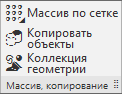
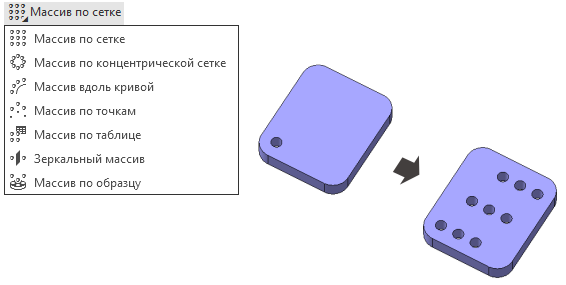
Группа команд для создания различных массивов (совокупности множества однородных тел, операций или деталей)
Копировать объекты
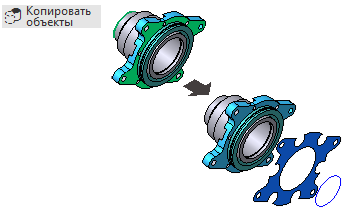
Создает копию трехмерных геометрических объектов: вершин, ребер, граней, поверхностей и тел. Копия остаётся ассоциативно связанной с исходным объектом.
Коллекция геометрии
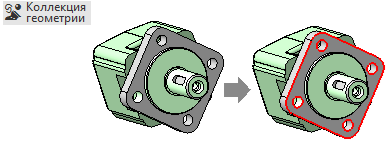
Создает коллекцию трехмерных геометрических объектов: вершин, ребер, граней, поверхностей и тел. Коллекция служит для удобства копирования геометрии между различными деталями или сборками: вместо копирования каждого отдельного геометрического объекта копируется сразу коллекция.
Конец описания панели Массив, копирование
Инструментальная панель Вспомогательные элементы
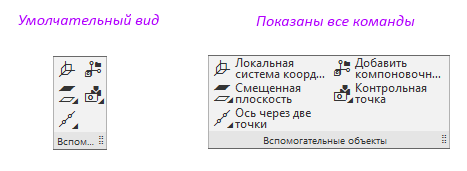
Инструментальная панель Размеры
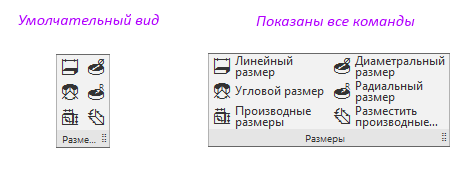
Инструментальная панель Обозначения
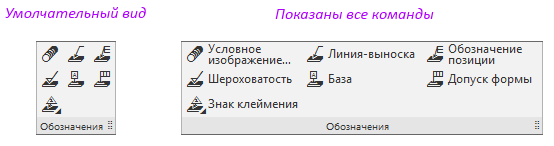
Инструментальная панель Диагностика
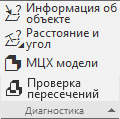
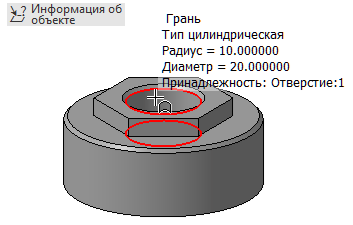
Показывает всю доступную информацию об указанном объекте: точке, ребре, грани, теле, детали, сборке.
Расстояние и угол
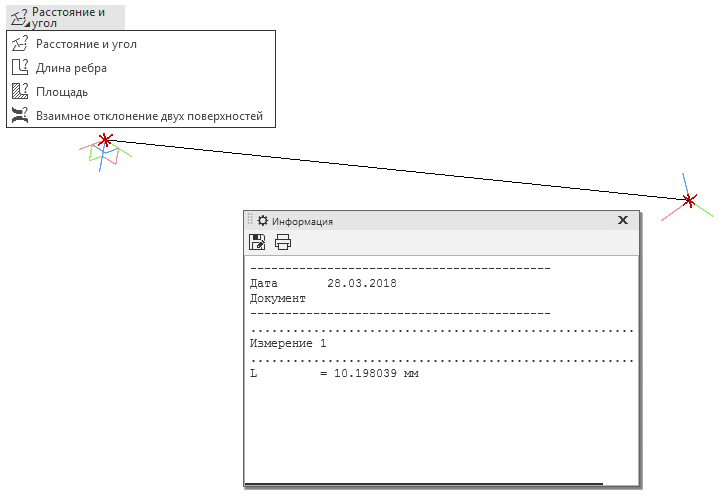
Группа команд, предназначенных для получения информации о расстояниях и углах между объектами, длинах кривых, площадях и взаимном расположении объектов.
МЦХ модели
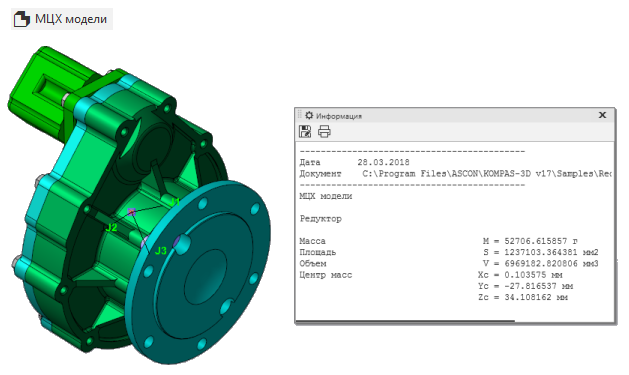
Показывает массоцентровочные характеристики тела, детали или сборки.
Проверка пересечений

Показывает пересечения и касания между телами, деталями или сборками.
Конец описания панели Диагностика
Инструментальная панель Чертеж
Создать чертеж по модели

Создает чертеж по детали или сборке.
Конец описания панели Чертеж
Конец описания набора Твердотельное моделирование
Набор Листовое моделирование
Для создания листовых деталей служит набор Листовое моделирование.

Уникальной является только инструментальная панель Элементы листового тела.
Инструментальная панель Элементы листового тела

Листовое тело

Группа команд Создает новое плоское или изогнутое листовое тело в зависимости от выбранного эскиза.
Сгиб

Группа команд, предназначенных для добавления к листовому телу нового сгиба или нескольких сгибов.
Разогнуть

Группа команд, предназначенных для разгибания существующих сгибов и сгибания обратно.
Обечайка
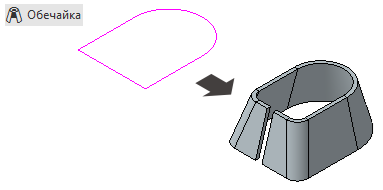
Создает прямую обечайку на основе выбранного эскиза.
Вырез в листовом теле

Группа команд, предназначенных для создания выреза или отверстия в листовом теле.
Замыкание углов

Создает замыкание углов между двумя сгибами листового тела.
Линейчатая обечайка
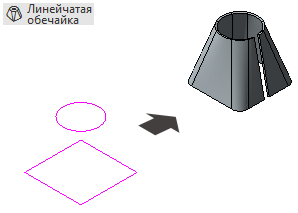
Создает обечайку на основе двух эскизов, которые образуют верхнюю и нижнюю части обечайки.
Открытая штамповка
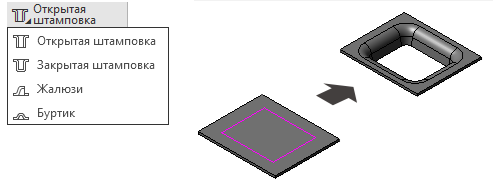
Группа команд, предназначенных для создания различных штамповок и элементов жесткости.
Конец описания панели Элементы листового тела
Конец описания набора Листовое моделирование
Набор Каркас и поверхности
Для создания деталей сложной формы служит набор Каркас и поверхности.

Инструментальная панель Поверхности

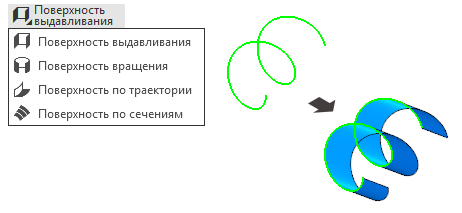
Группа команд, предназначенных для создания формообразующих поверхностей. Выдавливание необходимо для того, чтобы создать из заданного контура поверхность путём выдавливания его в указанном прямом направлении. Вращение создает поверхность путем вращение контура вокруг оси симметрии. Поверхность по траектории создает поверхность из контура вдоль указанной пользователем траектории. Поверхность по сечениям создает поверхность из нескольких указанных плоских контуров.
Заплатка

Создает поверхность-заплатку, с помощью которой можно закрыть какой-то контур, зазор или отверстие.
Сшивка поверхностей
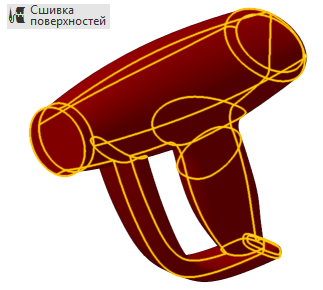
Позволяет объединить разные поверхности в общую группу, чтобы над ними можно было проводить операции, как над единым объектом. Также сшивка позволяет получить твердое тело из замкнутого набора поверхностей.
Продление поверхности

Позволяет продлевать существующие поверхности.
Линейчатая поверхность
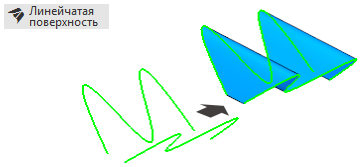
Используется для соединения двух кривых. Кривые могут иметь сколько угодно сложную форму.
Соединение всегда идет по кратчайшему расстоянию. Если соединение не может быть обеспечено единой поверхностью, то линейчатая поверхность разбивается на сегменты.
Эквидистанта поверхности
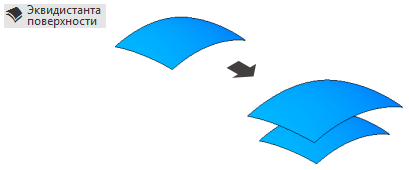
Создает поверхность на определенном расстоянии от указанной.
Если установить нулевое расстояние, то создается копия указанной поверхности.
Поверхность соединения
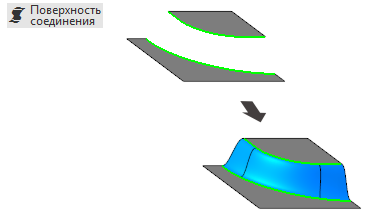
Используется для двух ребер или двух гладких цепочек ребер одной из граней. При этом функционал позволяет настроить тип сопряжения поверхностей, соединение может быть касательным, гладким и перпендикулярным. Если же оставить тип сопряжения неизменным, то результат будет совпадать с линейчатой поверхностью.
Импортированная поверхность

Импортирует поверхность из файла, созданного в другой САПР или расчетной программе.
Усечение поверхности
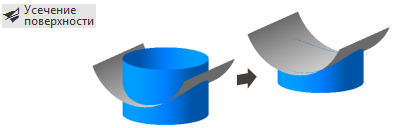
Напоминает по функционалу твердотельную операцию вырезания. Только режет поверхности и группы сшитых поверхностей с помощью эскизов, кривых и других поверхностей.
Разбиение поверхности

Похоже по принципу на усечение с той лишь разницей, что усеченная часть не удаляется, а остается на месте.
Удалить грани
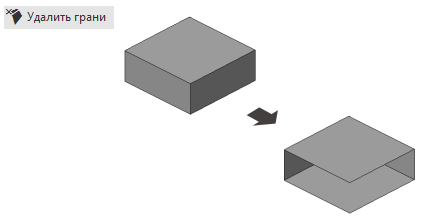
Позволяет удалить грань или поверхность. С её помощью можно удалять лишние поверхности, результаты разбиения поверхности и превращать твердые тела в набор поверхностей (в дереве при этом появляется сообщение о нарушении целостности тела).
Поверхность по сети кривых

Позволяет создать поверхность на основе двух взаимно пересекающихся групп кривых.
Поверхность по сети точек
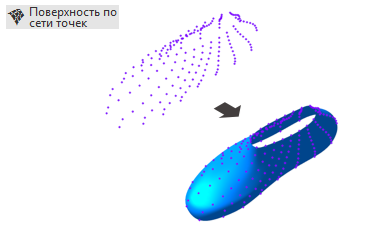
Может быть использована для создания поверхностей из облака точек, например, полученных с 3D-сканера, или из точек, полученных математическими расчетами. Поверхность должна образовывать четкую повторяющуюся структуру.
Поверхность по пласту точек

Может быть использована для создания поверхностей из облака точек, например, полученных с 3D-сканера, или из точек, полученных математическими расчетами. Поверхность может быть относительно хаотична — система сама попытается структурировать точки для создания поверхности.
Конец описания панели Поверхности
Инструментальная панель Каркас

Конец описания набора Каркас и поверхности
Набор Инструменты эскиза
Набор Инструменты эскиза является расширенной версией инструментальной панели Эскиз и содержит все команды, которые можно использовать для создания плоских контуров. Также набор позволяет редактировать, проверять и анализировать созданные контуры, а также накладывать на контуры геометрические ограничения и параметризовать их.

Большинство построений в КОМПАС-3D начинается с построения эскиза — плоского контура, которому в дальнейшем придается объём с помощью формообразующих операций. Большинство команд набора не доступны по умолчанию. Чтобы их активировать, нужно включить режим эскиз.
Вход в режим Эскиз осуществляется через кнопку Создать эскиз или через одну из команд инструментальной панели Эскиз

Для индикации режима Эскиз служит зеленый цвет, которым подсвечивается закладка, верхняя граница инструментальной области, заголовочная часть панели Параметры и кнопка «Создать эскиз». Также в правом верхнем углу области модели появляется большая кнопка выхода из режима, которая также служит и для индикации.

Набор Инструменты эскиза предназначен для редактирования плоской геометрии. Включает в себя несколько инструментальных панелей. Описаны только отличающиеся.
Инструментальная панель Геометрия
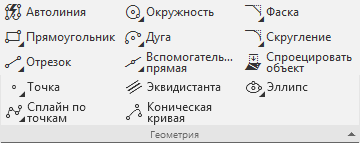
Панель Геометрия служит для создания всех плоских контуров, которые можно использовать в эскизе. Также позволяет проецировать объекты и создавать вспомогательную геометрию, которая не видна вне режима эскиза.
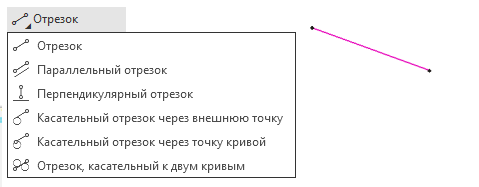
Группа команд, предназначенных для создания различных плоских отрезков.
Точка

Группа команд, предназначенных для создания различных плоских точек.
Сплайн
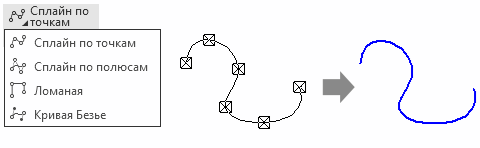
Группа команд, предназначенных для создания различных плоских кривых. Сплайн по точкам точно следует за указанными точками, Сплайн по полюсам и Кривая Безье стремятся к указанным точкам, но как правило не касаются их. При этом Кривая Безье позволяет также задать вес каждой указанной точки, от которого зависит, как сильно будет стремиться к данной точке кривая. Ломаная представляет собой набор отрезков, которые соединяют указанные пользователем точки.
Дуга
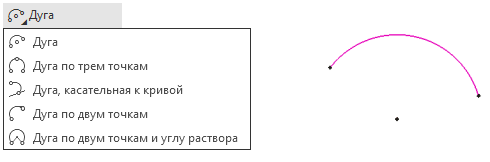
Группа команд, предназначенных для создания различных плоских дуг.
Эквидистанта
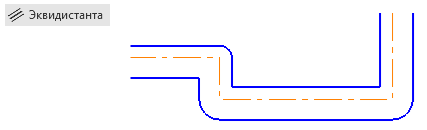
Создает на указанном пользователем расстоянии от контура ещё один контур, который стремится максимально повторить исходный контур.
Коническая кривая
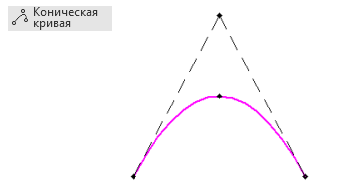
Создаёт коническую кривую. Данная кривая имеет очень широкое применение при проектировании авиакосмической техники для создания обтекаемого профиля.
Фаска
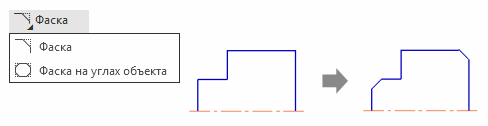
Создаёт фаску на одном или нескольких углах выбранного объекта.
Скругление
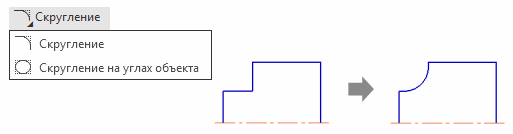
Создаёт скругление на одном или нескольких углах выбранного объекта.
Эллипс

Группа команд, предназначенных для создания различных плоских эллипсов.
Конец описания панели Геометрия
Панель Обозначения


Данная команда создает на скруглении условное пересечение тонкими линиями.
Надпись

Данная команда нужна для создания текстовых надписей. Надпись можно использовать в качестве эскиза для операции.
Конец описания панели Обозначения
Инструментальная панель Изменение геометрии
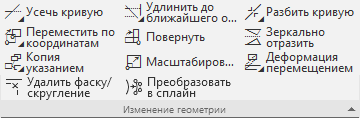
Инструментальная панель Размеры
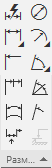

Команда проставляет плоский размер, тип которого выбирается автоматически на основе выбранных объектов.
Линейный размер

Группа команд, предназначенных для простановки различных плоских линейных размеров.
Линейный с обрывом

Команда проставляет линейный размер с обрывом (с одной стрелкой).
Линейный с общей размерной линией

Команда проставляет группу плоских линейных размеров, у которого начальная привязка общая, а размерные линии на одной прямой.
Размер дуги окружности

Команда проставляет плоский размер, который показывает длину дуги окружности.
Выровнять размерные линии

Команда выставляет размерные линии вдоль указанного образца.
Диаметральный размер

Команда проставляет плоский диаметральный размер.
Радиальный размер
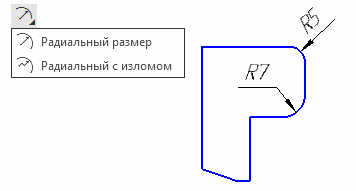
Команда проставляет плоский радиальный размер.
Угловой размер

Команда проставляет плоский угловой размер.
Угловой с общей размерной линией

Команда проставляет группу плоских угловых размеров, у которого начальная привязка общая, а размерные линии лежат на одной дуге.
Угловой с обрывом

Команда проставляет угловой размер с обрывом (с одной стрелкой).
Команда Отметка уровня недоступна в режиме эскиза.
Конец описания панели Размеры
Инструментальная панель Ограничения
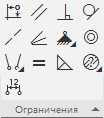
Инструментальная панель Диагностика
Инструментальная панель Инструменты
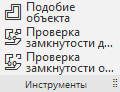

Проверка замкнутости для всех объектов

Проверка замкнутости для объектов со стилем основная

Конец описания панели Инструменты
Инструментальная панель Проверка документа

Проверка наложения элементов

Конец описания панели Проверка документа
Конец описания набора Инструменты эскиза
Конец описания документа Деталь

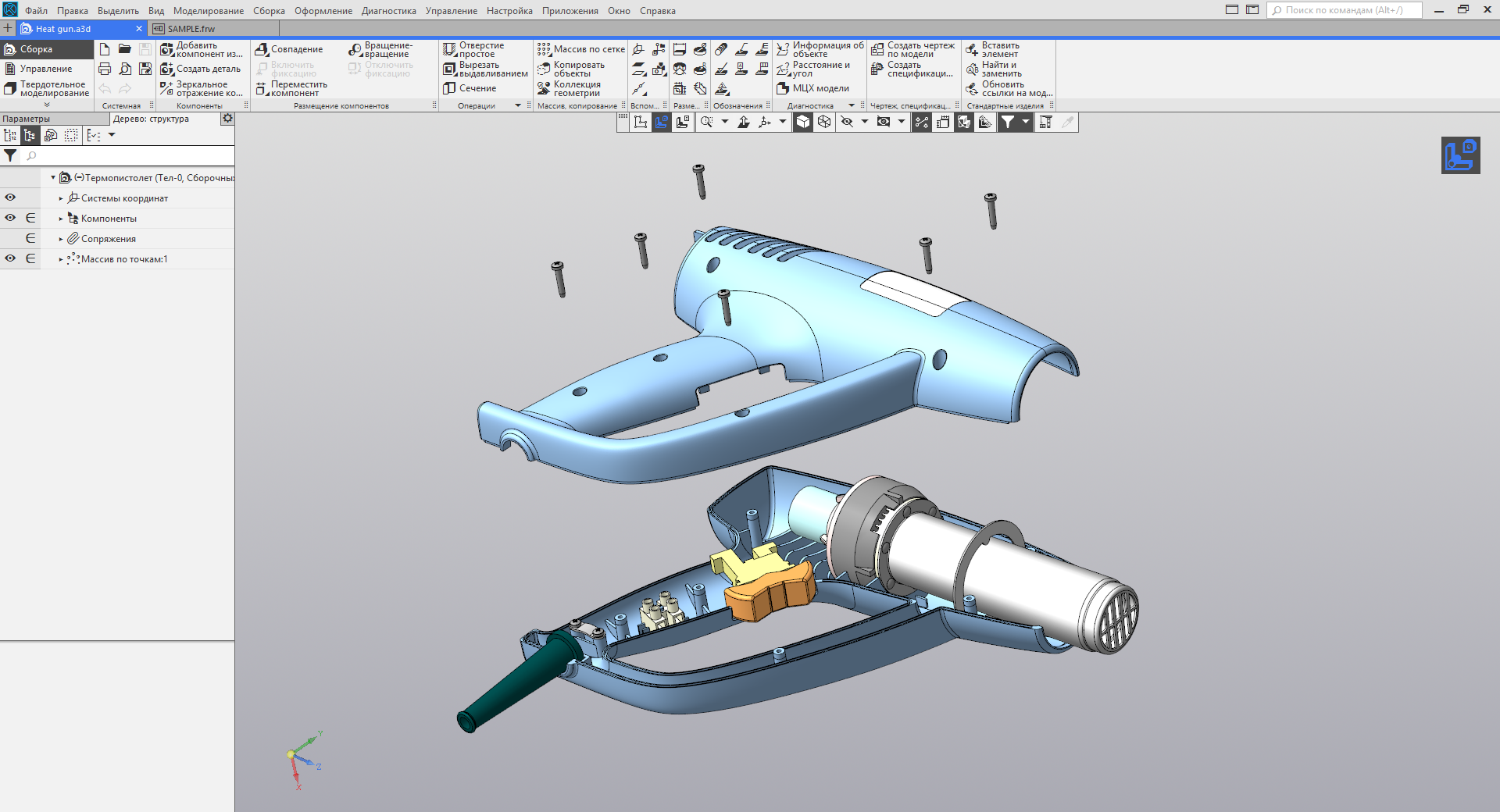
Интерфейс документа Сборка и пример использования (Картинка кликабельна)
Набор Сборка

Большую часть задач в сборке решает набор, который так и называется — Сборка, в основном он совпадает с набором Твердотельное моделирование, поэтому рассмотрим только отличия.
Инструментальная панель Компоненты

Добавить компонент из файла...

Позволяет добавить в сборку деталь или подсборку из файла.
Создать деталь
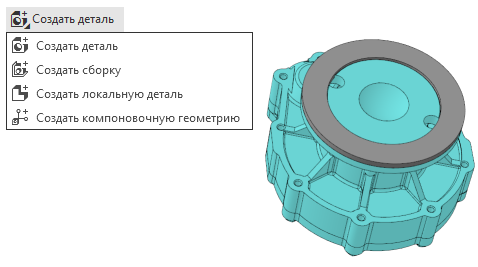
Группа команд, предназначенных для создания новых компонентов в контексте сборки.
Зеркальное отражение компонентов

Создает зеркальную копию или повернутую на нужный угол копию указанных деталей, стандартных изделий и подсборок.
Конец описания панели Компоненты
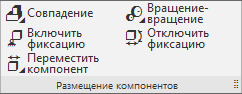
Инструментальная панель Размещение компонентов
Инструментальная панель Чертеж, спецификация
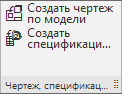
Создать спецификацию

Создает спецификацию по сборке.
Конец описания панели Чертеж, спецификация
Инструментальная панель Чертеж, спецификация

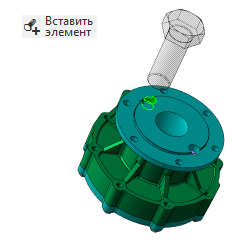
Команда Вставить элемент предназначена для вставки элементов в документы КОМПАС-3D с возможным созданием объектов спецификации по шаблону, заданному в настройках Библиотеки стандартных изделий.
Найти и заменить

Вы можете найти в сборке, чертеже или фрагменте КОМПАС-3D элементы, вставленные из Библиотеки стандартных изделий, и заменить их другими элементами.
Обновить ссылки на модели
Этой функцией удобно воспользоваться, например, если сборка прислана из другого места, где путь к хранилищу Библиотеки стандартных изделий был другим. Такую сборку можно открыть в КОМПАС-3D, нажав кнопку Игнорировать для всех отсутствующих стандартных изделий, затем применить команду Обновить ссылки на модели, и для всех стандартных изделий будет выполнена коррекция ссылок на текущее хранилище стандартных изделий. Исправленную сборку можно сохранить и работать с ней далее.
Конец описания панели Стандартные изделия
Конец описания набора Сборка
Конец описания документа Сборка

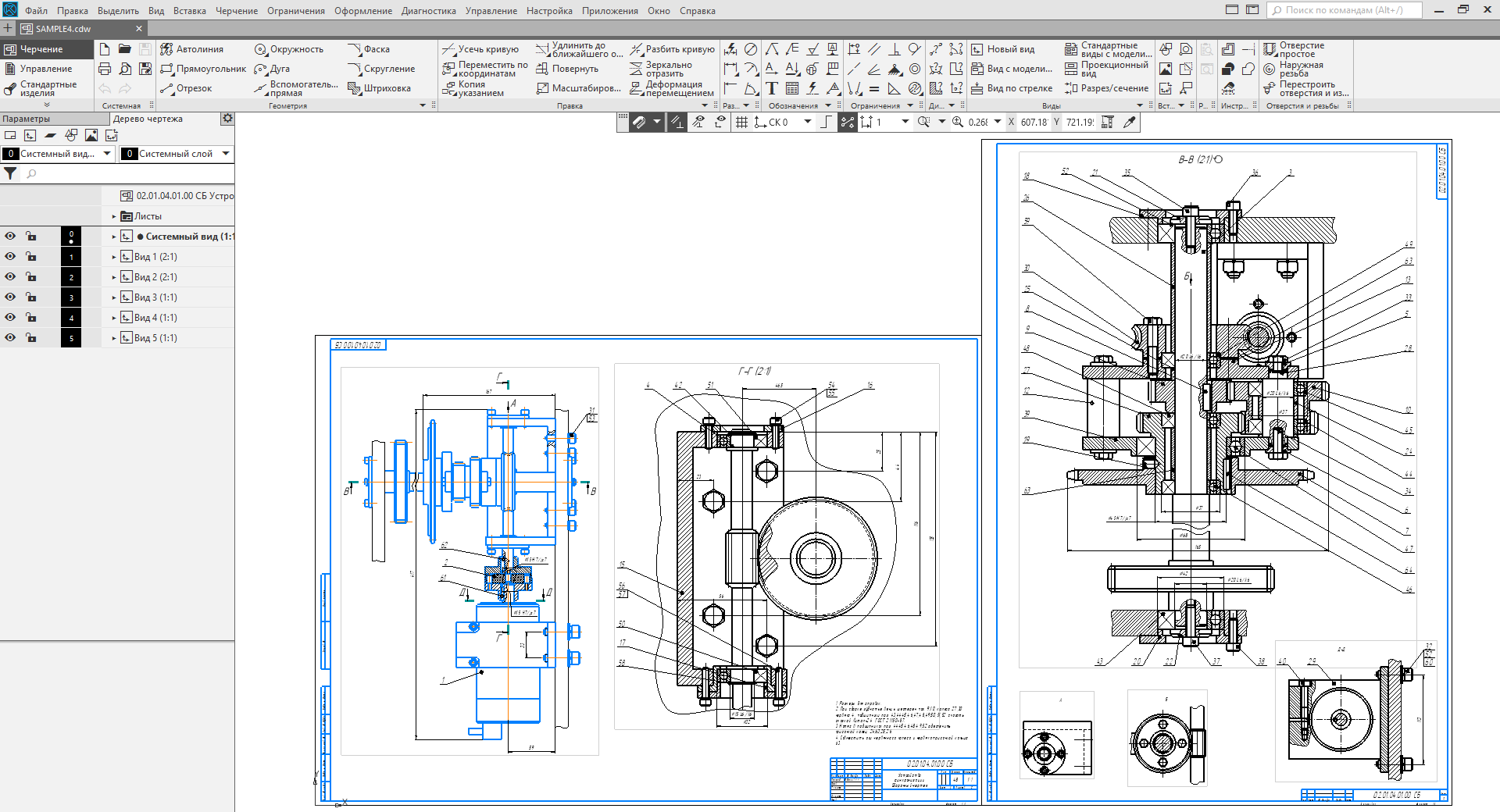
Интерфейс документа Чертеж и пример использования (Картинка кликабельна)
Основным набором документа является набор Черчение, который, в основном, повторяет набор Инструменты эскиза из режима эскиза в детали.
Набор Черчение

Набор Черчение предназначен для создания и редактирования плоской геометрии, обозначений, работы с видами, макроэлементами и вставками чертежа, а также параметризации измерения чертежа. Включает в себя несколько инструментальных панелей.
Инструментальная панель Геометрия
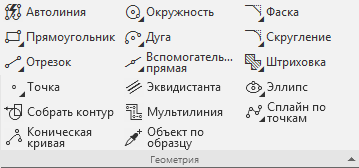
Панель Геометрия служит для создания различных плоских кривых, штриховок и прочих чертежных объектов.
Данный инструмент нужен для построения линии, которая рисуется при помощи точек. Эти точки могут привязываться к другим объектам или устанавливаться в произвольном порядке. Автолиния нужна, например, для построения контура фигуры. Если в дальнейшем ее выдавить, получится заготовка нужной формы.
Окружность
Данный элемент представляет собой группу команд, предназначенных для построения окружностей разными способами.
Прямоугольник
Данный элемент представляет собой группу команд, предназначенных для построения прямоугольников и многоугольников разными способами.
Вспомогательная прямая
Группа команд служит для создания различных вспомогательных прямых, необходимых для прикидочных построений, а также помогает неопытным пользователям строить основную геометрию, т.к. заменяет линейку или рейсшину на экране.
Отрезок
Группа команд, предназначенных для создания различных плоских отрезков.
Точка
Группа команд, предназначенных для создания различных плоских точек.
Сплайн
Группа команд, предназначенных для создания различных плоских кривых. Сплайн по точкам точно следует за указанными точками, Сплайн по полюсам и Кривая Безье стремятся к указанным точкам, но, как правило, не касаются их. При этом Кривая Безье позволяет также задать вес каждой указанной точки, от которого зависит, как сильно будет стремиться к данной точке кривая. Ломаная представляет собой набор отрезков, которые соединяют указанные пользователем точки.
Дуга
Группа команд, предназначенных для создания различных плоских дуг.
Эквидистанта
Создает на указанном пользователем расстоянии от контура ещё один контур, который стремится максимально повторить исходный контур.
Коническая кривая
Создаёт коническую кривую. Данная кривая имеет очень широкое применение при проектировании авиакосмической техники для создания обтекаемого профиля.
Фаска
Создаёт фаску на одном или нескольких углах выбранного объекта.
Скругление
Создаёт скругление на одном или нескольких углах выбранного объекта.
Эллипс
Группа команд, предназначенных для создания различных плоских эллипсов.
Мультилиния

Команда создает объект, состоящий из одной или нескольких линий, эквидистантных к базовой линии.
Штриховка

Группа команд, предназначенных для создания различных штриховок и заливок.
Собрать контур
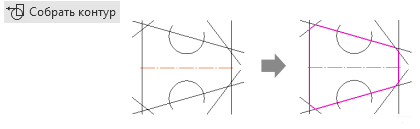
Объект по образцу
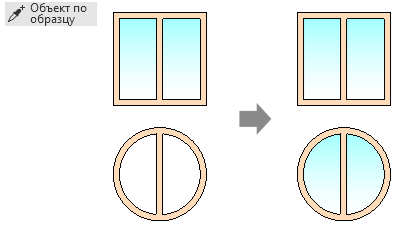
Команда создает объект, обладающий такими же свойствами, как уже существующий объект.
Конец описания панели Геометрия
Инструментальная панель Правка
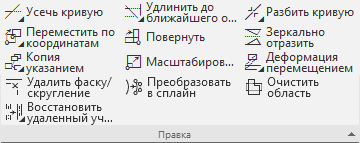
Панель Правка служит для преобразования геометрии различными способами.
Инструментальная панель Размеры

Панель Размеры служит для создания различных размерных линий.
Для задания параметрических размеров и корректной работы параметризации требуется включить параметрический режим на панели быстрого доступа.
Параметрический режим

Панель Обозначения
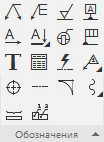
Панель Обозначения служит для создания различных поясняющих объектов.
Инструментальная панель Ограничения
Панель Ограничения служит для создания различных геометрических ограничений и параметризации объектов.
Для корректной работы параметризации требуется включить параметрический режим на панели быстрого доступа.
Параметрический режим
Инструментальная панель Диагностика
Панель Диагностика служит для различных измерений объектов.
Инструментальная панель Виды
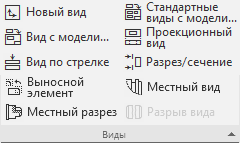
Панель Виды служит для создания и редактирования видов чертежа.
Инструментальная панель Вставки и макроэлементы
Панель Вставки и макроэлементы служит для вставки в чертеж фрагментов, рисунков и видов из других чертежей, а также для создания и редактирования макроэлементов.
Инструментальная панель Рецензент

Панель Рецензент служит для просмотра заметок, созданных с помощью набора «Рецензент документов КОМПАС-3D». Приложение «Рецензент документов КОМПАС-3D» новинка 17й версии.

Открывает режим редактирования заметок и окно заметок.
Показать окно заметок

Команда открывает окно заметок. Активна только в режиме просмотра и редактирования заметок, если пользователь закрыл окно заметок.
Для редактирования заметок нужно переключиться на набор «Рецензент документов КОМПАС-3D»

набор «Рецензент документов КОМПАС-3D»
Конец описания панели Рецензент
Инструментальная панель Инструменты

Панель Инструменты служит для работы с контурами, продления и усечения объектов и выделения размеров с ручным вводом.
Инструментальная панель Отверстия и резьбы
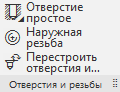
Панель Отверстия и резьбы служит для работы с различными отверстиями и резьбами.

Группа команд для создания в чертеже различных отверстий
Наружная резьба

Команда создает в чертеже изображение резьбы (на виде сверху).
Перестроить отверстия и изображения резьб

Команда восстанавливает положение отверстий и резьб, связанных с кривой, после изменения кривой
Конец описания панели Отверстия и резьбы
Конец описания набора Черчение
Конец описания документа Чертеж

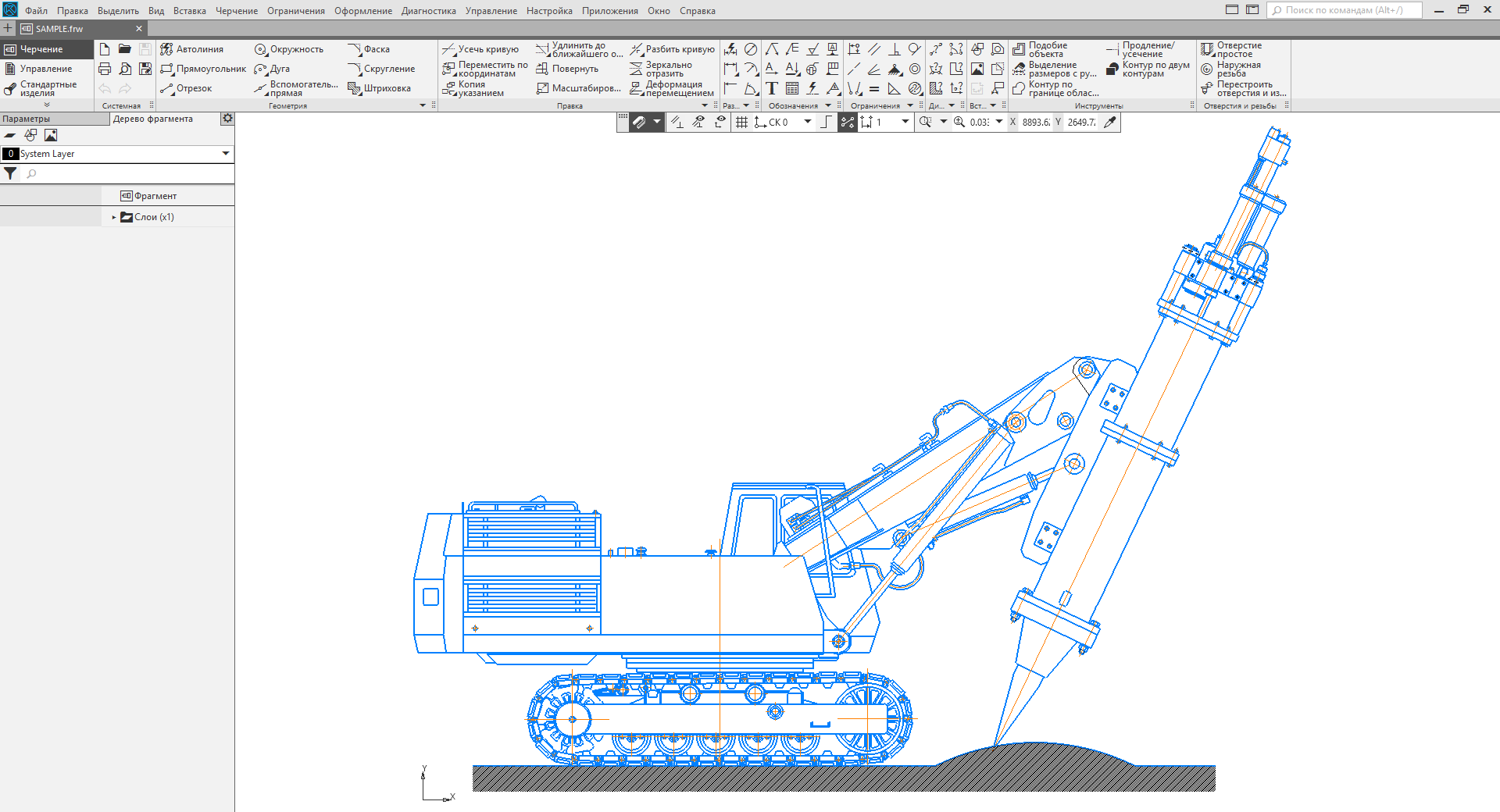
Интерфейс документа Фрагмент и пример использования (Картинка кликабельна)

Фрагмент отличается от чертежа отсутствием рамок и отсутствием инструментов для работы с видами. Чертеж соотносится с фрагментом примерно как сборка и деталь, т.е. в чертеж можно вставлять множество различных фрагментов. Из отдельных фрагментов также можно формировать библиотеки фрагментов для более удобной работы с ними.
Конец описания документа Фрагмент


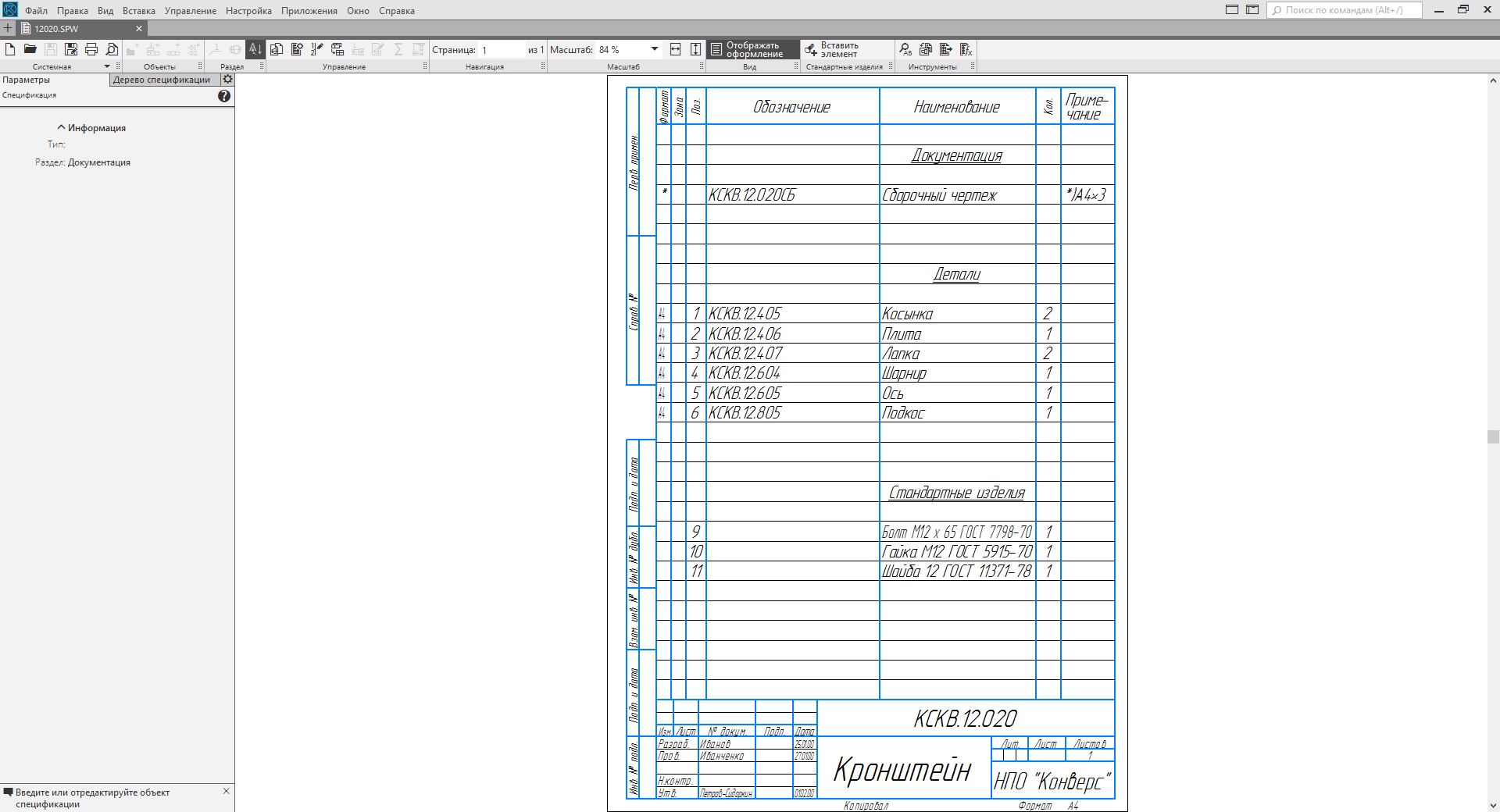
Интерфейс документа Спецификация и пример использования (Картинка кликабельна)
Визуально интерфейс спецификации отличается от чертежей и моделей. Так как спецификация представляет собой таблицу, то и рабочее поля документа Спецификация выглядит как таблица. Инструментов для работы со спецификацией не так много, поэтому инструментальная область не содержит наборов и состоит из одной горизонтальной панели с командами в одну строку.
Слева находится панель Параметры.

В спецификации присутствуют два режима работы — умолчательный, когда видна только содержательная часть, и режим Отображать оформление — в этом режиме видна еще и рамка спецификации.
В спецификации присутствует только один набор, собственно спецификация. В наборе мало команд, поэтому он выполнен в одну строку для экономии места.

Конец описания документа Спецификация

Специальные документы являются урезанными версиями стандартных документов.

3D-принтер ВолгоБот, Автор Михаил Козенко
- Запрет коммерческого использования
- Нет партнерских приложений
- Нет возможности работы с PLM
- Надпись на чертежах — «Чертеж сделан в некоммерческой версии»
- Различный формат файлов (Home читает все файлы, профессиональная не читает файлы Home)
- Ограниченная по времени лицензия (Home — 1 год, профессиональная — бессрочная)
- Только электронный ключ.
-
Ограничения пробной версии
- Срок работы 60 дней
- В пробной версии не работают приложения и библиотеки
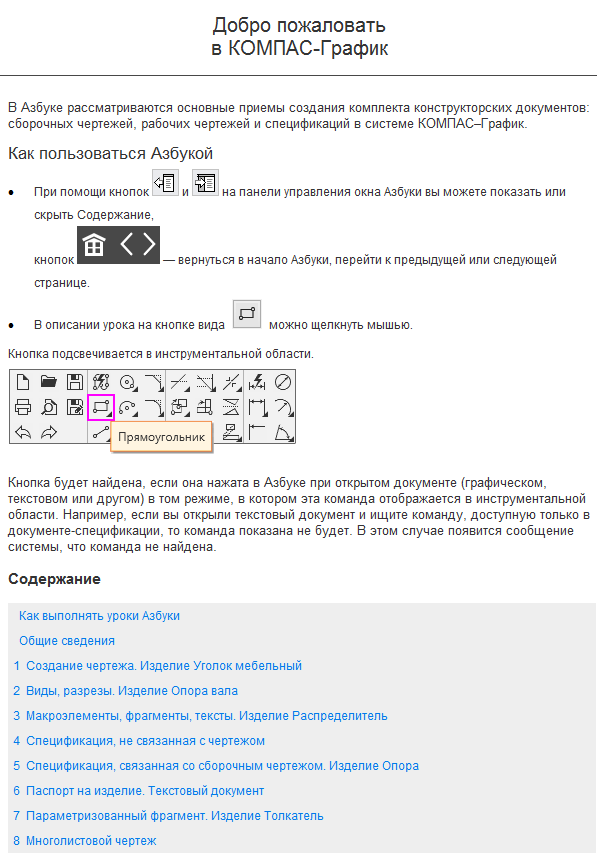
В КОМПАС-3D встроены интерактивные обучающие пособия, называемые «Азбуки». В базовой версии это «Азбука КОМПАС-График», «Азбука КОМПАС-3D» и «Приемы работы».

В КОМПАС-3D Home существует также «Азбука 3D-печати», которой нет в профессиональной версии, в ней даются основы моделирования деталей для изготовления на 3D-принтере.


Подсвечивание «волшебной кнопки» при наведении
Нажав на такую кнопку в тексте азбуки, вы подсвечиваете команду в самой программе — в результате вам не требуется тратить время на поиск новых команд. Благодаря волшебным кнопкам изучать КОМПАС Home можно легко и быстро. Все азбуки можно пройти всего за пару вечеров — довольно неплохо для освоения профессиональной САПР на начальном уровне?

Подсвечивание кнопки в интерфейсе при нажатии на «волшебную кнопку»
Запустить азбуки можно со стартовой страницы или в любой момент работы через меню Справка — Обучающие материалы.

Способы запуска азбук
Если только начинаете изучать КОМПАС, обязательно пройдите хотя бы основные азбуки — это поможет вам быстрее разобраться в функционале программы и решит большинство вопросов, возникающих у новичков.
Основные азбуки
Азбука КОМПАС-График
Содержание
Как выполнять уроки Азбуки
Общие сведения
1 Создание чертежа. Изделие Уголок мебельный
2 Виды, разрезы. Изделие Опора вала
3 Макроэлементы, фрагменты, тексты. Изделие Распределитель
4 Спецификация, не связанная с чертежом
5 Спецификация, связанная со сборочным чертежом. Изделие Опора
6 Паспорт на изделие. Текстовый документ
7 Параметризованный фрагмент. Изделие Толкатель
8 Многолистовой чертеж
Азбука КОМПАС-3D

Содержание
Как выполнять уроки Азбуки
Общие сведения
1 Операция выдавливания. Модель Вилка
2 Операция вращения. Модель Вкладыш
3 Кинематическая операция. Модель Лопасть
4 Операция по сечениям. Модель Молоток
5 Создание сборки. Модель Держатель
6 Создание чертежей и спецификации по сборке. Модель Держатель
7 Операции гибки, замыкания углов. Модель Корпус
8 Операции гибки и штамповки. Модель Планка
9 Поверхность по сети точек. Модель Колодка обувная
10 Поверхность по сети кривых. Модель Шлюпка
Приемы работы в КОМПАС-3D

Содержание
Как изучать приемы работы
1 Массив по таблице. Модель Массажный коврик
2 Исполнения. Создание исполнений. Модель Контактный элемент
3 Исполнения. Оформление чертежа и спецификации. Модель Контактный элемент
4 Группы компонентов. Модель Редуктор
5 Учет допусков в модели. Модель Корпус с крышкой
6 Создание и использование библиотеки моделей. Модель Рейка
7 Создание зеркальной сборки. Модель Наушники
8 Создание разъемного корпуса сложной формы. Модель Трубка телефонная
9 Проектирование с нескольких сторон. Модель Рычаг
10 Моделирование по прототипу. Модель Петля мебельная
11 Проектирование снизу вверх с размещением компонентов. Модель Блок направляющий
12 Проектирование cнизу вверх с предварительной компоновкой. Модель Корпус дисковода
13 Проектирование сверху вниз с предварительной компоновкой. Модель Степлер
14 Проектирование сверху вниз с преобразованием тел в компоненты. Модель Опора
15 Подготовка к коллективной работе. Модель Фиксатор
16 Коллективная работа над сборкой. Модель Фиксатор
Азбука 3D-печати (КОМПАС Home)

Содержание
Порядок действий
1 Печать объектов
2 Создание детали
3 Требования к модели для печати
Строительные азбуки
При установке строительной конфигурации также устанавливаются азбуки по строительным приложениям.

Строительные азбуки
Азбука приложения Архитектура: АС/АР

Содержание
Урок № 1. Создание плана этажа
Урок № 2. Создание 3D-модели здания
Урок № 3. Оформление проекта
Урок № 4. Оформление интерьера и создание фотореалистичного изображения
Азбука Электроснабжение: ЭС/ЭМ

Содержание
Урок № 1. Размещение электрооборудования на плане
Урок № 2. Однолинейная расчетная схема
Урок № 3. Построение 3D- модели и получение спецификаций
Азбука приложения Жизнеобеспечение: ОВ

Содержание
Урок1. Вентиляция здания
Урок 2. Создание разреза
Урок 3. Создание спецификации
Азбука приложения Жизнеобеспечение: ВК

Содержание
Урок 1. Водоснабжение здания
Урок 2. Водоотведение здания
Конец описания Азбук
Приведу здесь три небольших урока построения по основным типам моделирования. Уроки не пересекаются с Азбуками, поэтому будут неплохим дополнением к ним.
Печатная вешалка
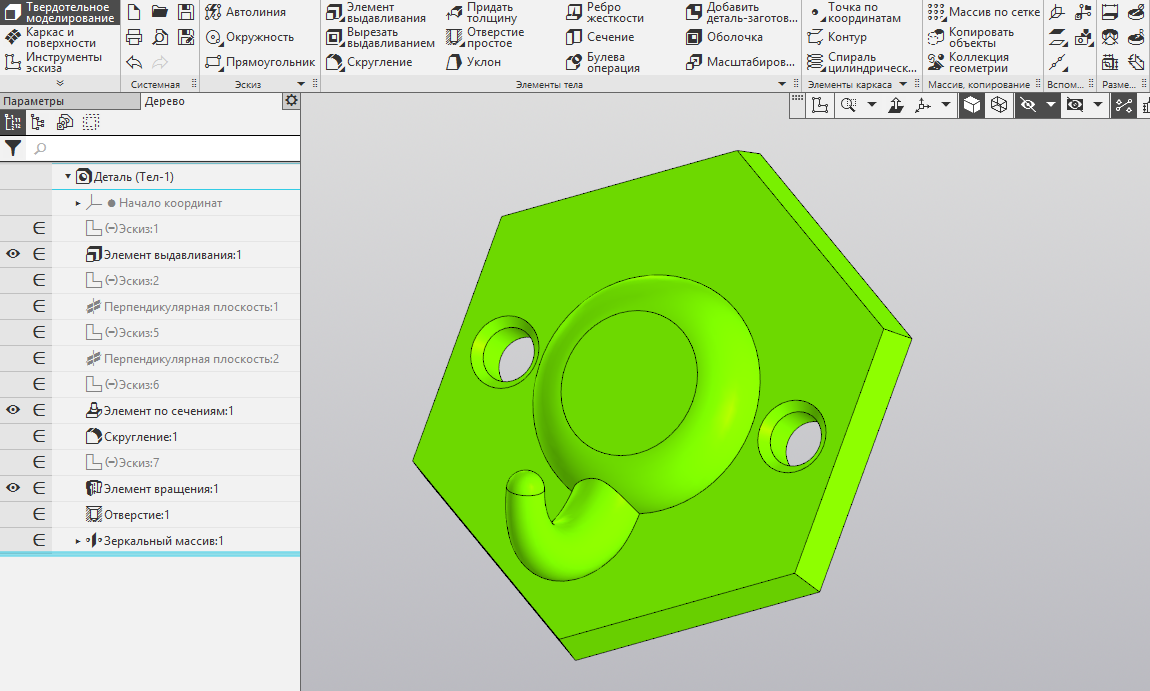
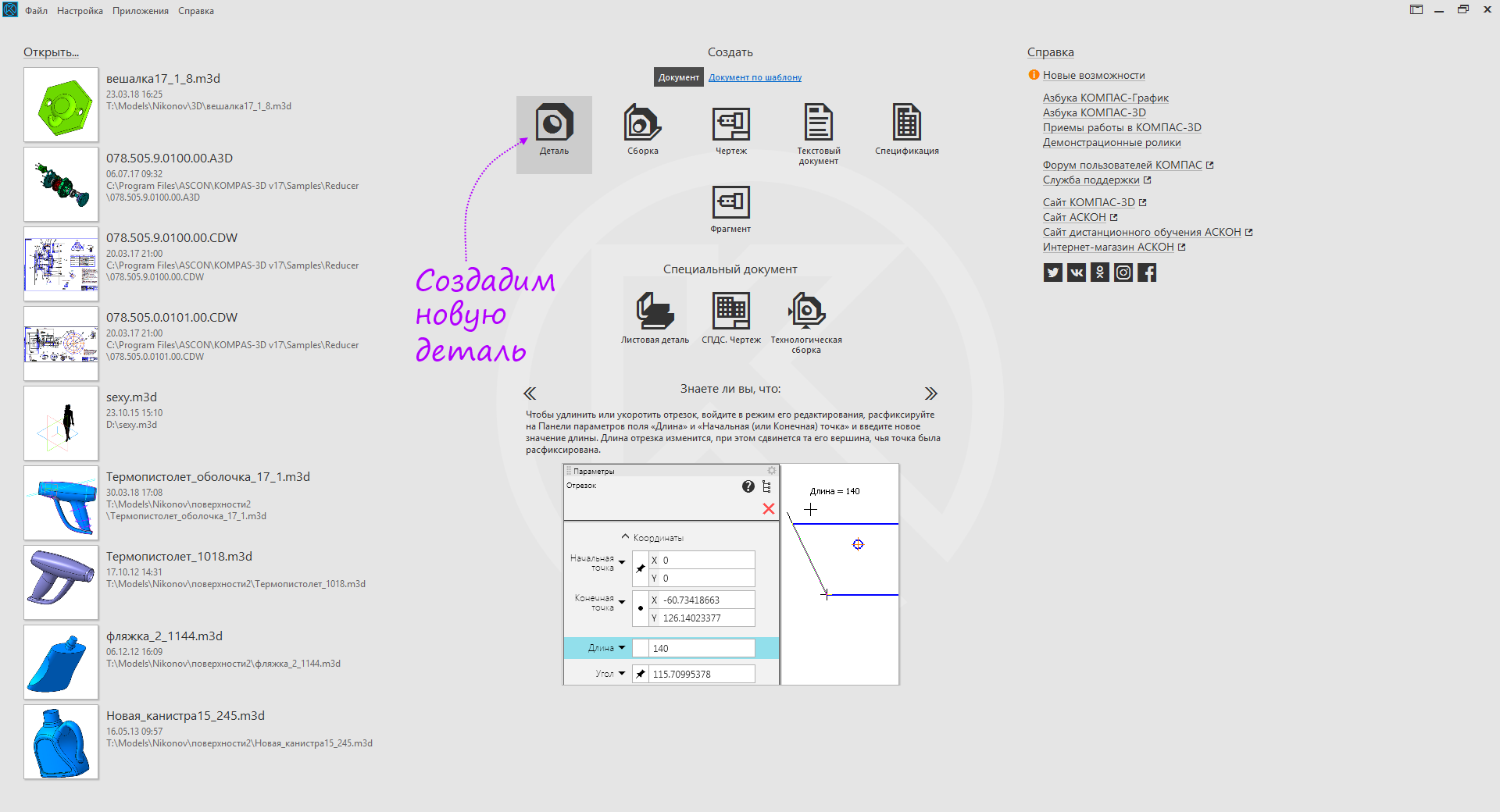
- Сначала создадим новый документ Деталь.
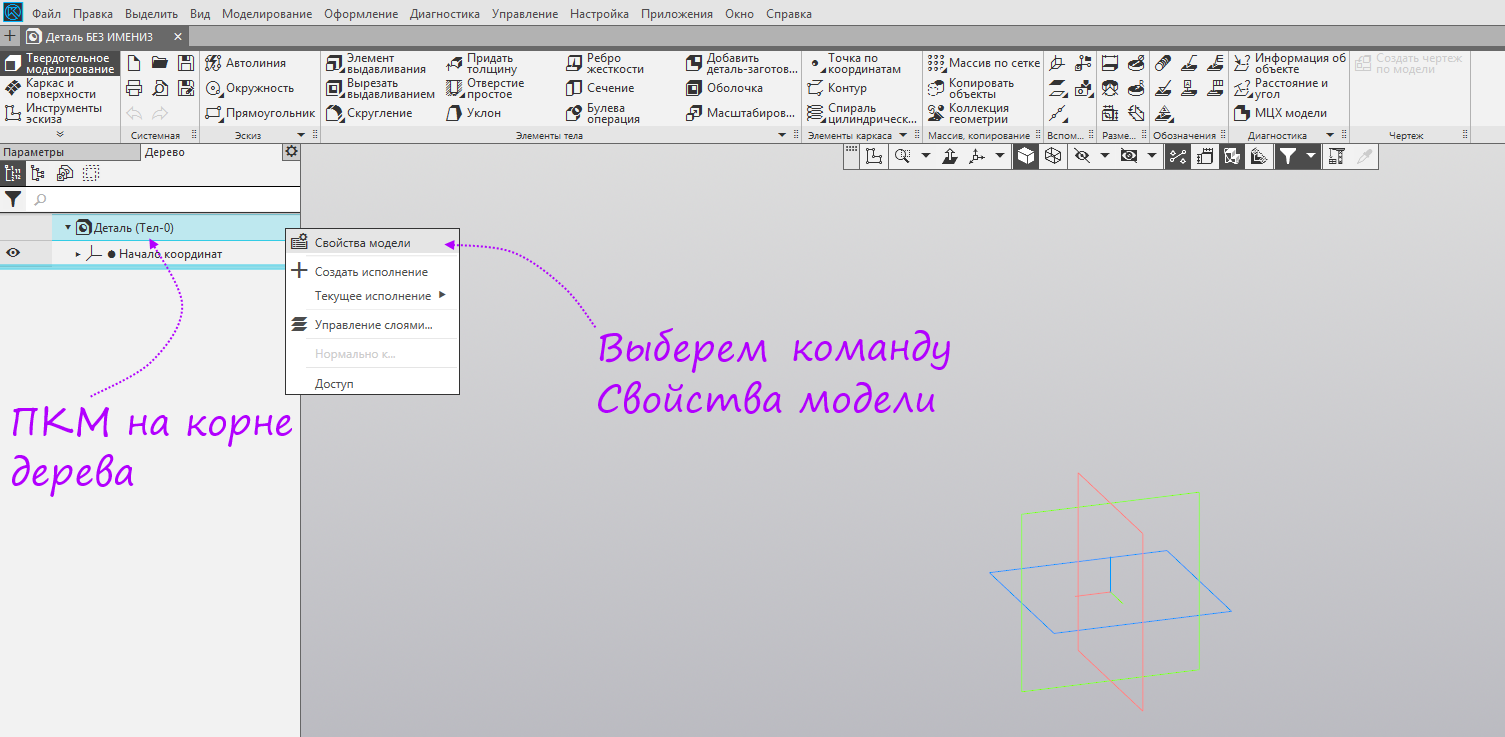
- Кликнем правой кнопкой мыши по корневому элементу дерева и выберем в контекстном меню «Свойства модели».
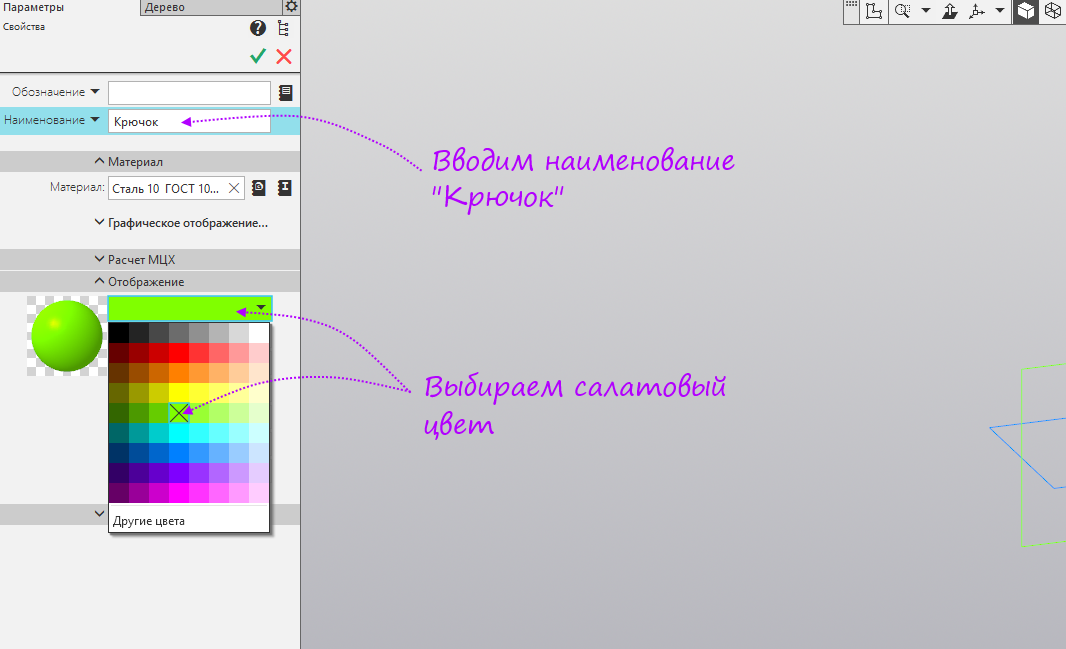
- Вводим наименование модели «Крючок». Выбираем любой понравившийся цвет, например Салатовый.
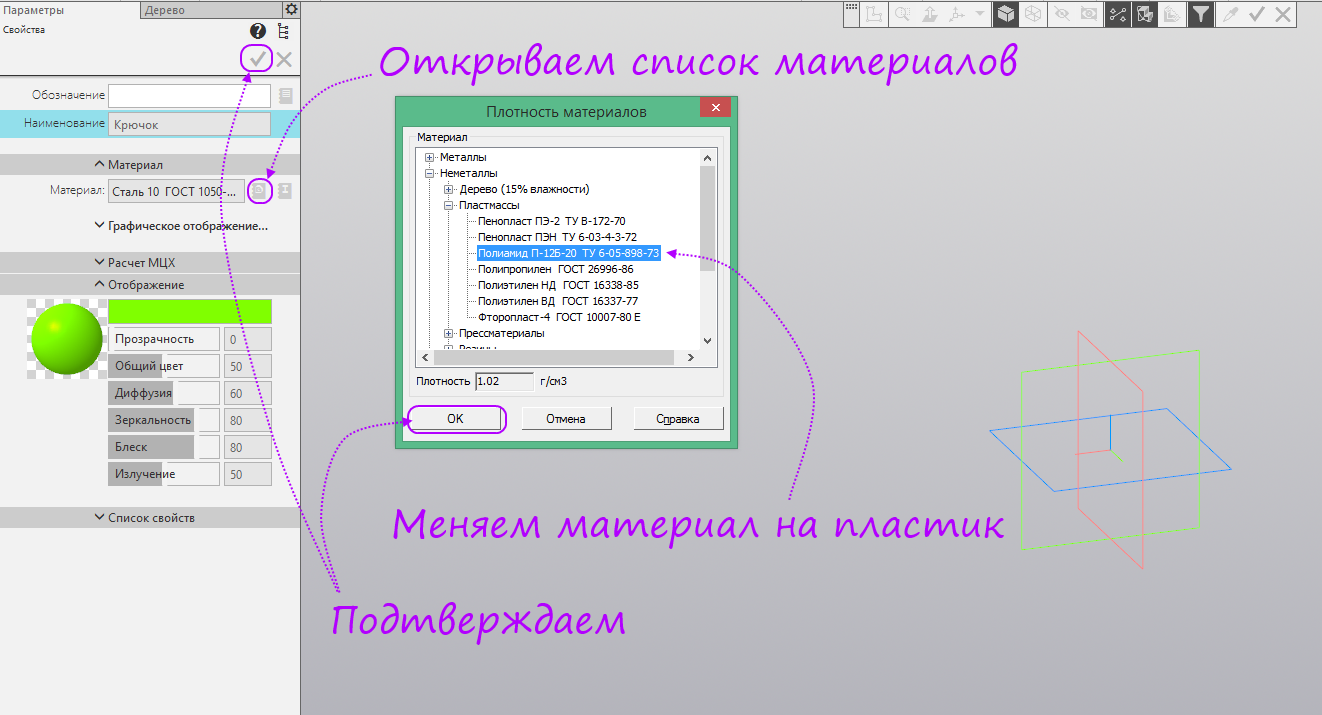
- Открываем список материалов, выбираем любой пластик. Жмем ОК в окне «Плотность материалов» и Создать в панели Параметры.
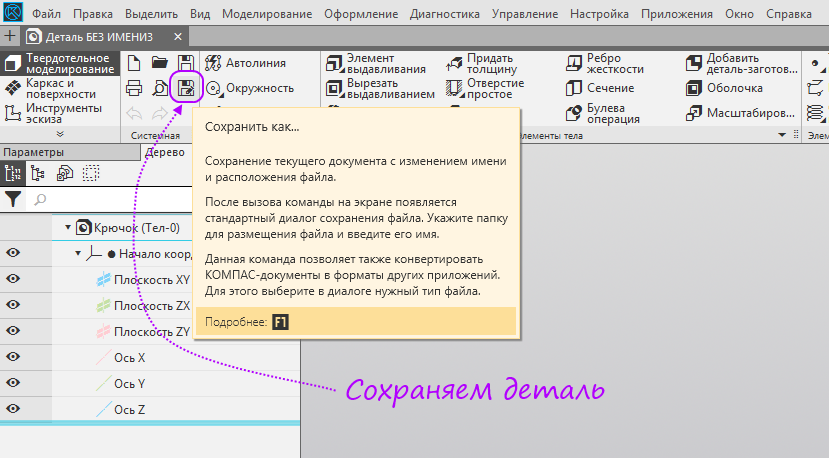
- Жмем Сохранить как, чтобы сохранить деталь.
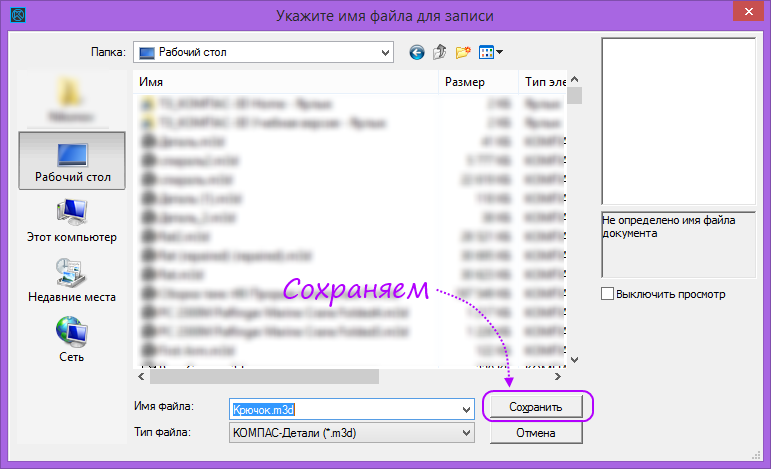
- Выбираем папку, в которую сохранить модель и жмем Сохранить.
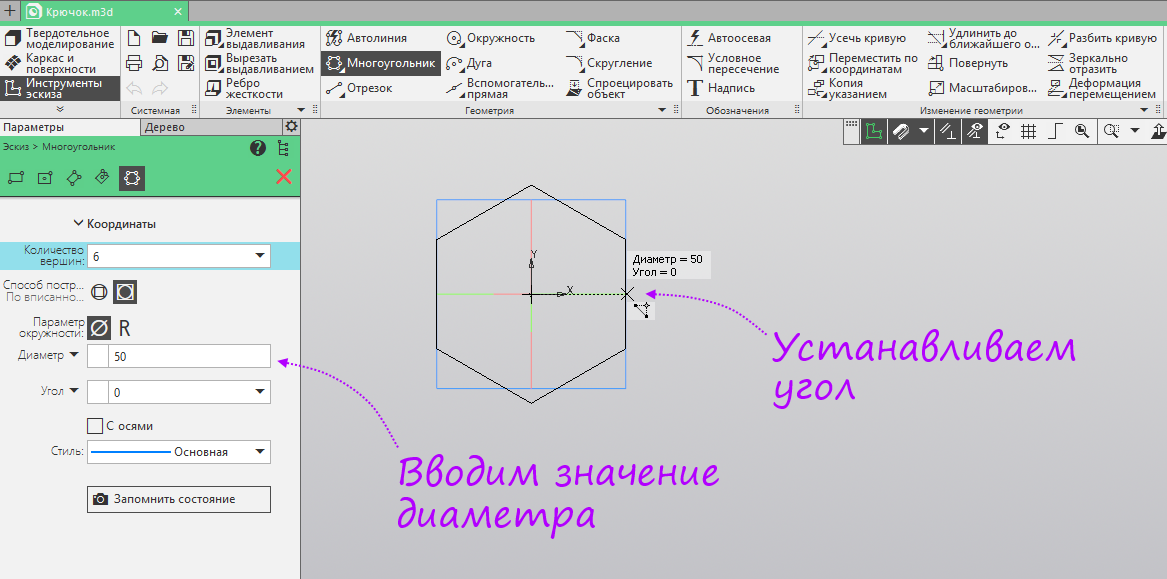
- Зажимаем левую кнопку мыши на группе команд «Прямоугольник», в открывшейся панели выбираем «Многоугольник».
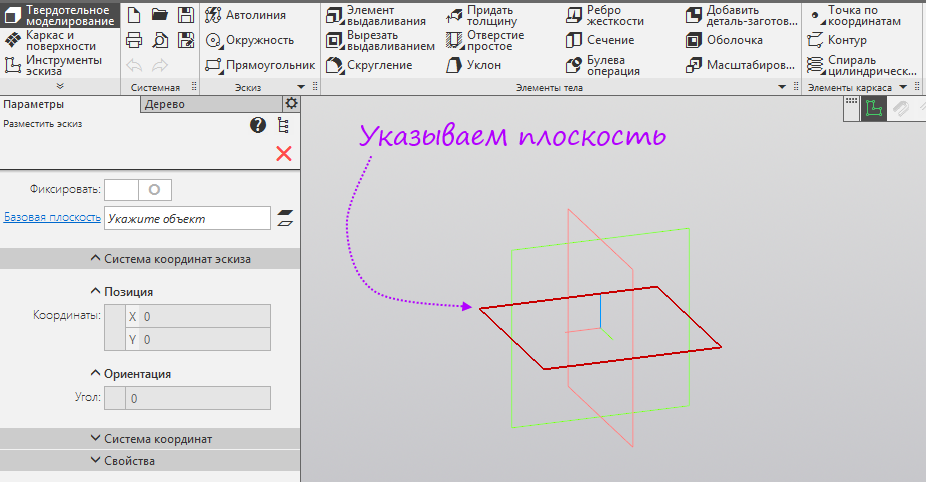
- Указываем плоскость XY.
- Строим многоугольник из начала координат. Установим количество вершин — 6 шт, диаметр 50 мм. Указываем угол — 0 градусов.
- Не завершая предыдущую команду, запускаем команду Операция выдавливания.
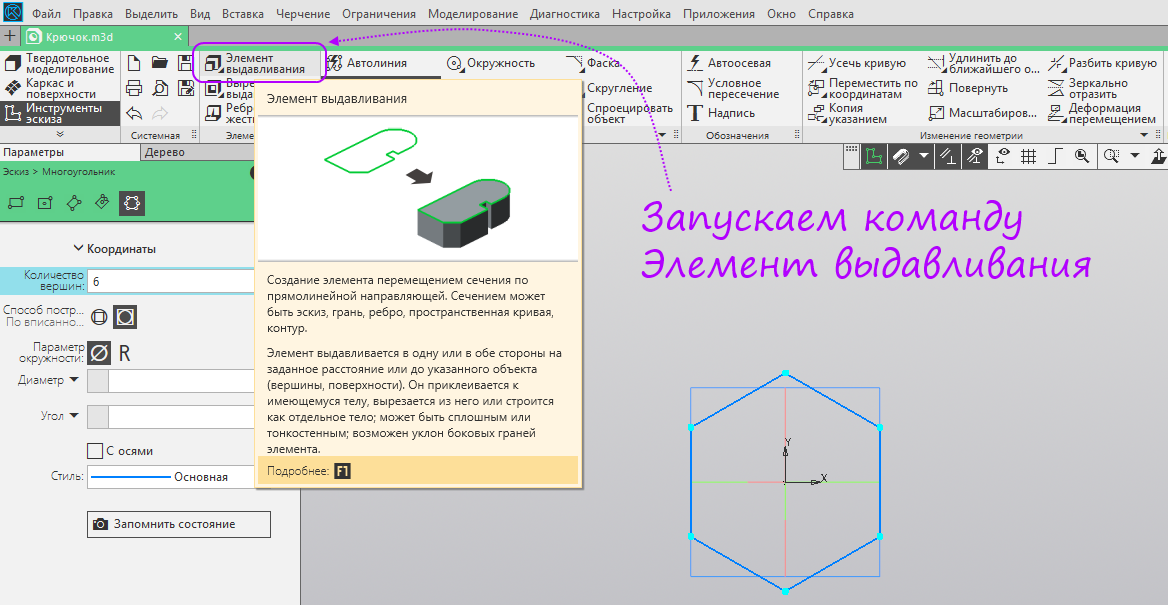
- Вводим расстояние — 5 мм, угол — 10 градусов и при необходимости меняем направление угла. Не завершая предыдущую команду, жмем кнопку Эскиз.

- Указываем плоскость ZY.

- Зажимаем левую кнопку мыши на группе команд «Дуга», в открывшейся панели выбираем «Дуга, касательная к кривой».
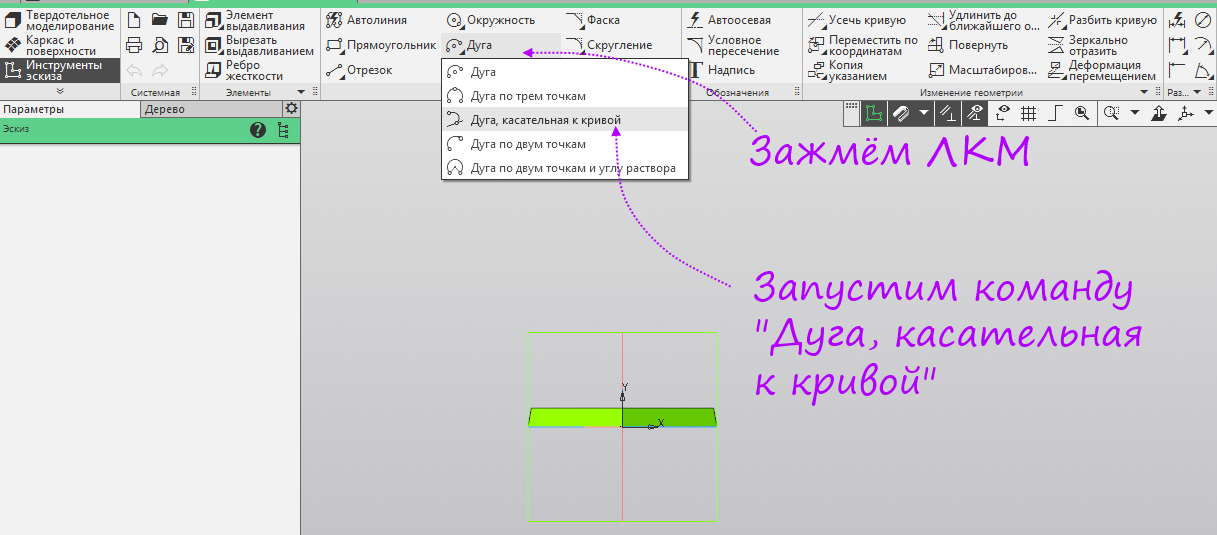
- Указываем отрезок для касательности и произвольно указываем начальную точку дуги.

- Вводим радиус дуги 10, при необходимости меняем направление дуги и и произвольно указываем конечную точку дуги.
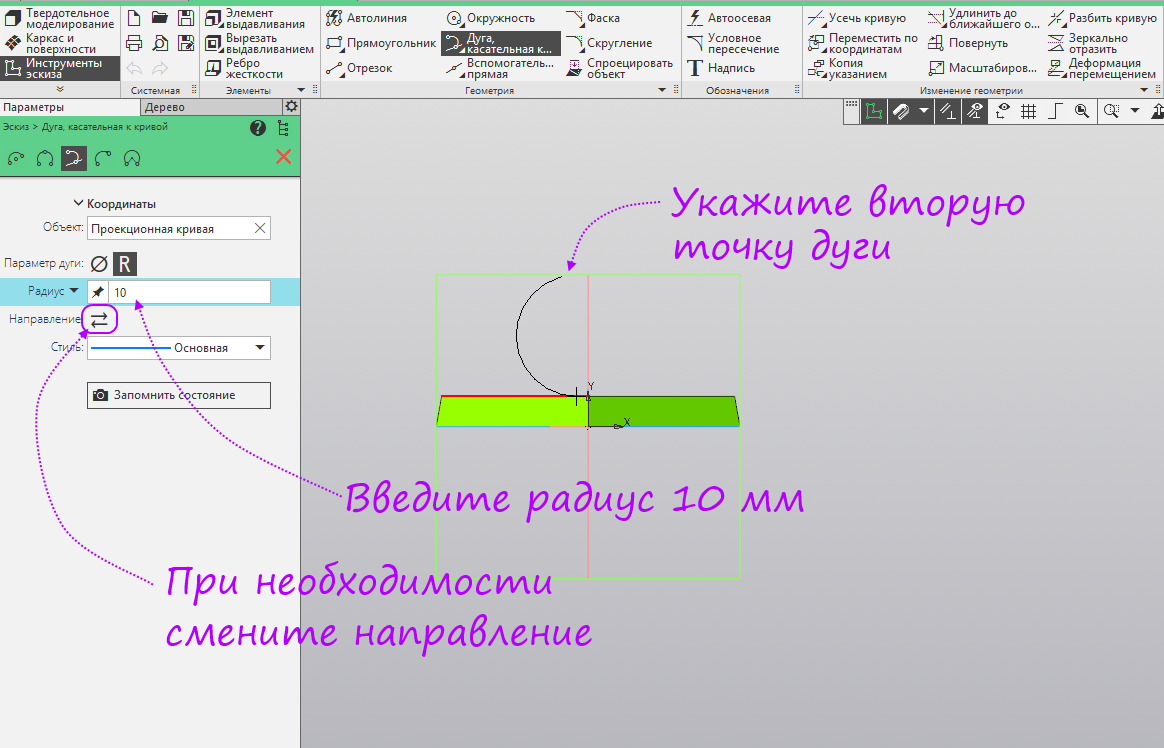
- Если конец дуги оторвался от отрезка, запустим команду Точка на кривой. В качестве кривой укажем отрезок, к которому касательна дуга, а в качестве точки — нижнюю точку дуги.
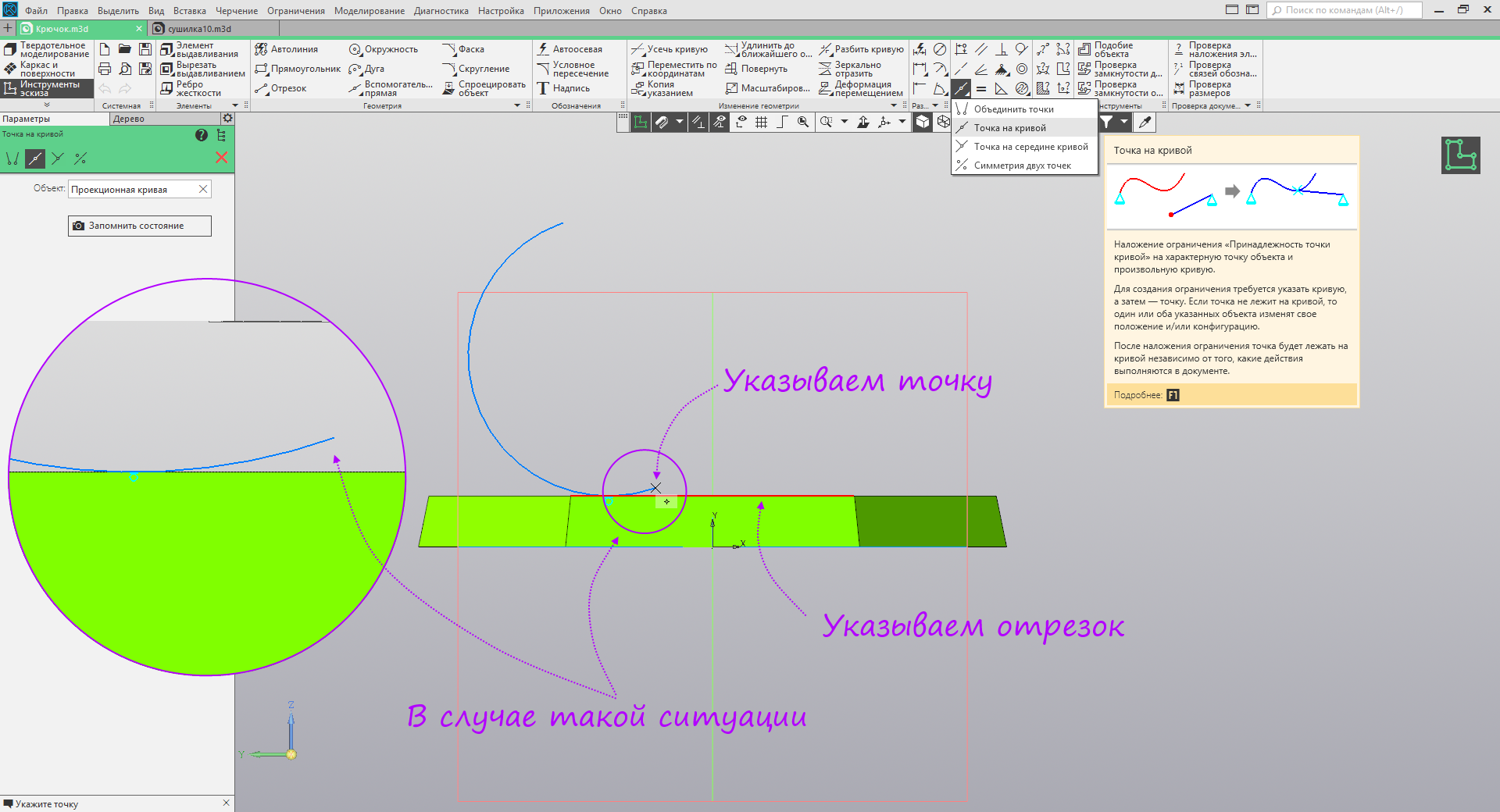
- Запускаем команду Авторазмер.
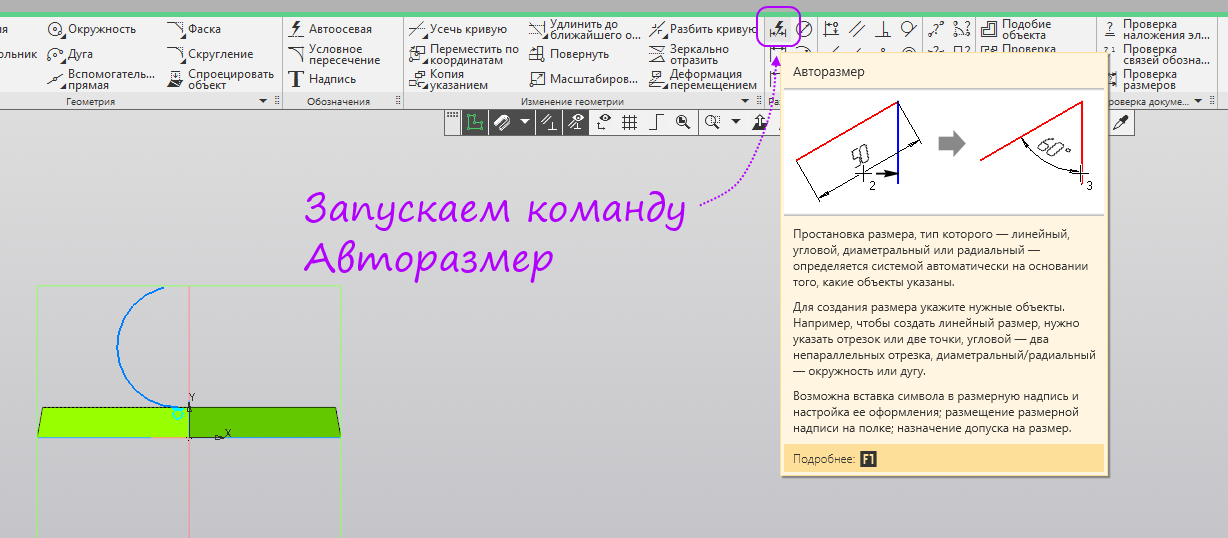
- Проставляем радиальный размер, ставим горизонтальные размеры от начала координат до начала и конца дуги. Выходим из режима эскиза.
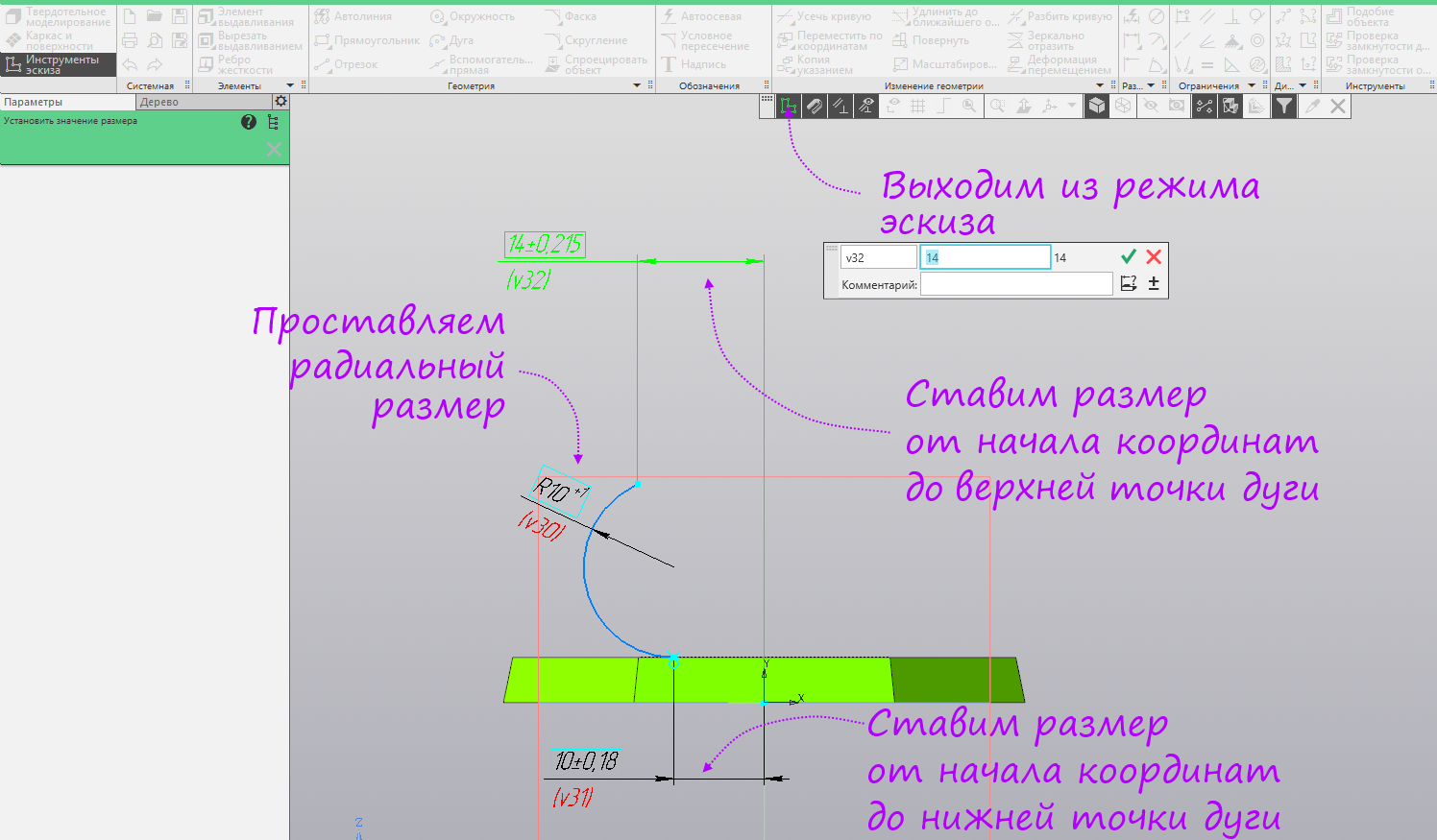
- Зажимаем левую кнопку мыши на группе команд «Смещенная плоскость», в открывшейся панели выбираем «Плоскость через точку перпендикулярно ребру».
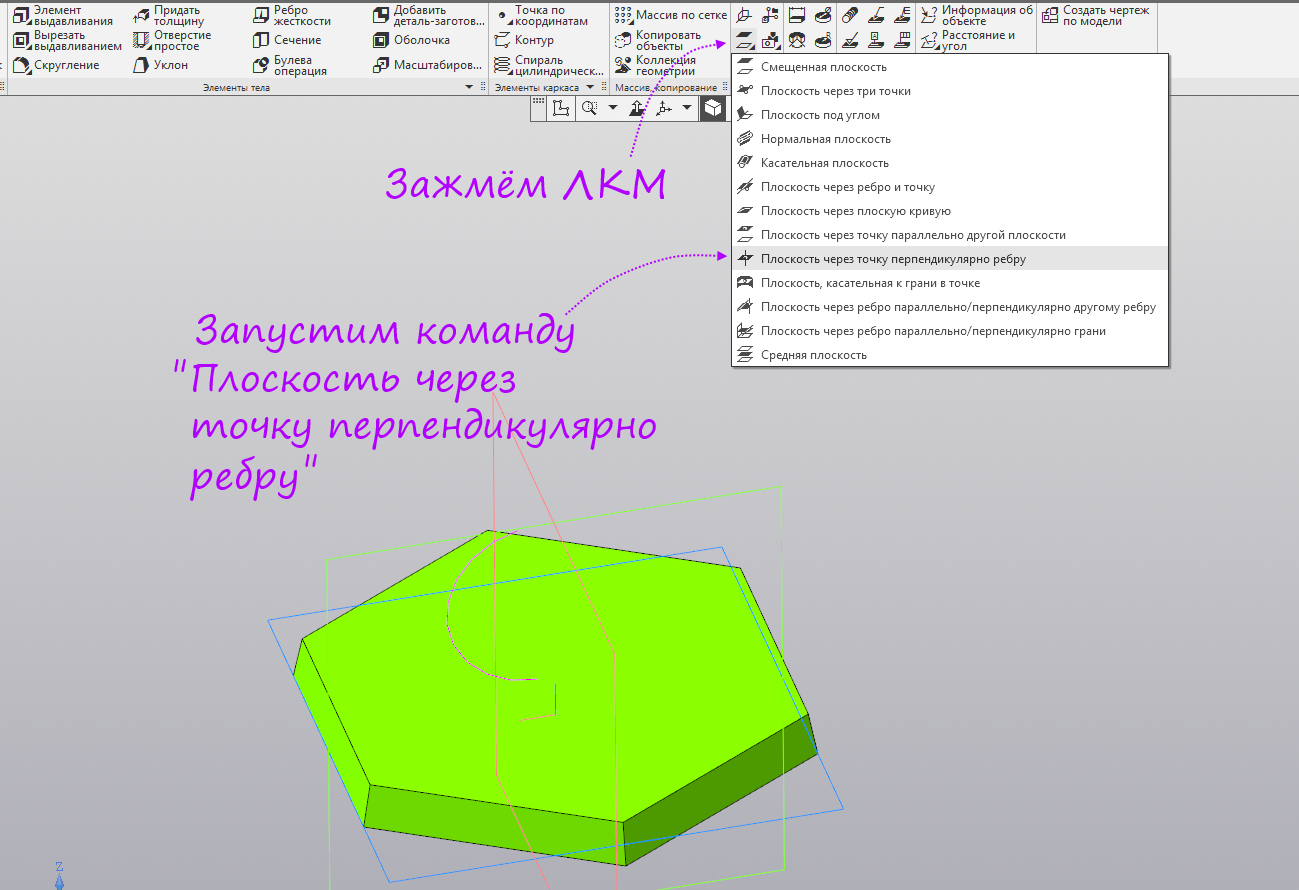
- Указываем дугу, затем начальную точку дуги — создалась плоскость. Не прерывая команду, снова указываем дугу и конечную точку дуги — создалась вторая плоскость.
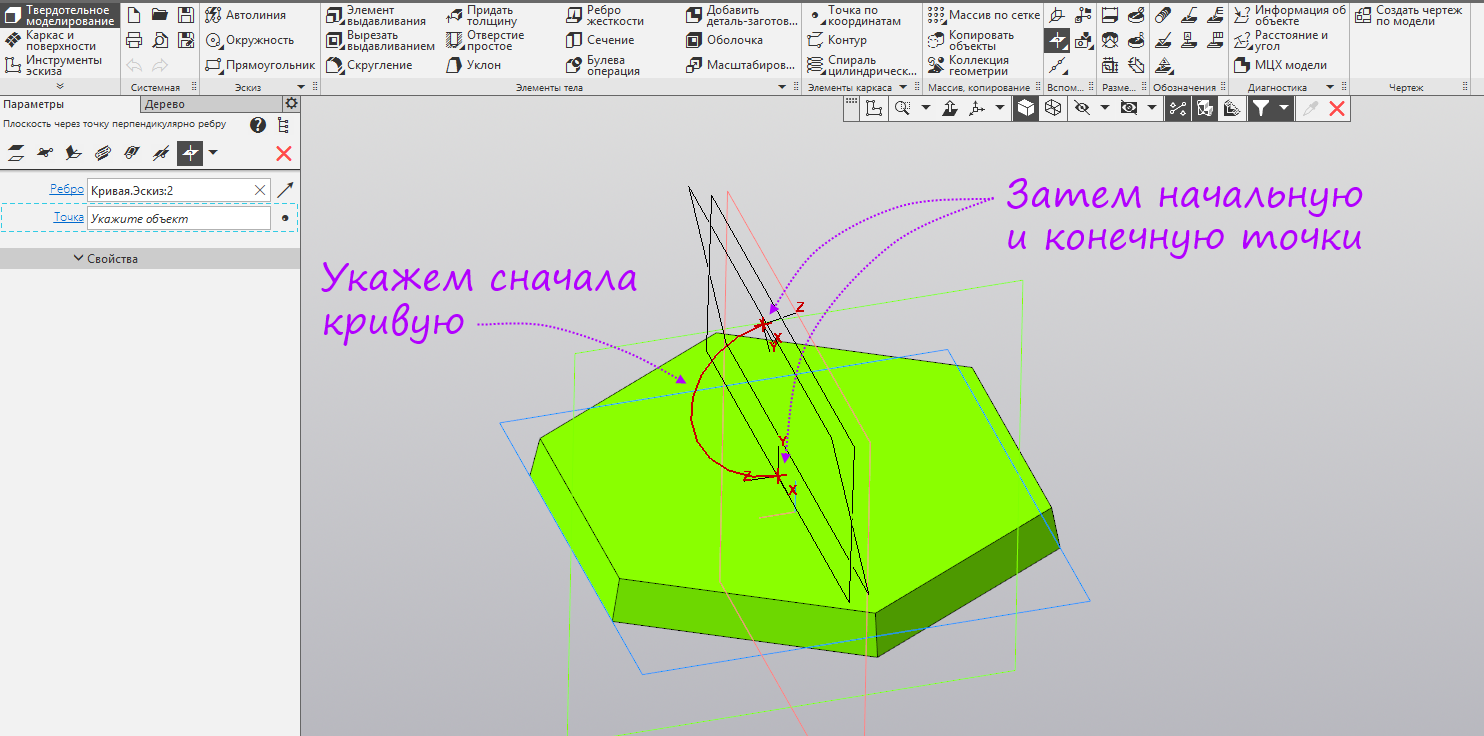
- Не прерывая прошлую команду, запускаем команду Окружность.

- Указываем верхнюю плоскость.
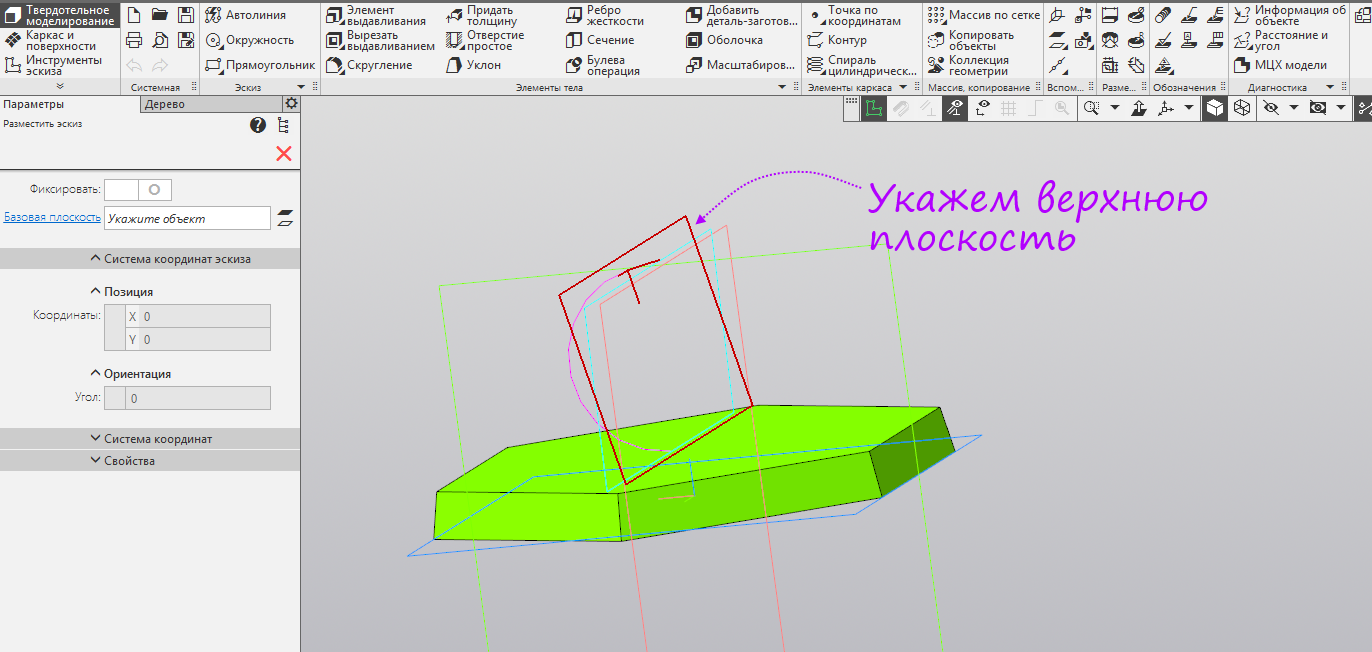
- Указываем начало координат и вводим диаметр 4 мм. Выходим из режима эскиза.
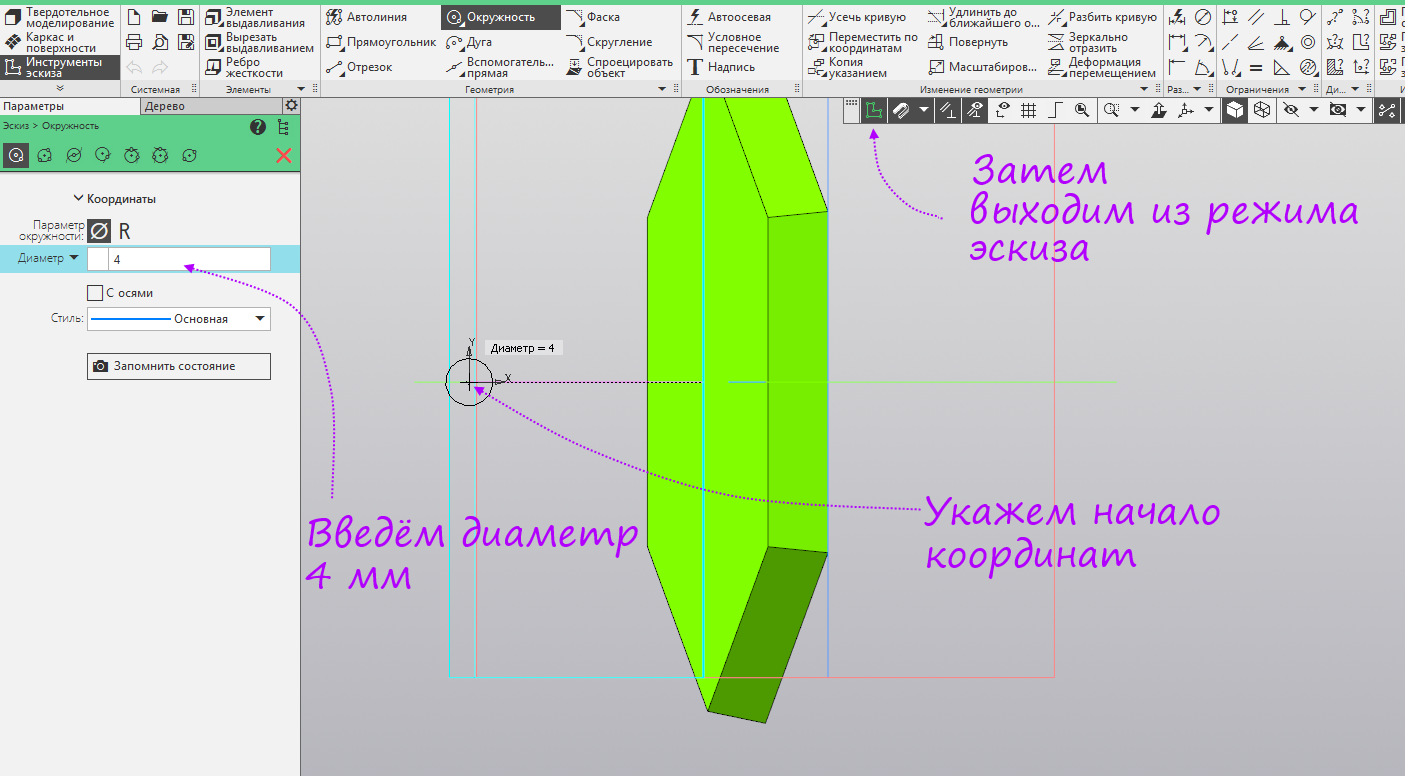
- Снова запускаем команду Окружность.
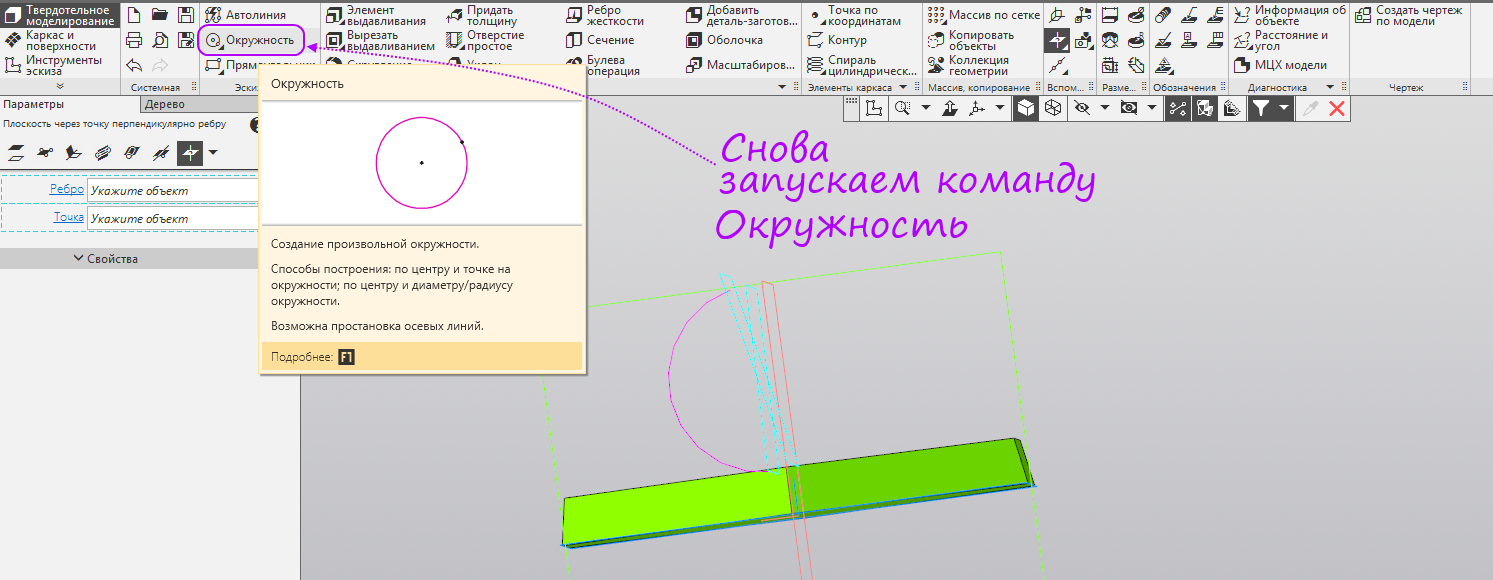
- Указываем нижнюю плоскость.
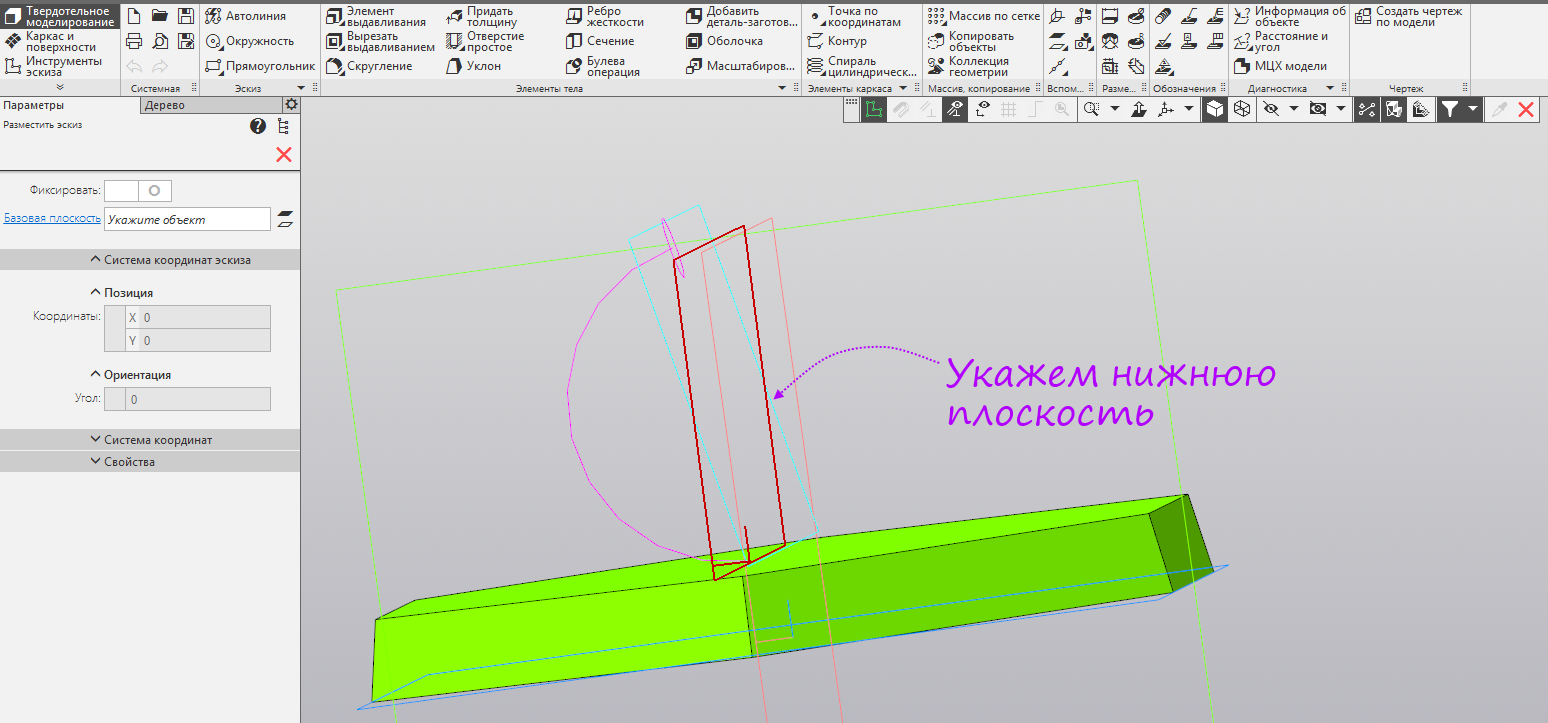
- Указываем начало координат и вводим диаметр 8 мм. Затем зажимаем левую кнопку мыши на группе команд «Элемент выдавливания», в открывшейся панели выбираем «Элемент по сечениям».

- Указываем построенные окружности в качестве сечений, а дугу в качестве осевой линии.

- Не прерывая прошлую команду, запускаем команду «Прямоугольник».
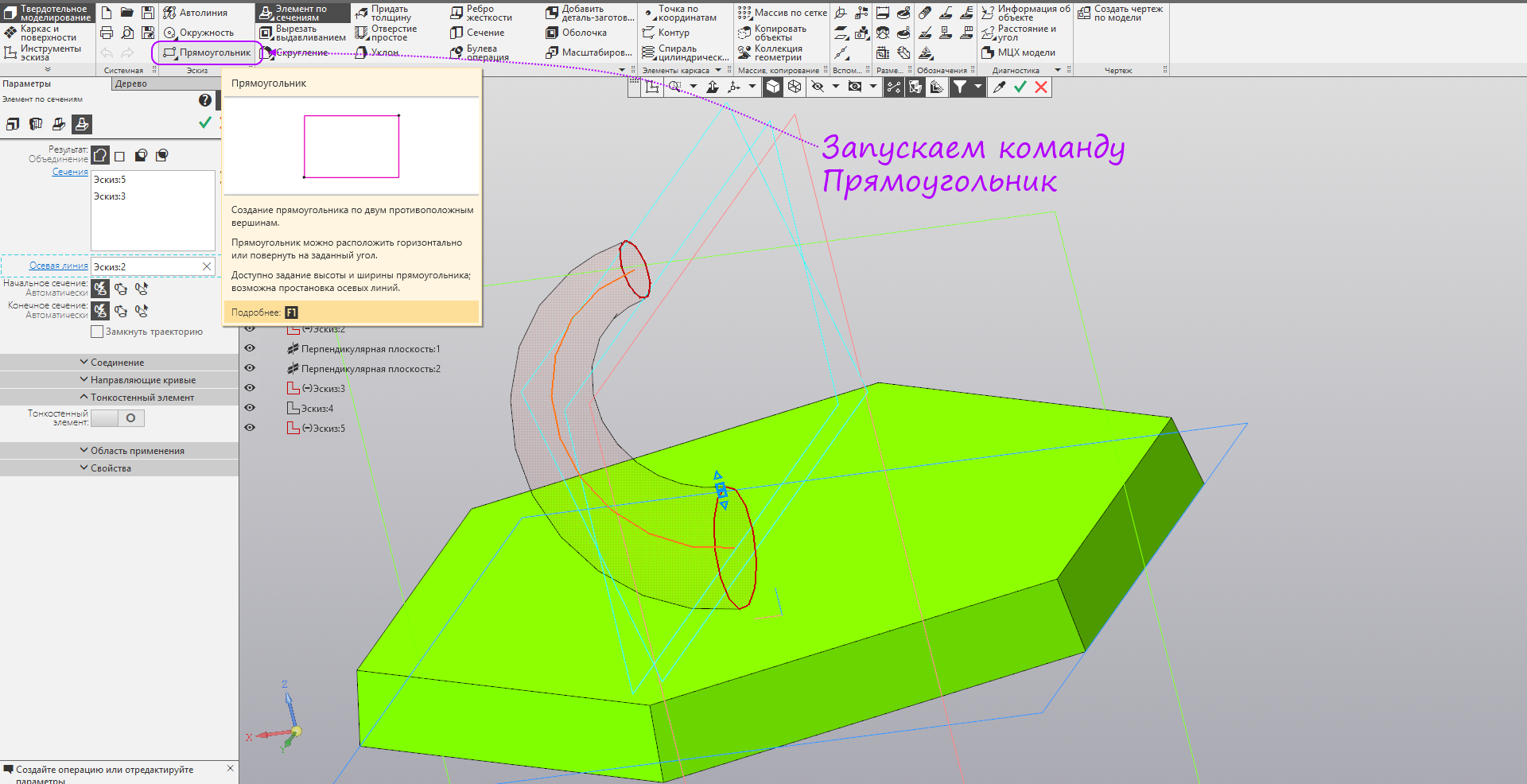
- Выбираем плоскость ZY.
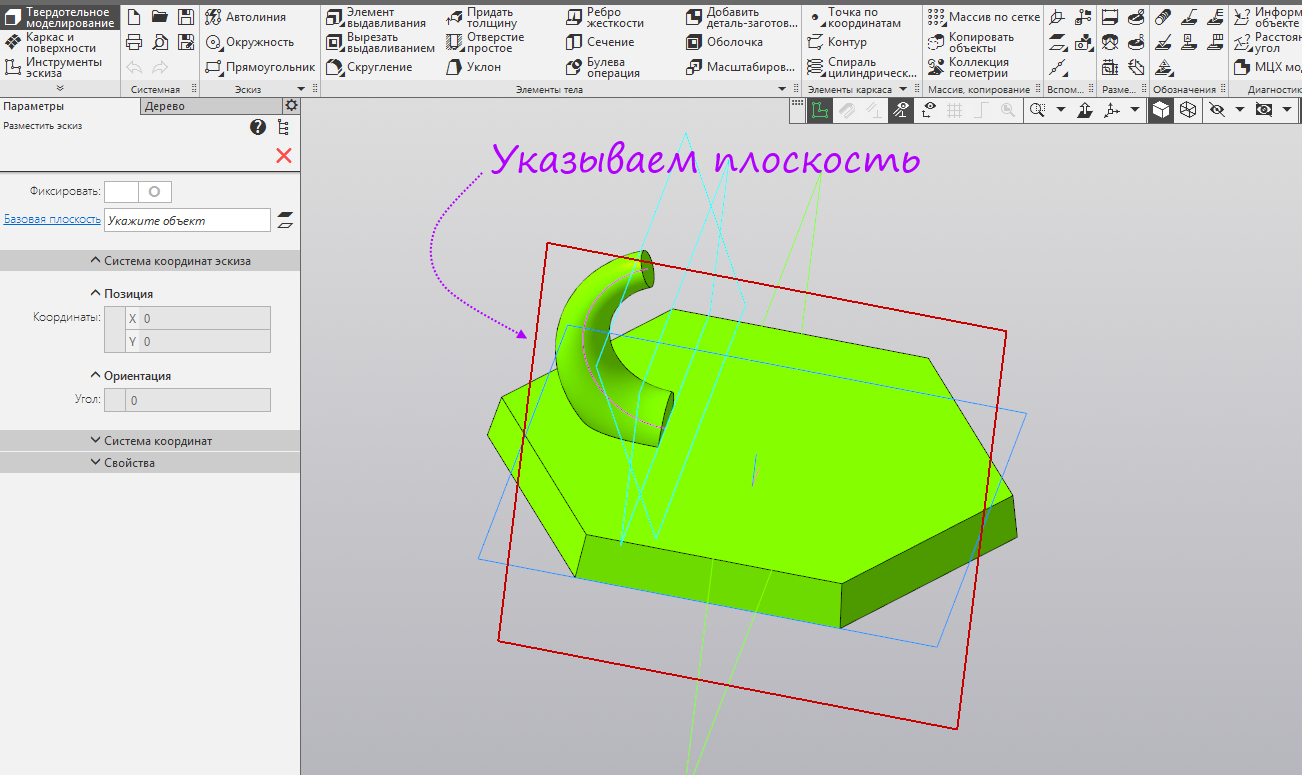
- Строим произвольный прямоугольник из начала координат в сторону крючка.

- Запускаем команду авторазмер и ставим размеры прямоугольника 10 и 13 мм.
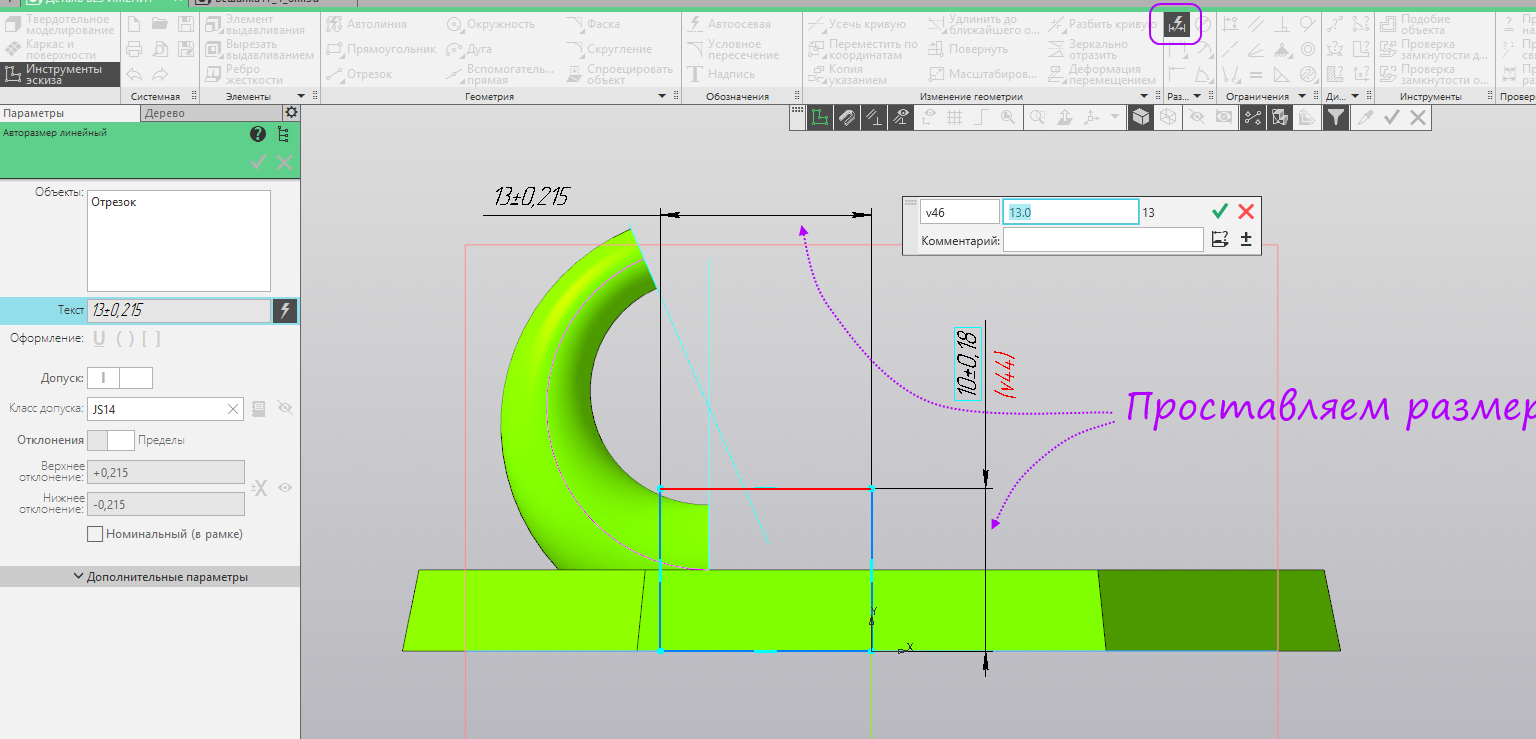
- Меняем стиль линии у вертикального отрезка, выходящего из начала координат.
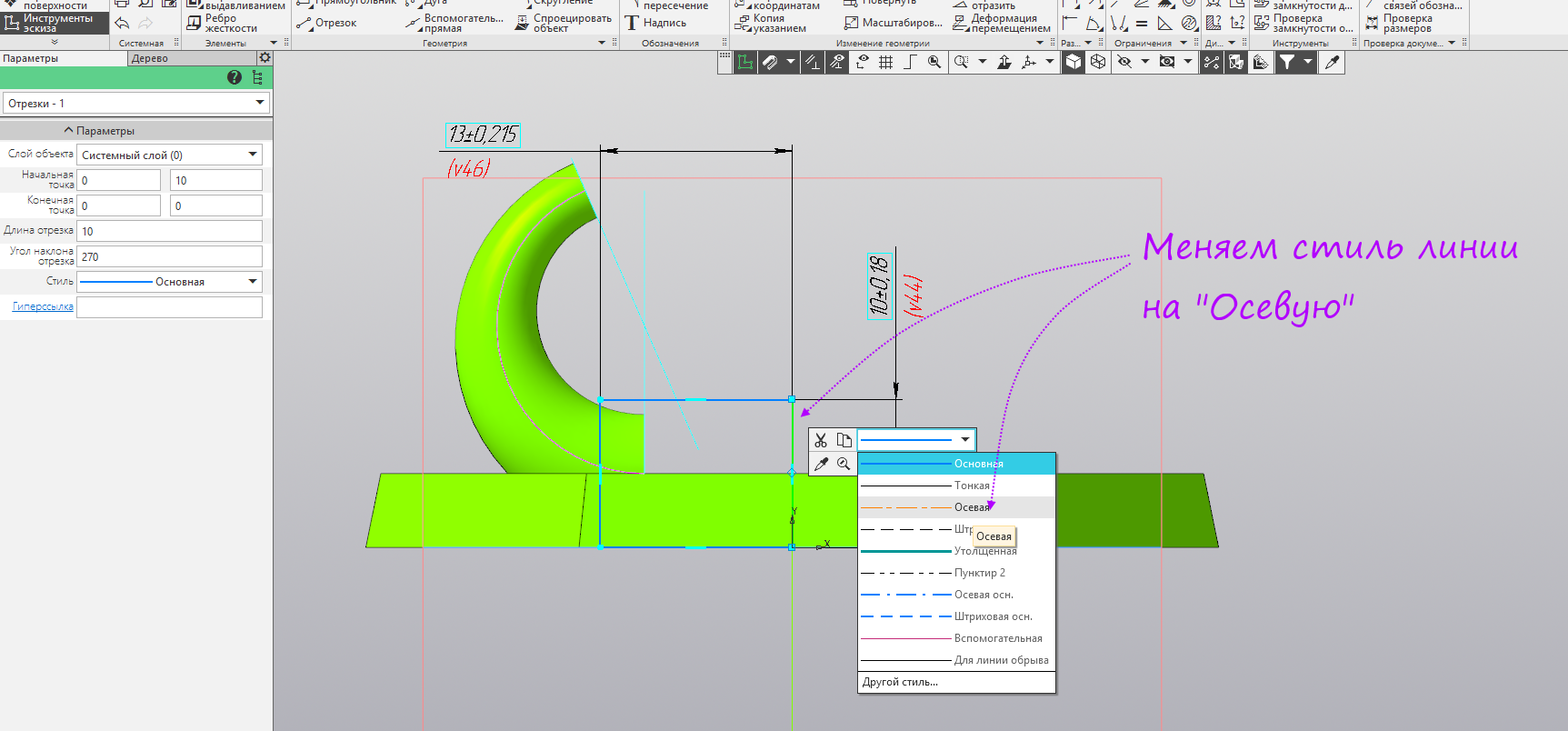
- Запускаем команду Скругление.

- Устанавливаем радиус 4 мм и указываем отрезки у угла, противолежащего от начала координат.

- Зажимаем левую кнопку мыши на группе команд «Элемент выдавливания», в открывшейся панели выбираем «Элемент вращения».
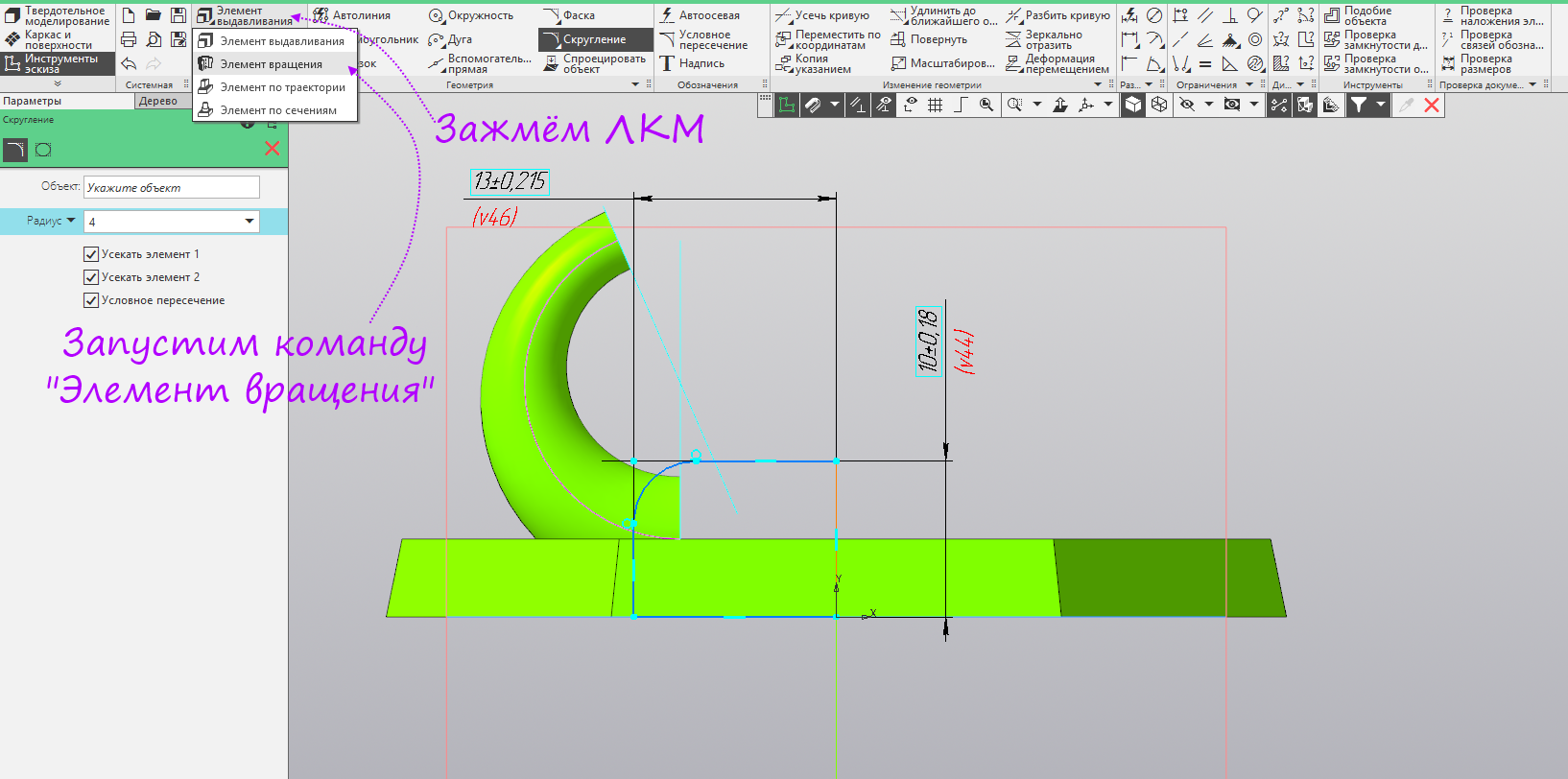
- Зажимаем левую кнопку мыши на группе команд «Отверстие простое», в открывшейся панели выбираем «Отверстие с зенковкой».
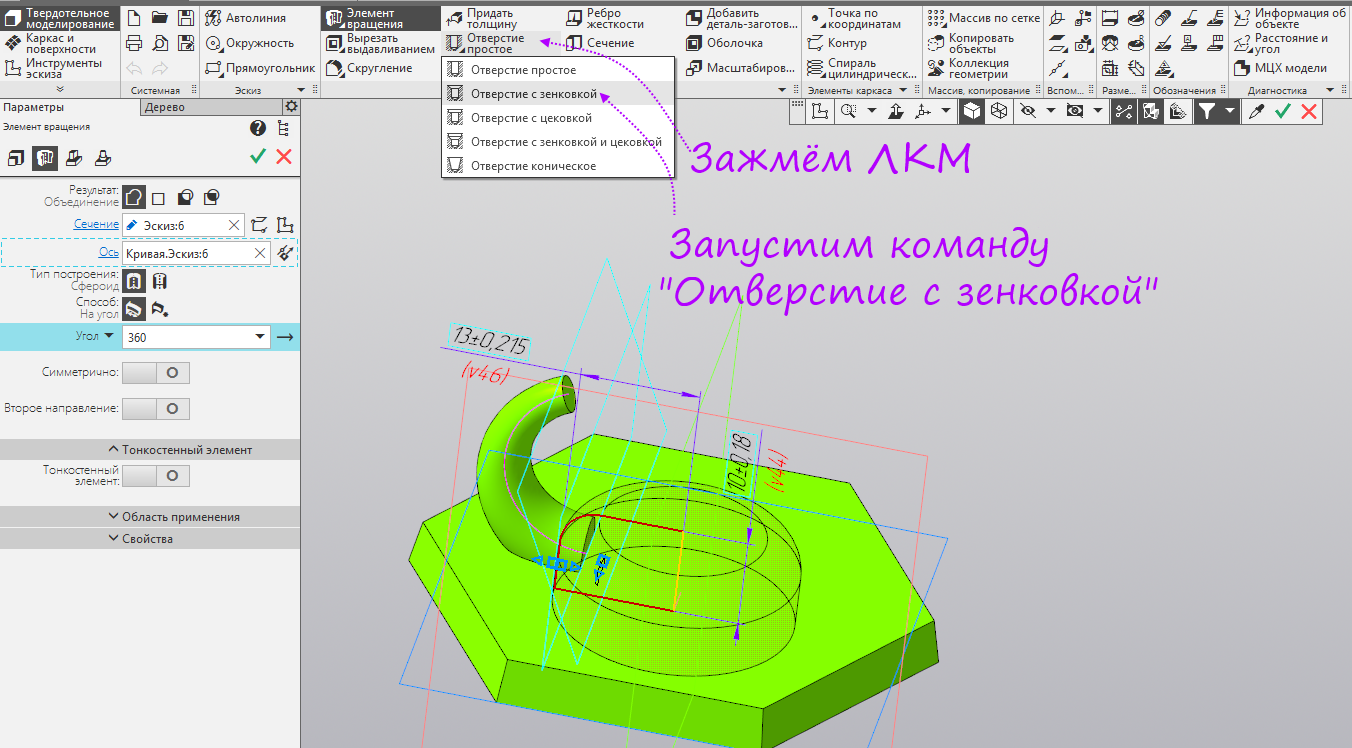
- Устанавливаем диаметр отверстия — 4 мм, диаметр зенковки — 6 мм. Раскрываем секцию размещение. Указываем расстояние 1 — 13 мм, расстояние 2 — 6 мм.

- Зажимаем левую кнопку мыши на группе команд «Массив по сетке», в открывшейся панели выбираем «Зеркальный массив».
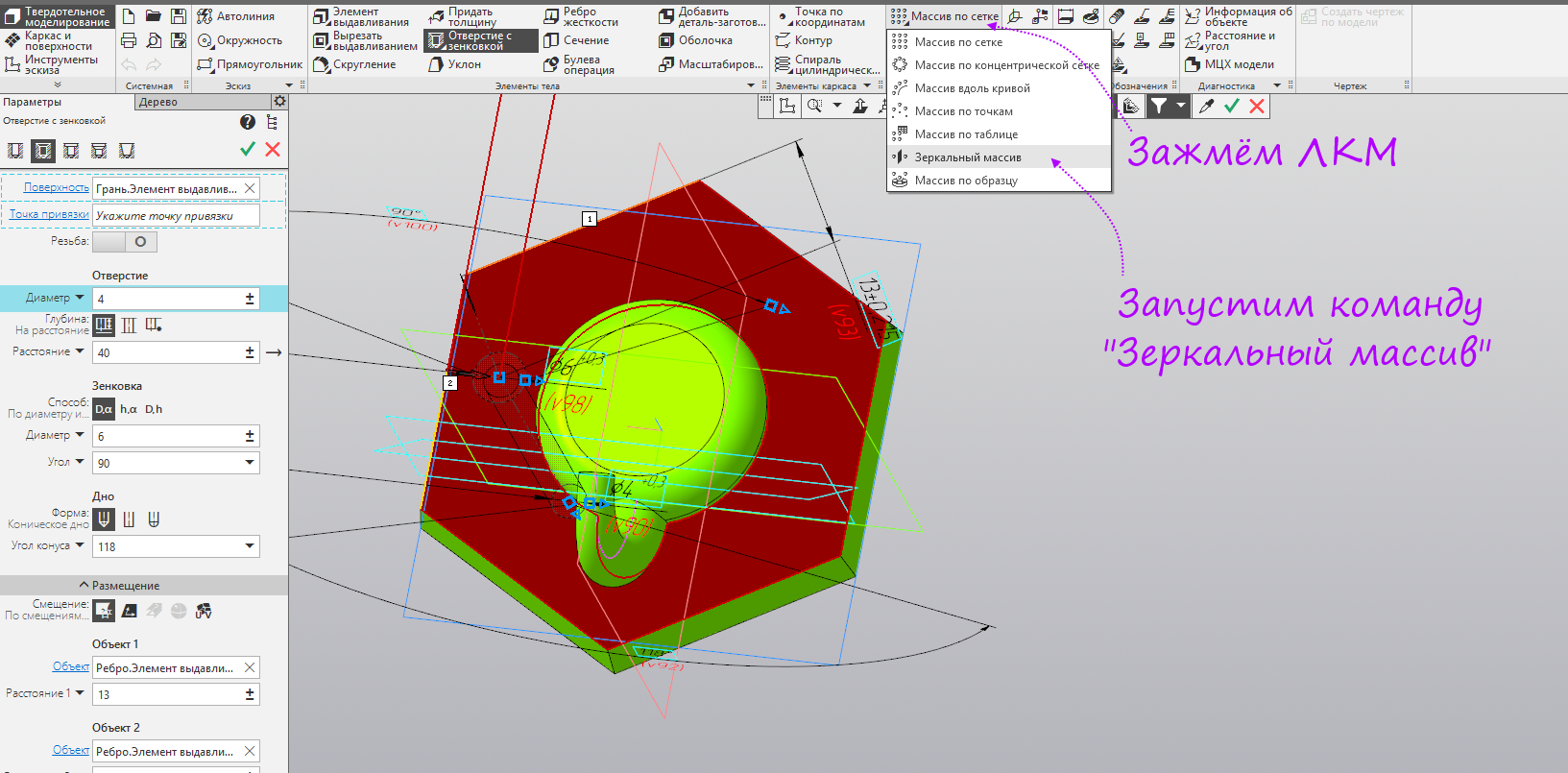
- Указываем отверстие и плоскость ZY.
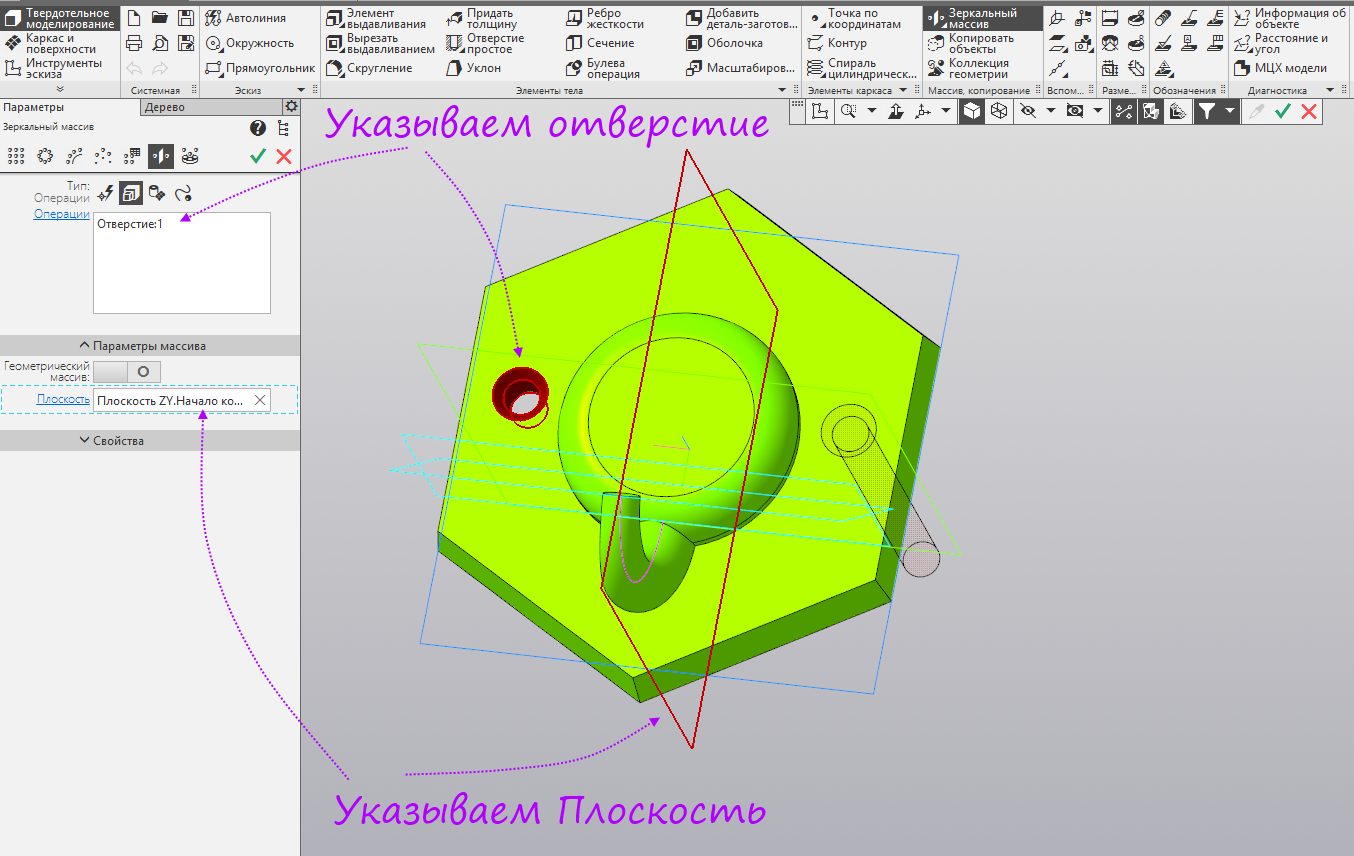
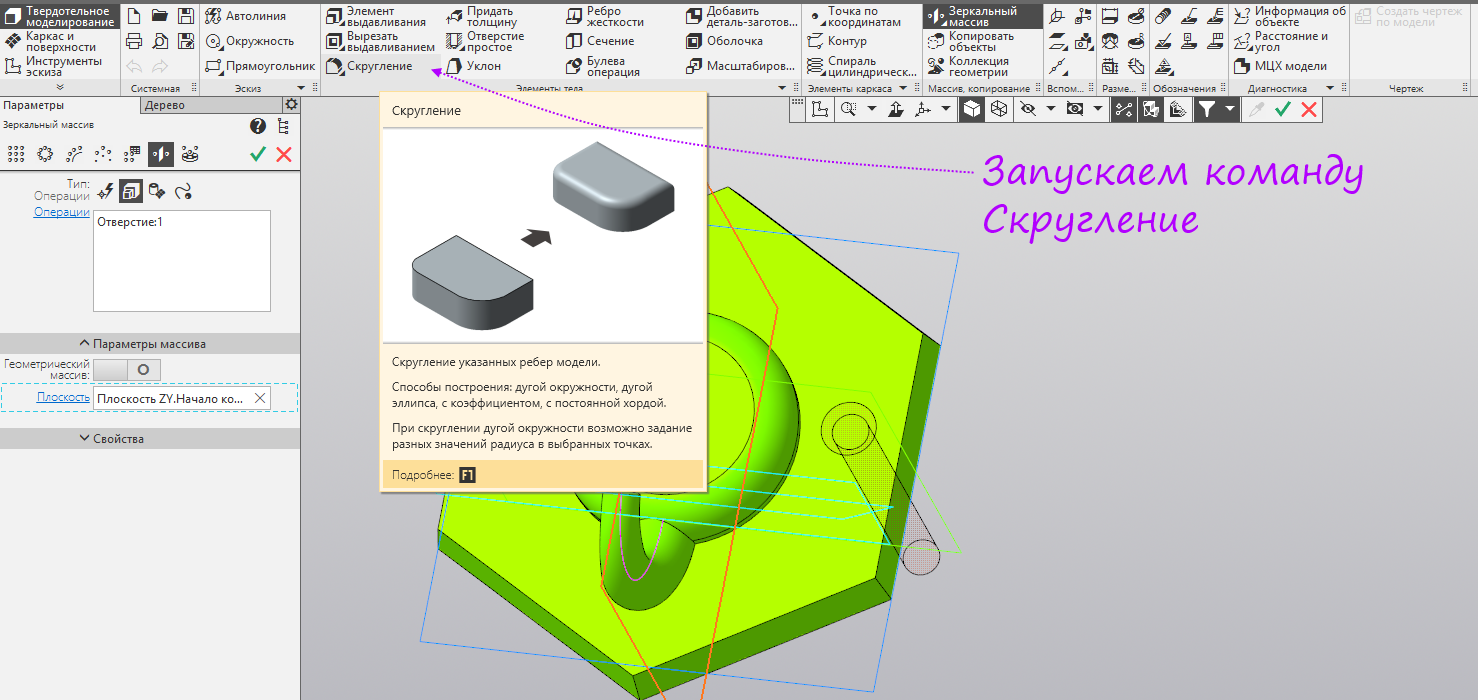
- Запускаем команду Скругление.
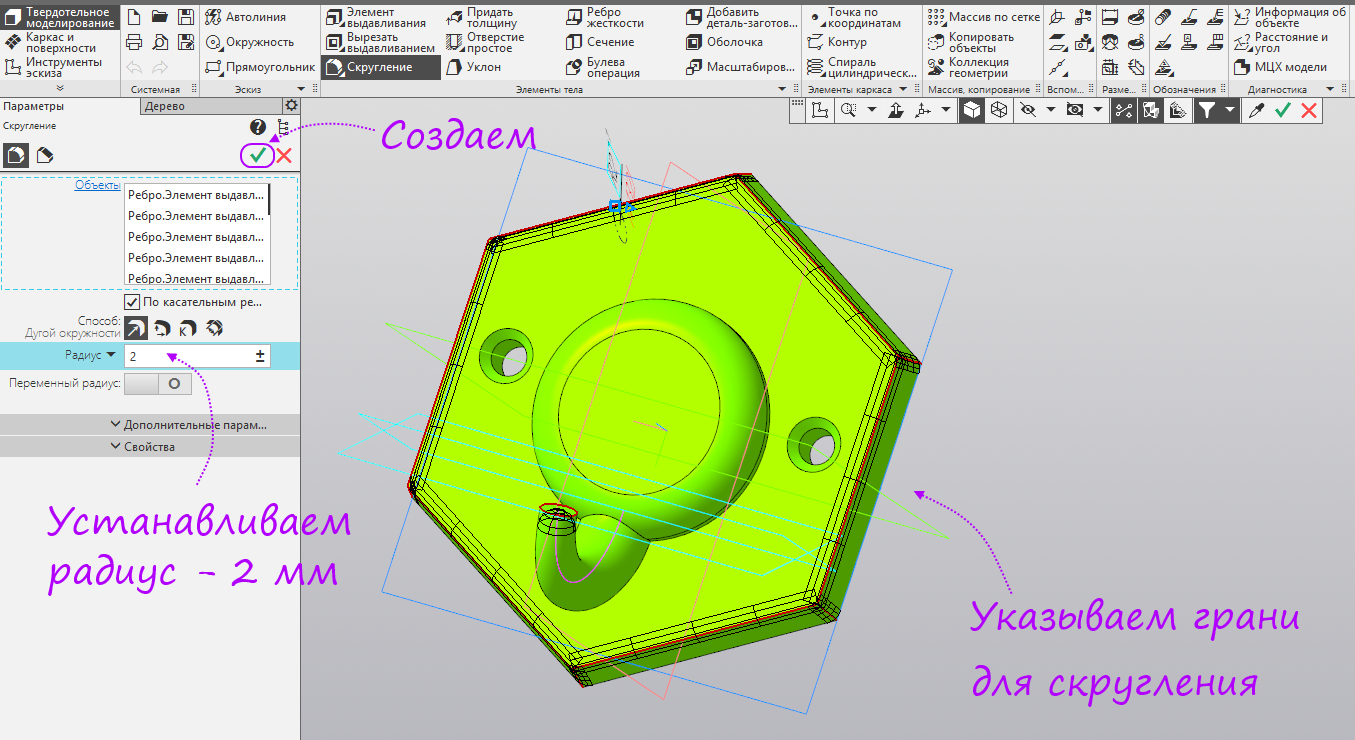
- Устанавливаем радиус — 2 мм. Указываем грани, которые требуется скруглить. Так как операция последняя, жмем кнопку Создать.
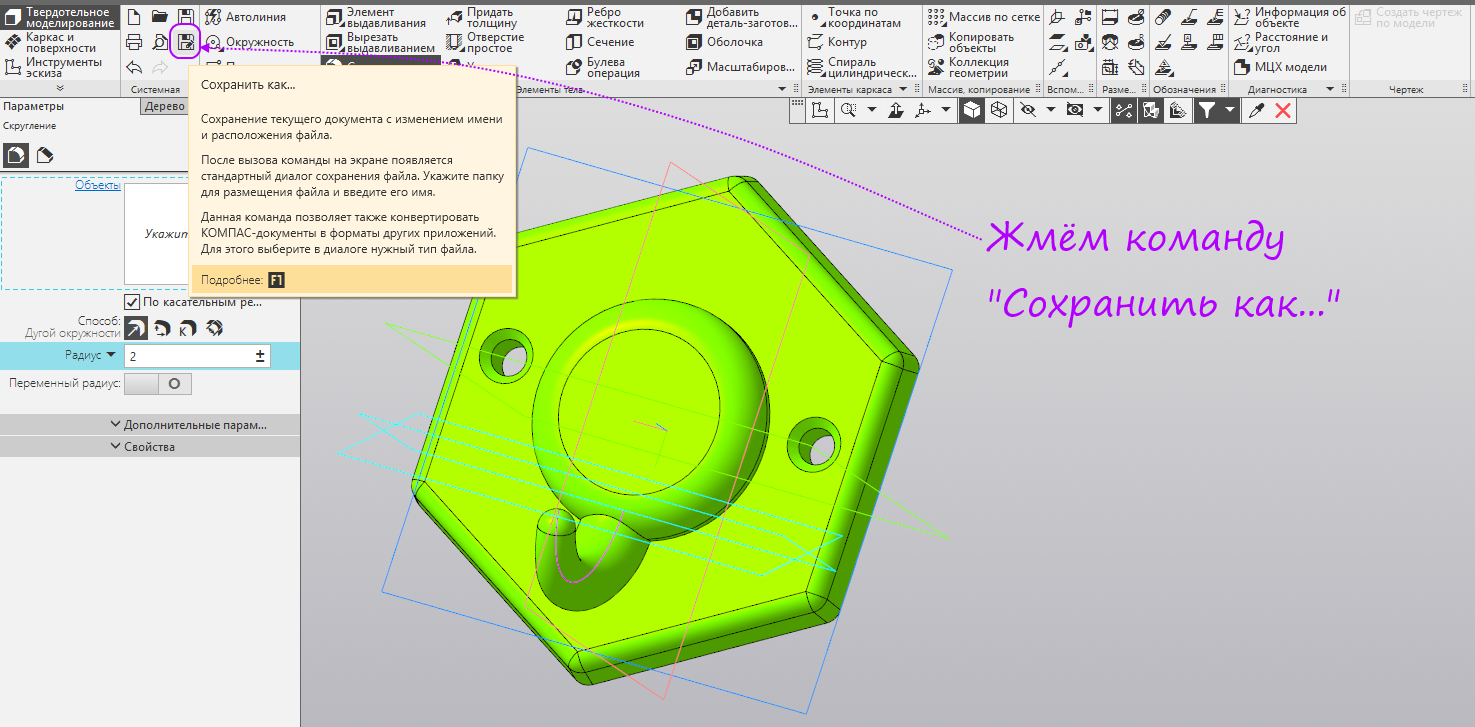
- Готовим модель к 3D-печати. Жмем кнопку «Сохранить как...».
- Выбираем тип файла Stl.

- Нажимаем треугольник справа от кнопки Сохранить и выбираем «Сохранить с параметрами...».
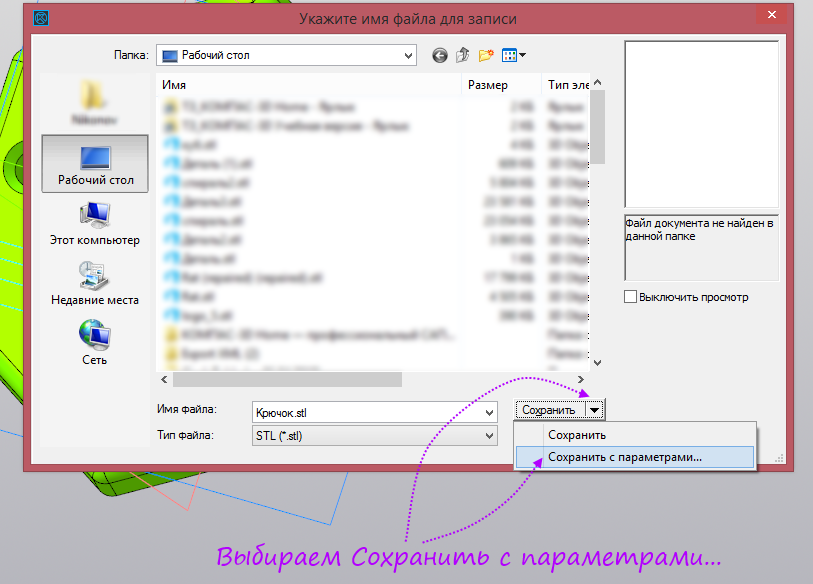
- Указываем максимальное угловое отклонение — 3 градуса и максимальную длину ребра — 5 мм. Максимальное линейное отклонение отключаем.

- Деталь готова к 3D-печати. Осталось передать ее в слайсер принтера и получить g-код.

Конец процесса моделирования твердотельной модели
Корпус сложной формы
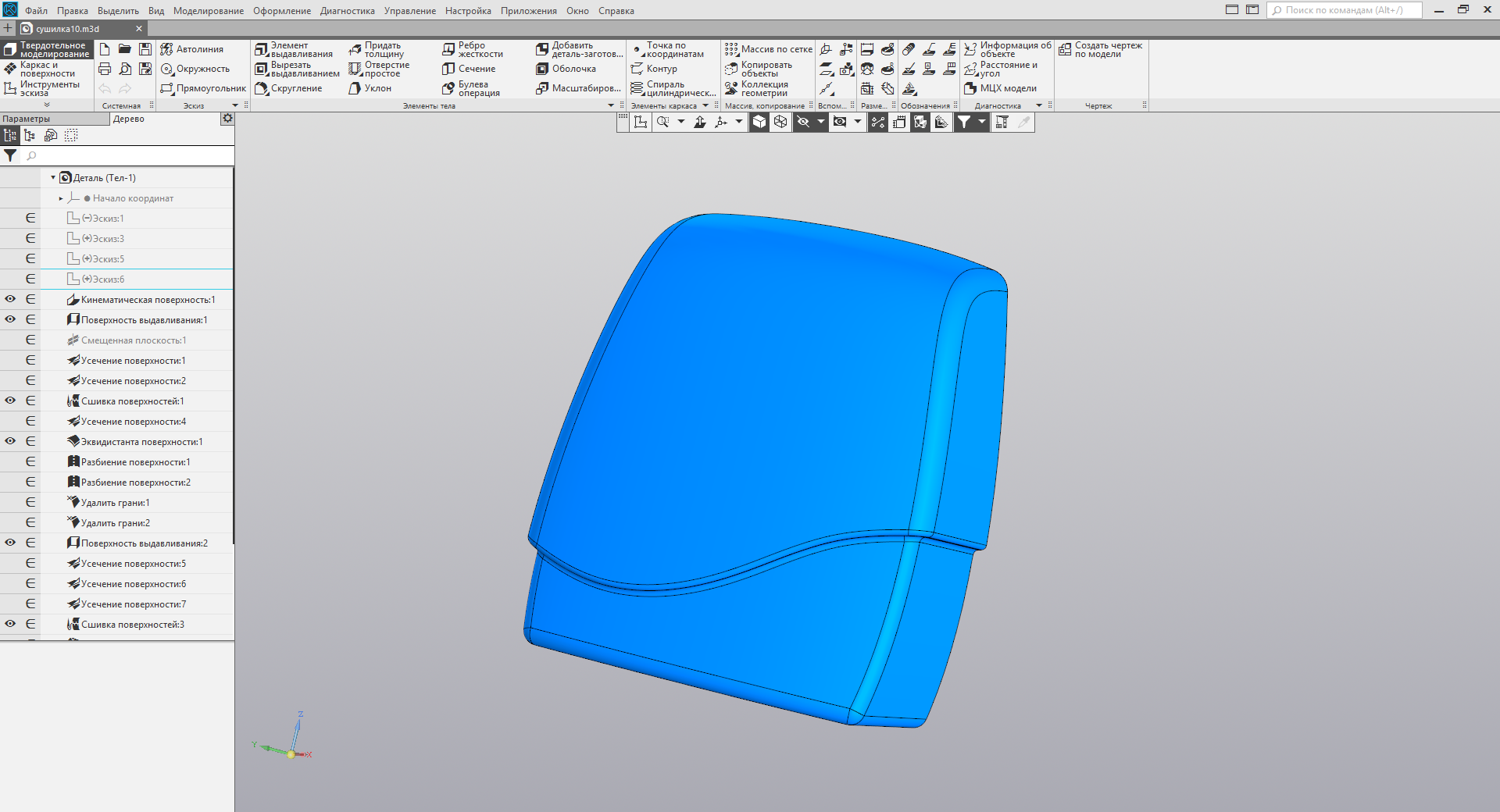
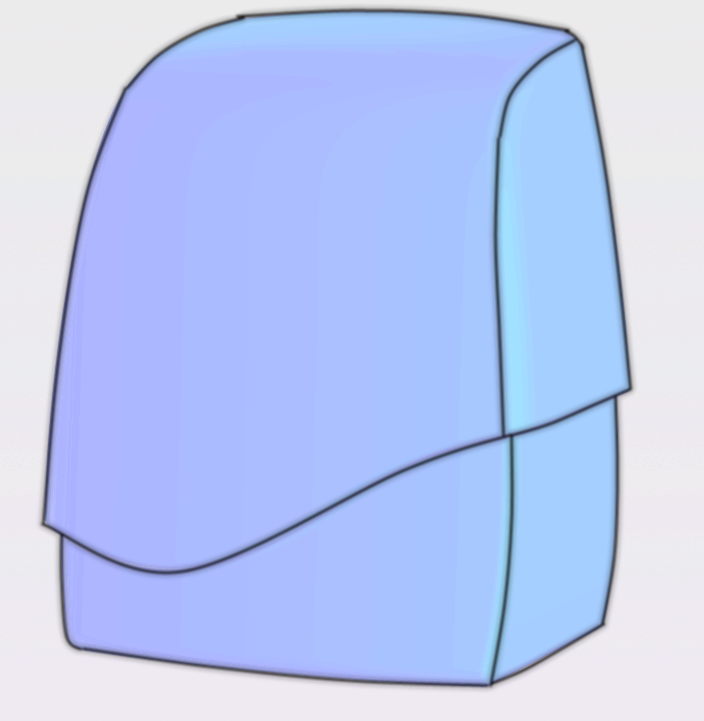
С помощью твердотельного моделирования это сделать затруднительно, так как форма сложная.
В лучшем случае удастся получить что-то подобное или же потребуется слишком много усилий.

Используем для получения требуемой формы поверхностное моделирование.
Для начала разобьем исходное изображение на формообразующие элементы.
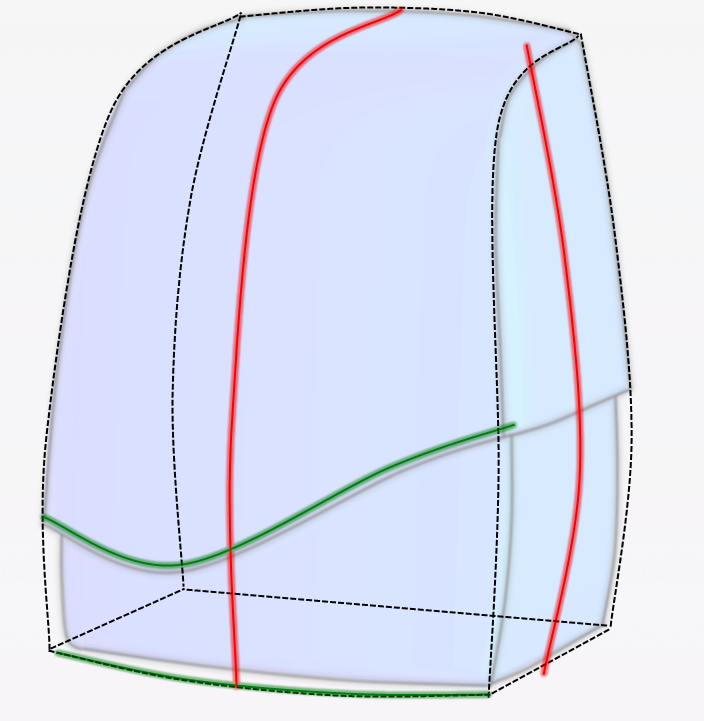
- Создаем деталь.

- Создаем эскиз в плоскости ZY. Запускаем команду Коническая кривая.
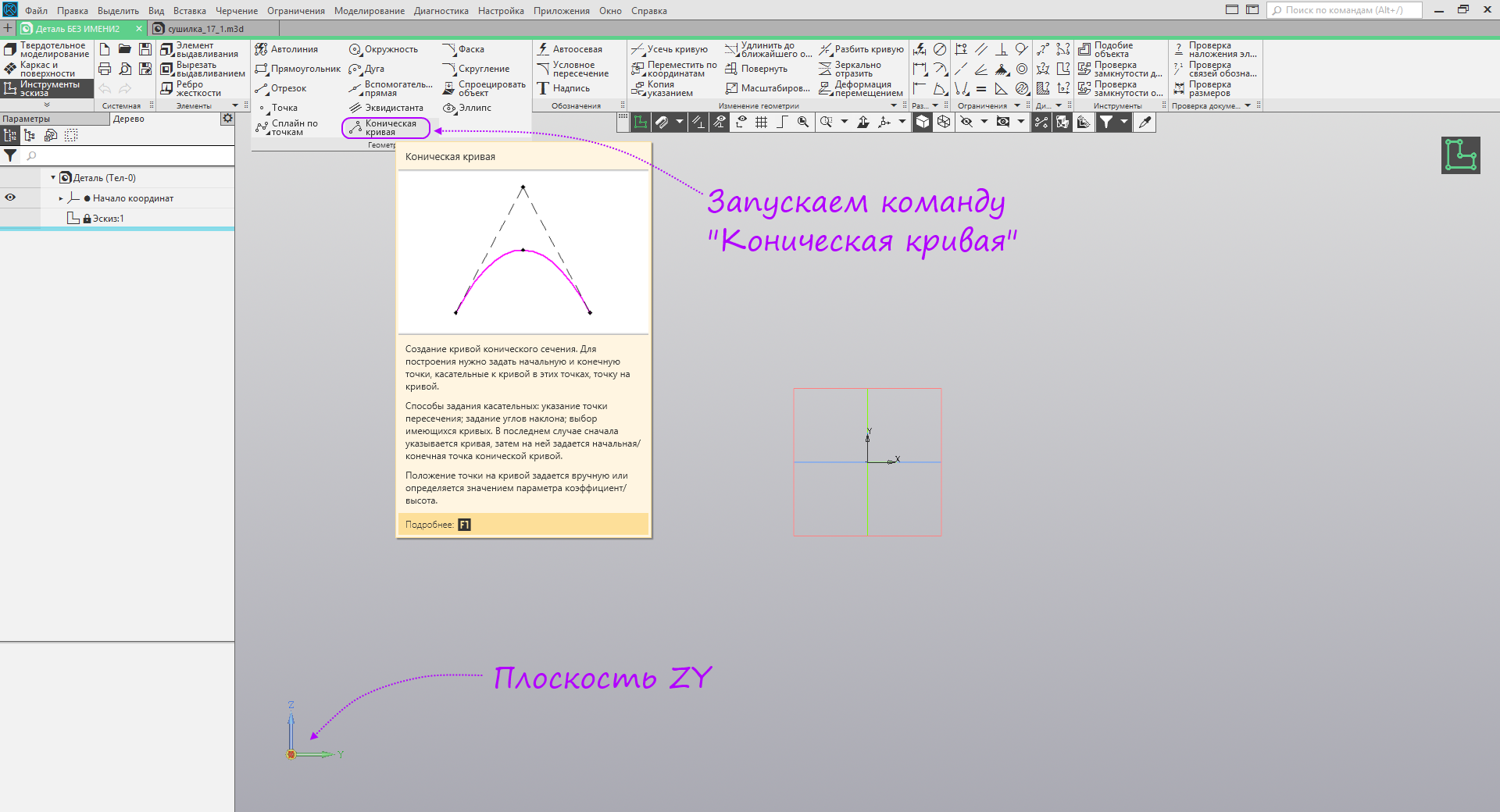
- Строим произвольную коническую кривую, устанавливаем коэффициент 0,5.
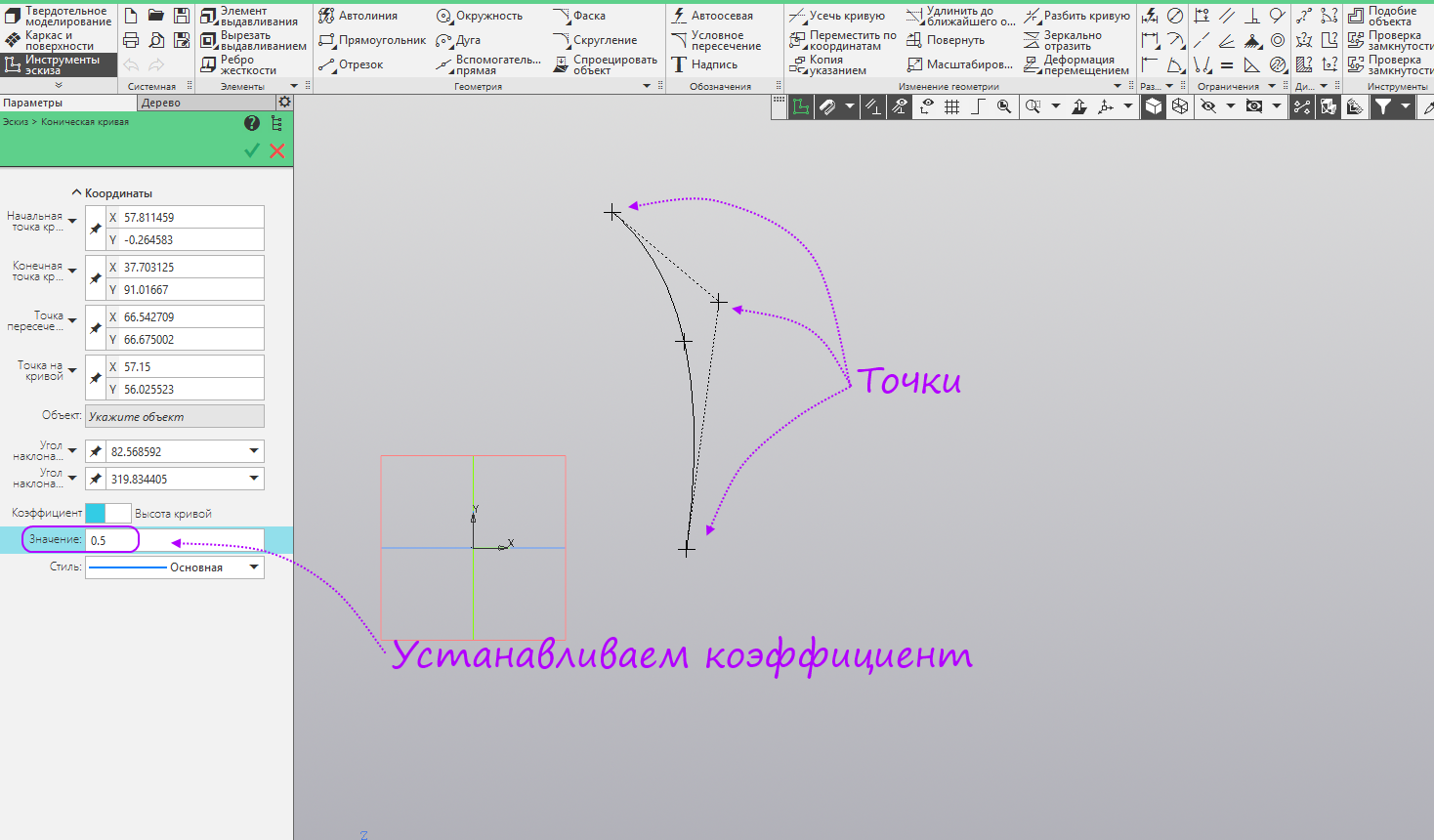
- Активируем режим отображения степеней свободы.

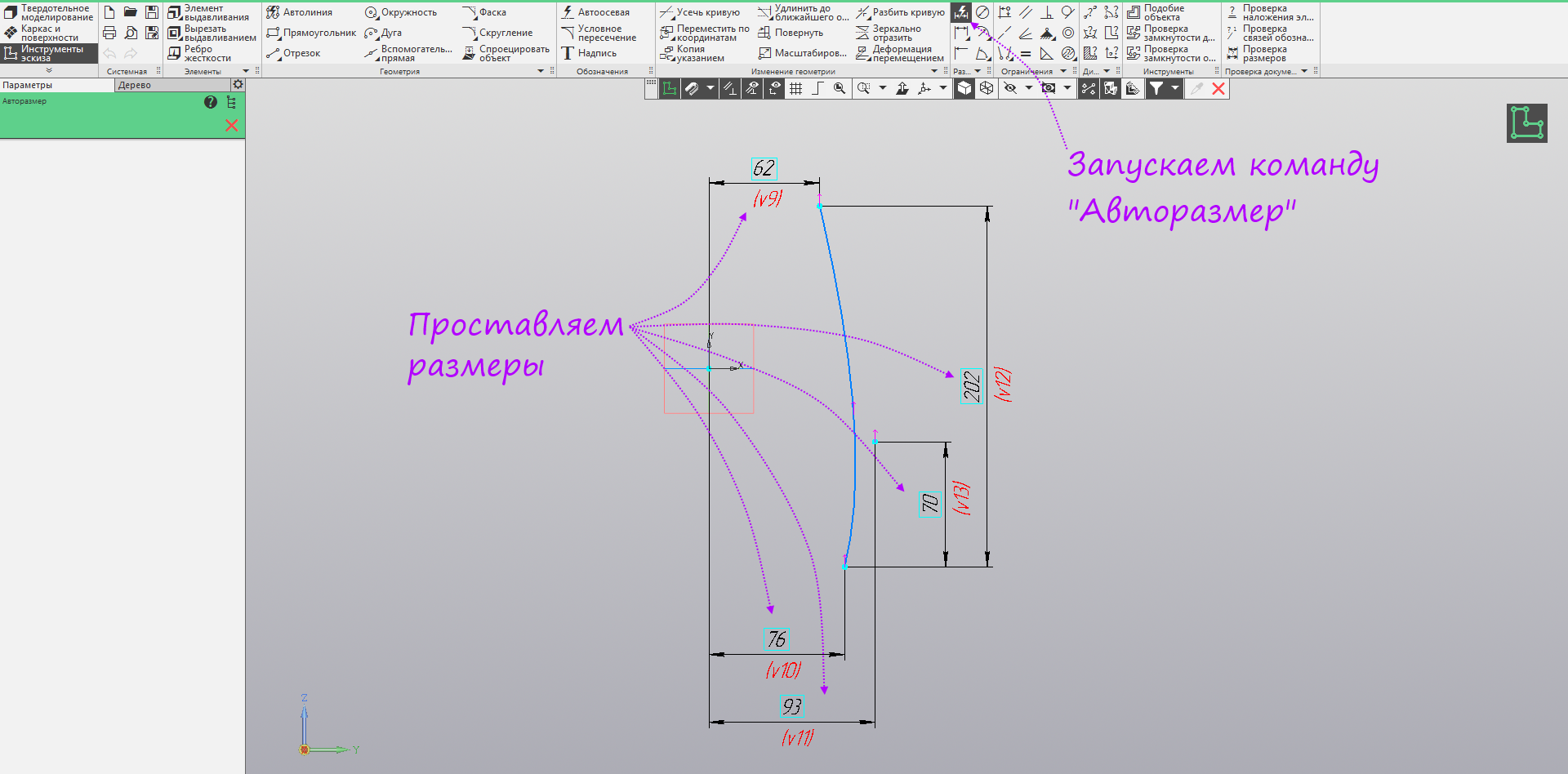
- Запускаем команду авторазмер и проставляем размеры как на картинке.
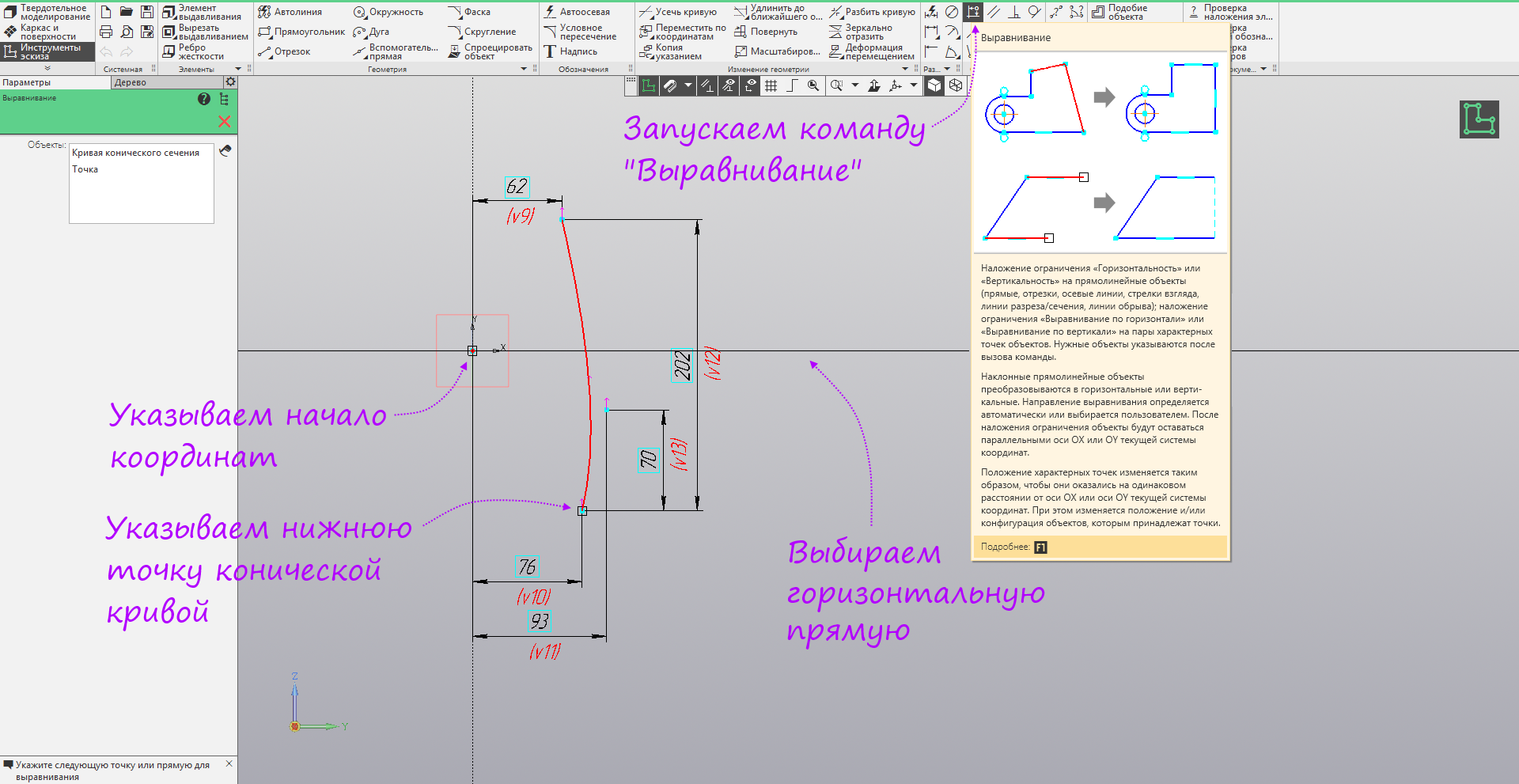
- Запускаем команду Выравнивание, указываем нижнюю точку конической кривой и начало координат, выбираем горизонтальную прямую, чтобы выровнять точки по горизонтали.
- Строим вертикальную автоосевую из начала координат. На изображении размер убран вниз, чтобы не мешать построению.
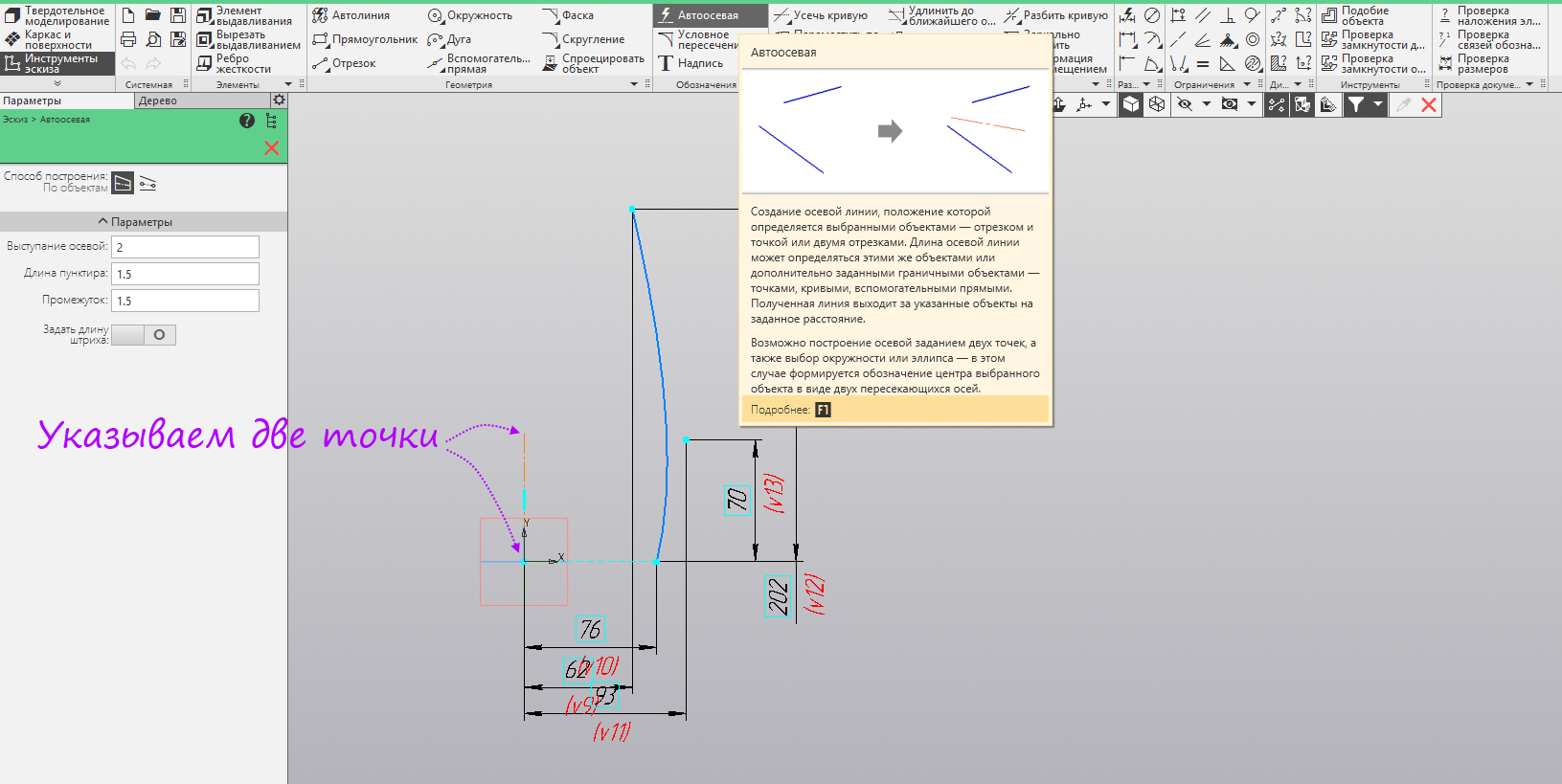
- Запускаем команду Зеркально отразить. Указываем коническую кривую. Жмём Создать.
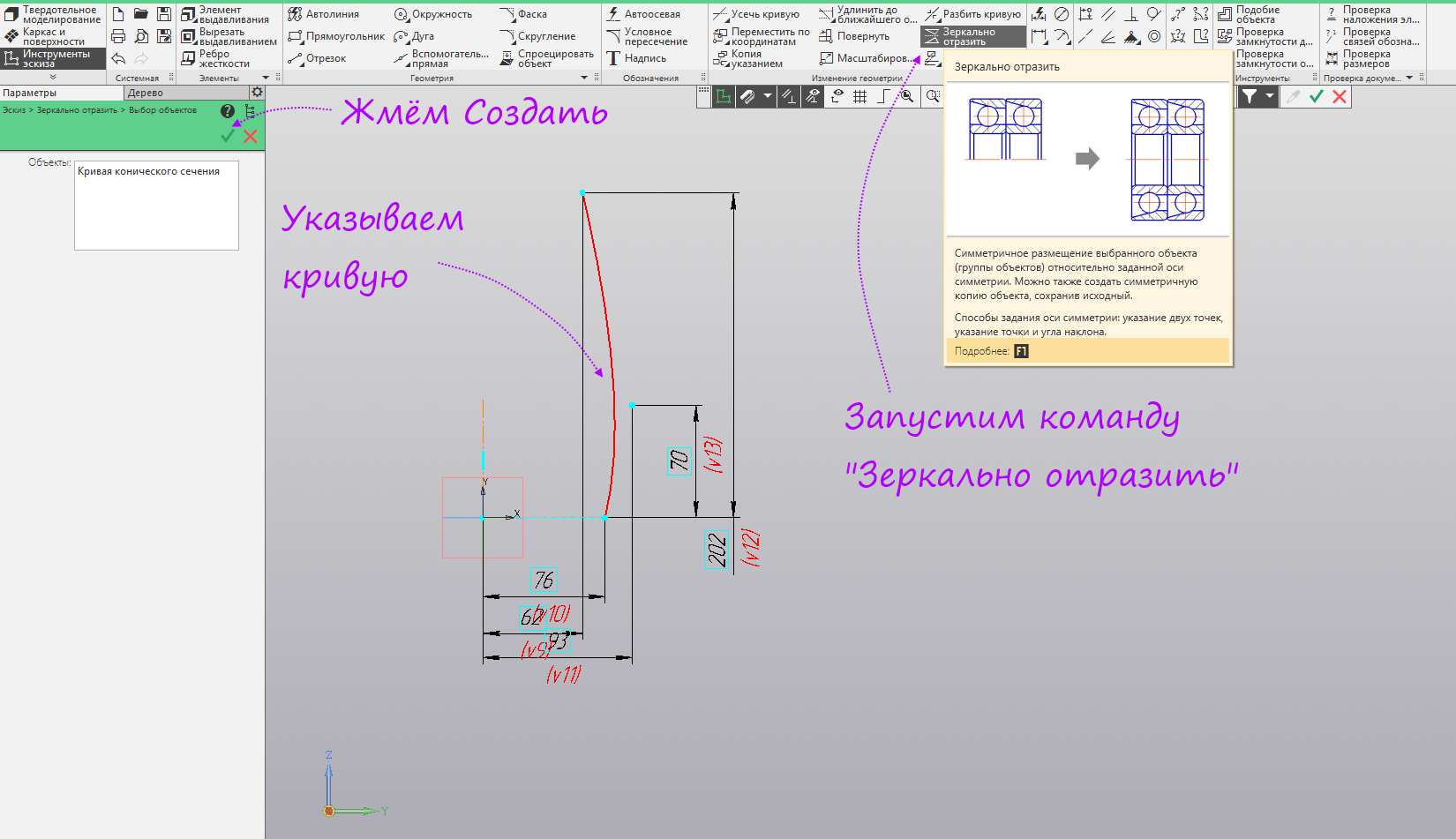
- Указываем осевую линию. Затем запускаем команду Отрезок.
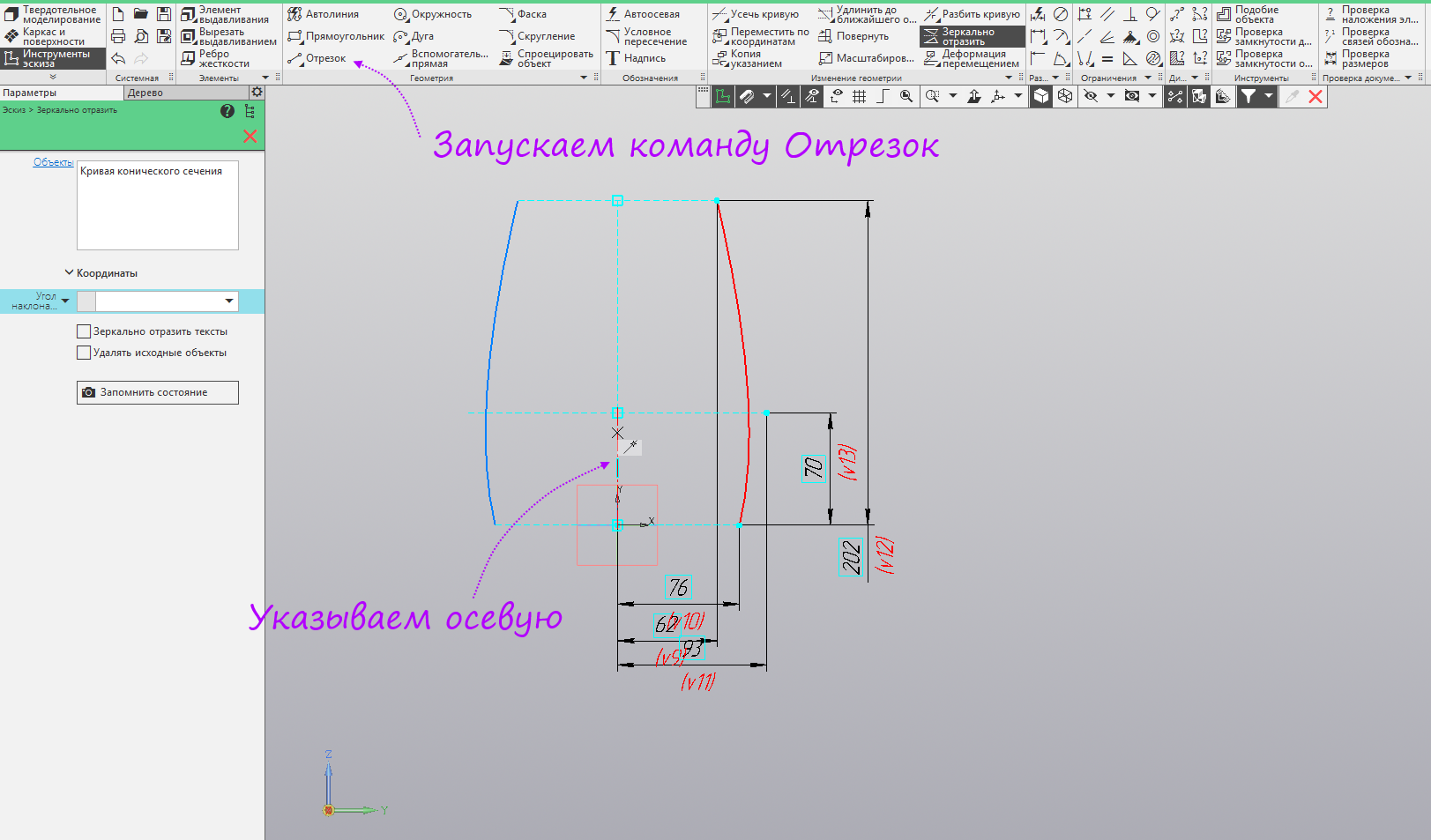
- Строим отрезок между нижними точками конических кривых. Выходим из режима эскиза.
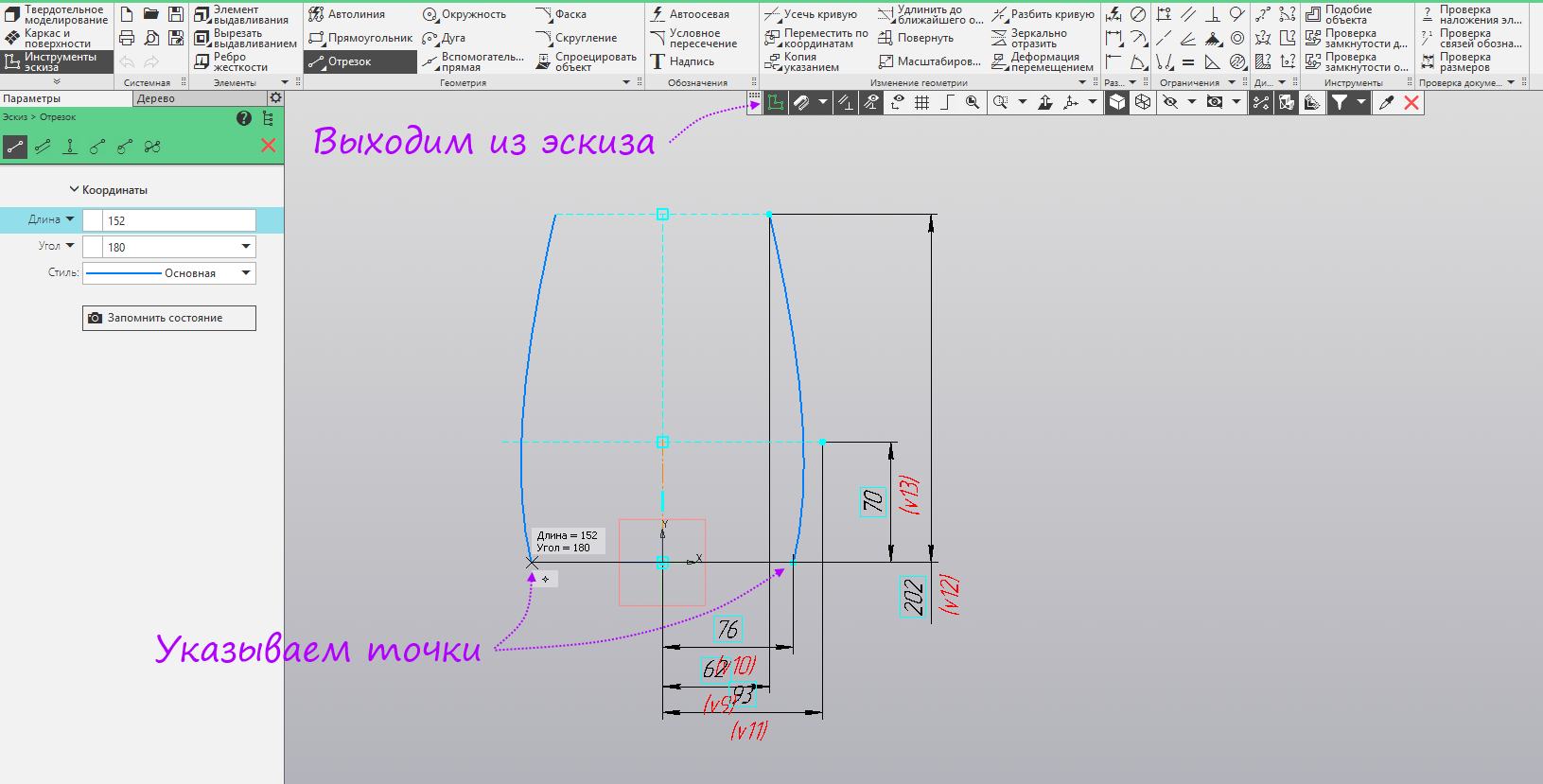
- Создаем новый эскиз в XZ.
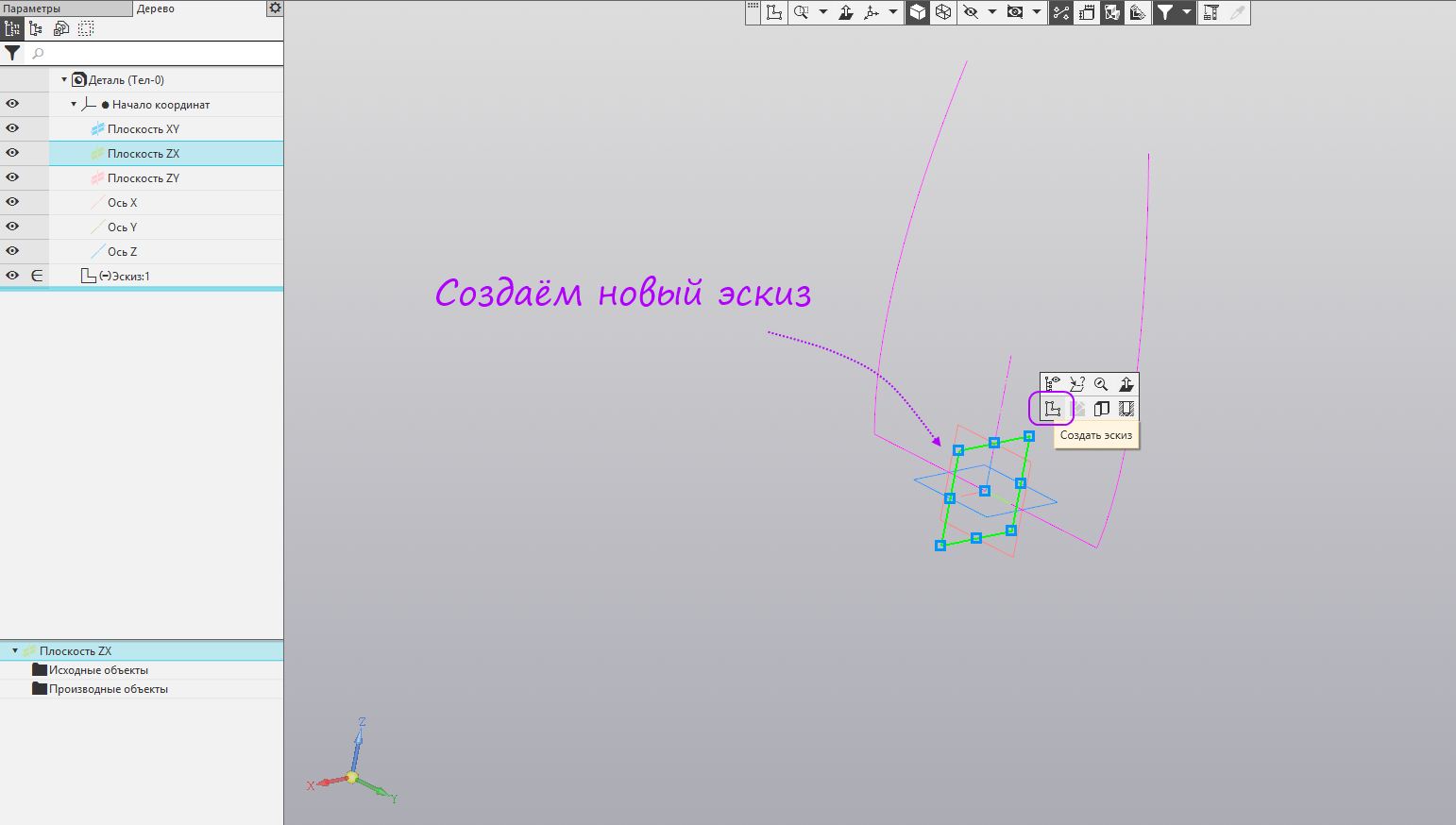
- Снова строим коническую кривую (коэффициент 0,75) и проставляем размеры и зависимости, как на рисунке. Выходим из режима эскиза.

- Запускаем команду «Спроецировать объект».

- Указываем плоскость XY.
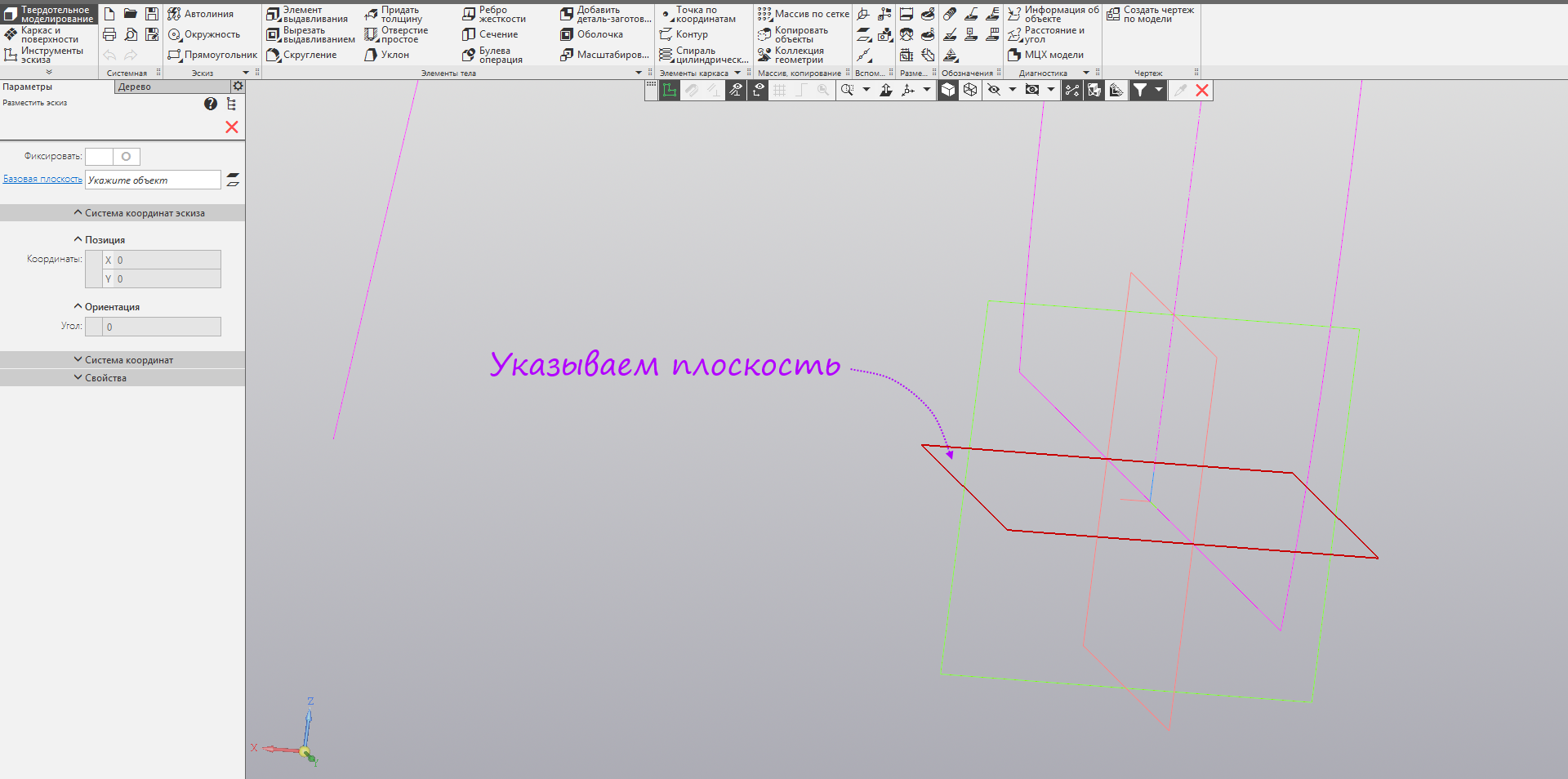
- Проецируем в эскиз нижнюю точку конической кривой, построенной ранее. Чтобы увидеть кривую, удобнее всего развернуть модель, используя правую кнопку мыши.
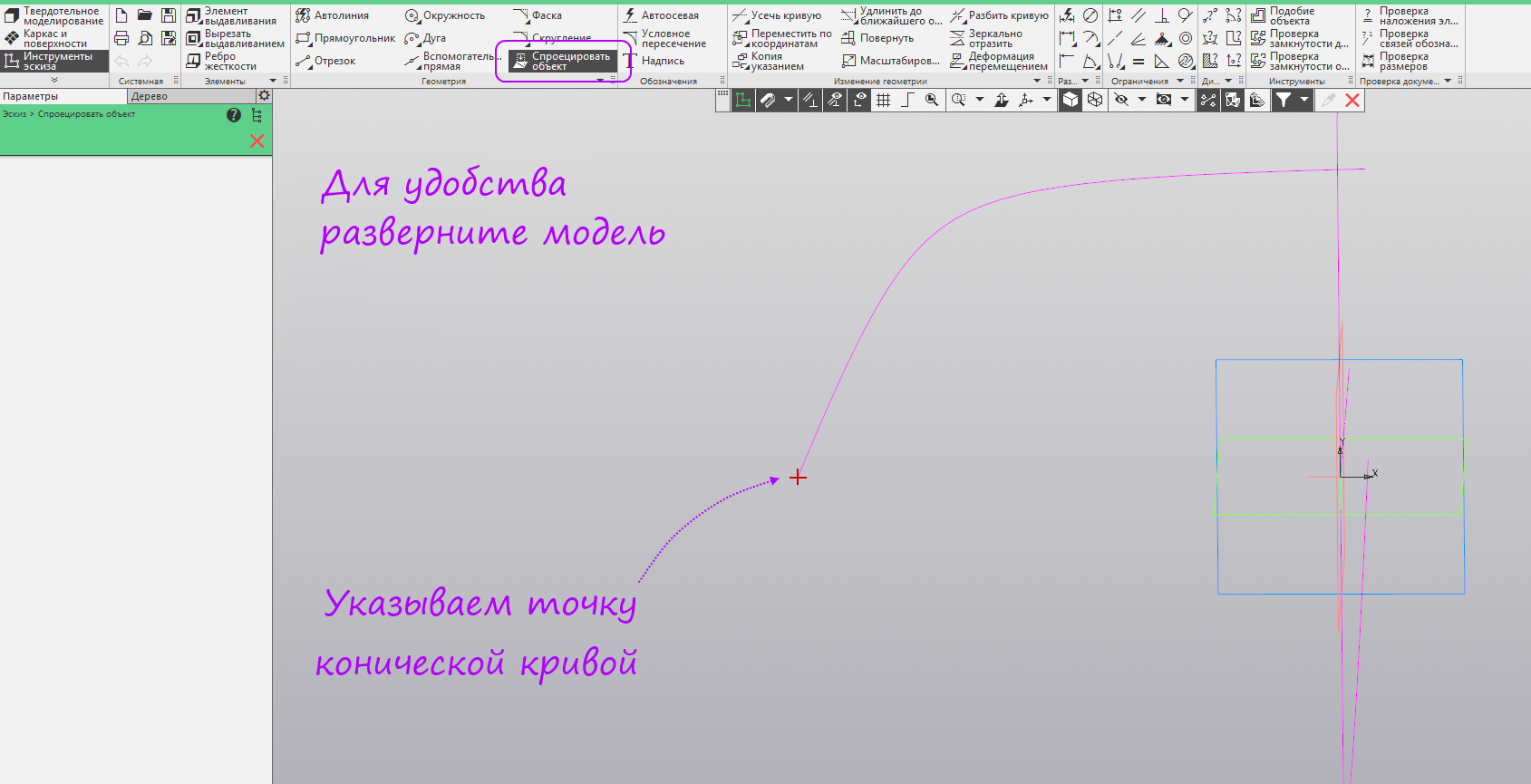
- Запускаем команду «Сплайн по точкам». Указываем 5 точек так, чтобы средняя совпала со спроецированной точкой. Запускаем команду Выравнивание.
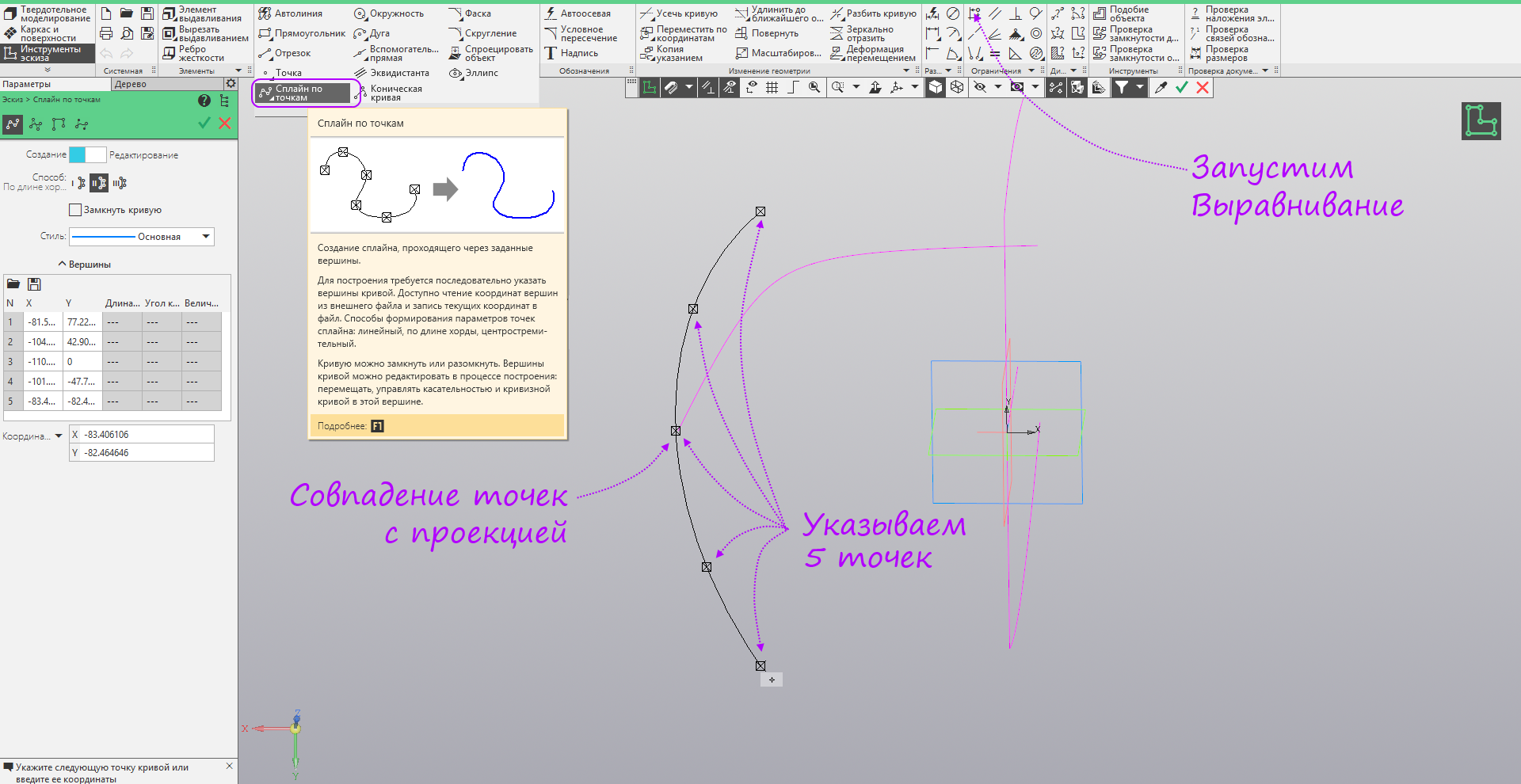
- Попарно указываем непривязанные точки и устанавливаем между ними вертикальность. Запускаем команду Авторазмер.

- Проставляем размеры, как на рисунке. Выходим из режима эскиза.
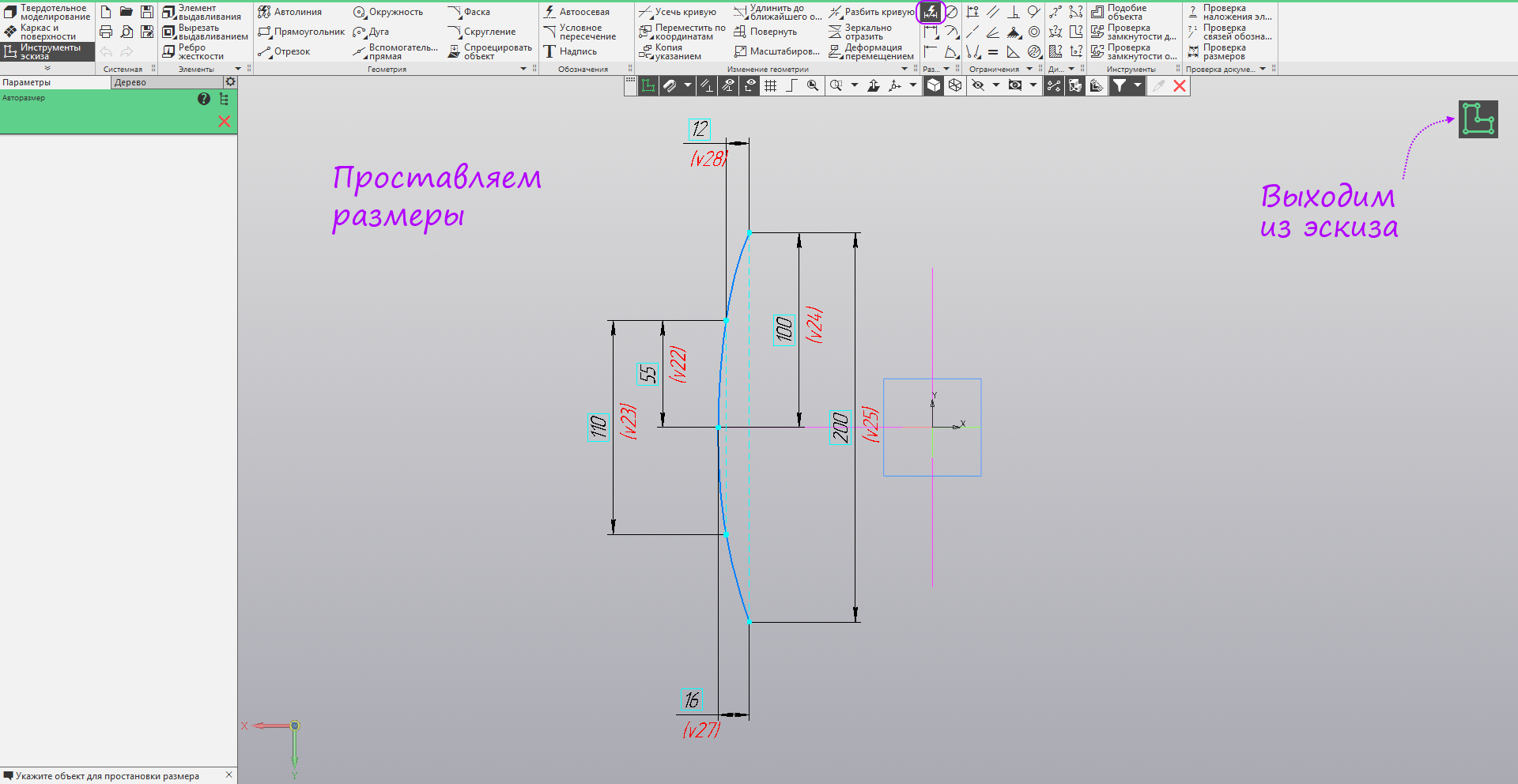
- Создаем новый эскиз в плоскости ZY. Запускаем команду «Сплайн по полюсам». Строим произвольный сплайн из 7 полюсов. Запускаем команду авторазмер.

- Проставляем размеры, как на рисунке. Выходим из режима эскиза.
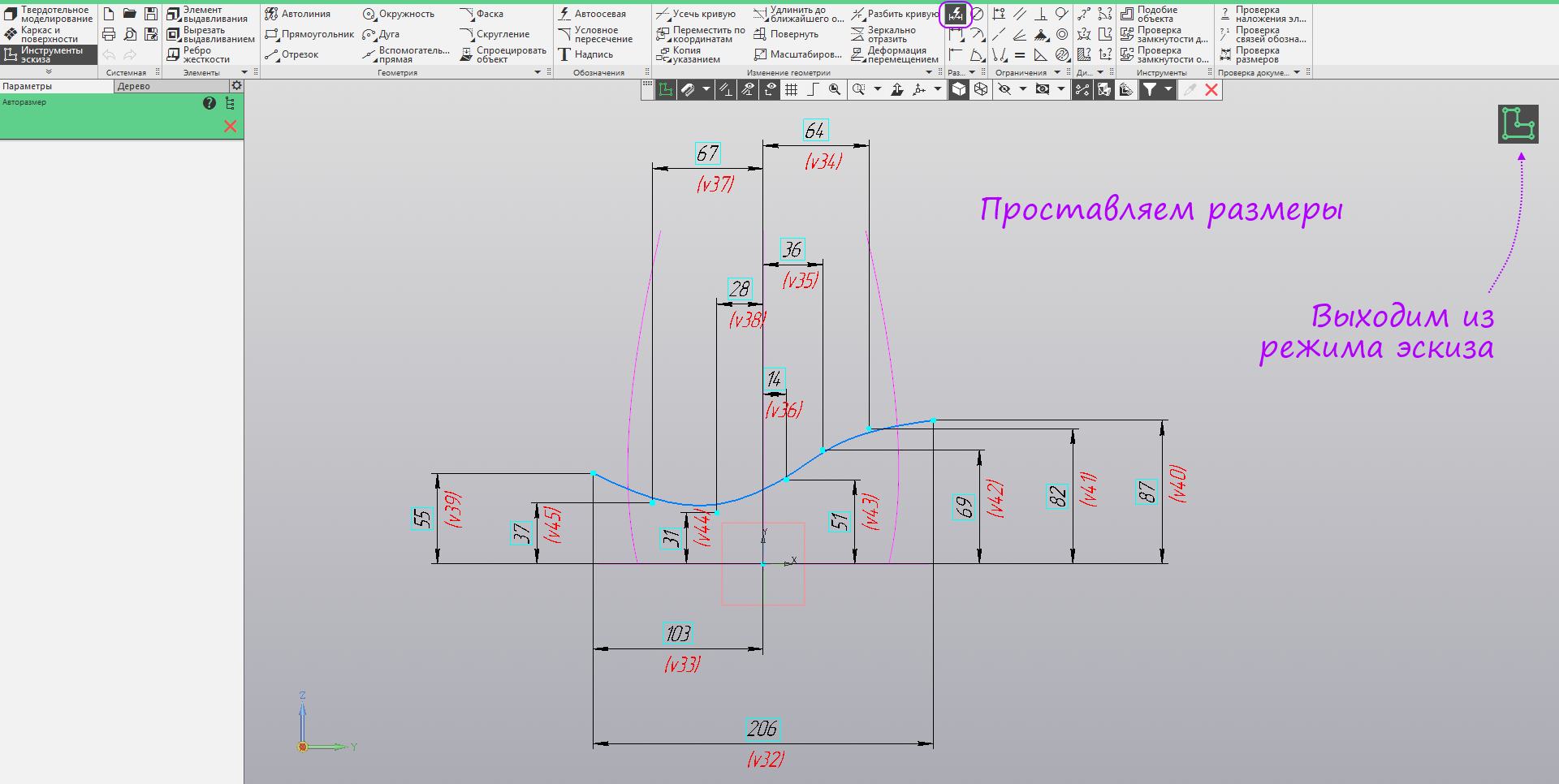
- Основные формообразующие эскизы построены — можно приступать к построению поверхностей.

- Переключаемся на набор «Каркас и поверхности». Запускаем команду «Поверхность выдавливания».
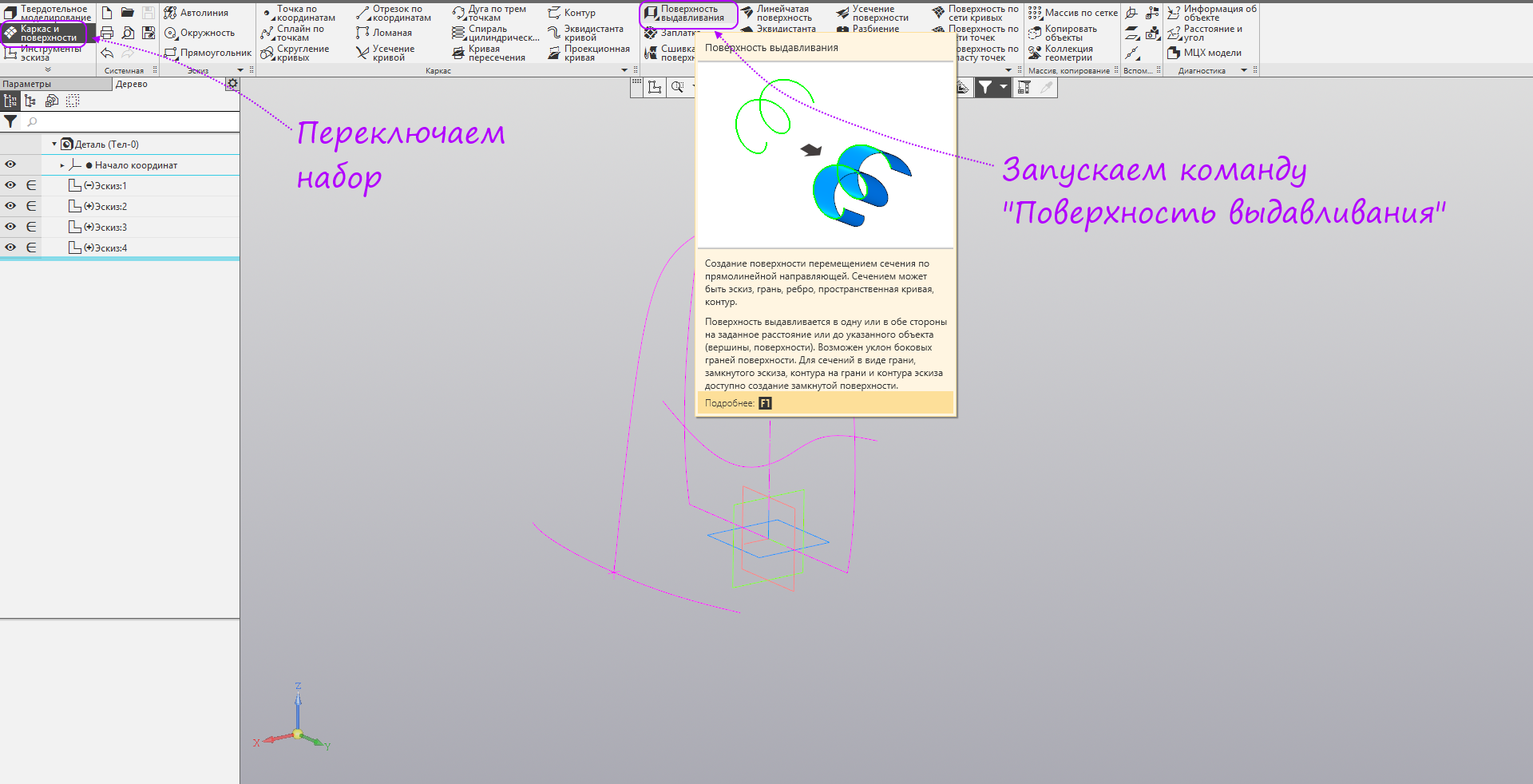
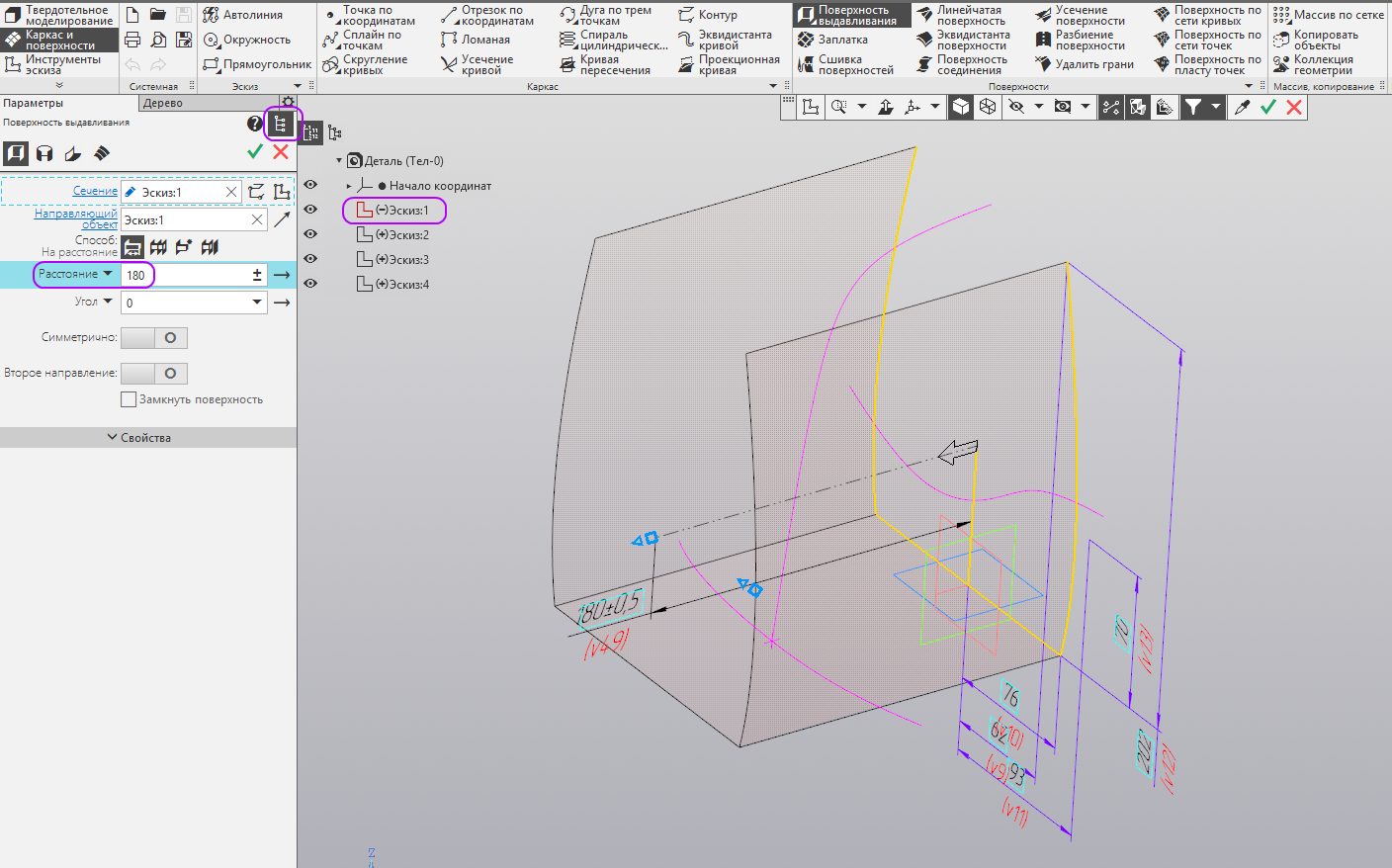
- Открываем прозрачное дерево. Выбираем первый эскиз и устанавливаем расстояние 180 мм. Создаём операцию.
- Запускаем команду Поверхность по траектории.

- Указываем третий эскиз в качестве сечения, а второй в качестве траектории. Выбираем способ построения «Сохранять угол наклона». Создаём операцию.
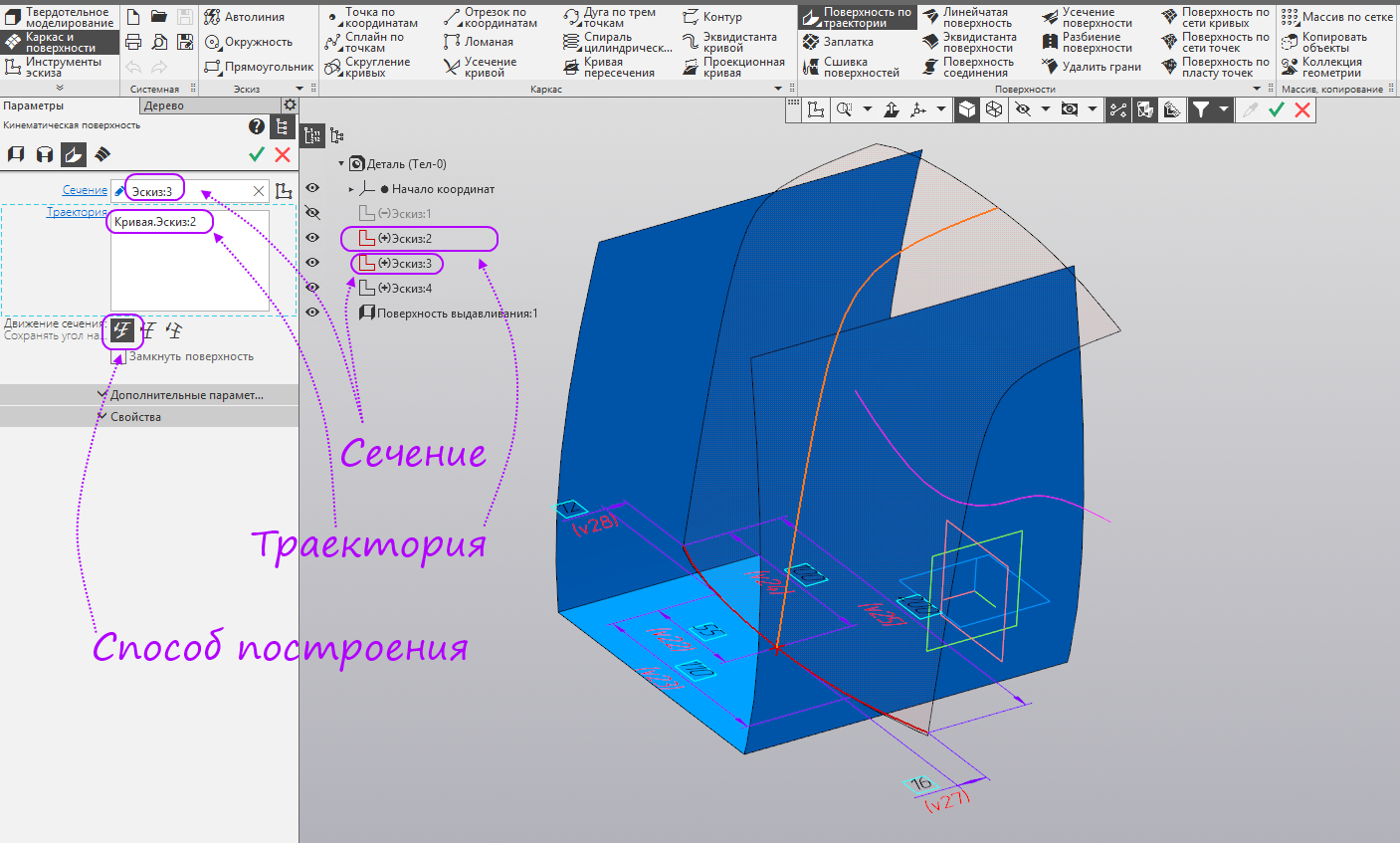
- Снова запускаем команду «Поверхность выдавливания». Указываем четвертый эскиз и расстояние 200 мм. Запускаем команду Усечение поверхности.
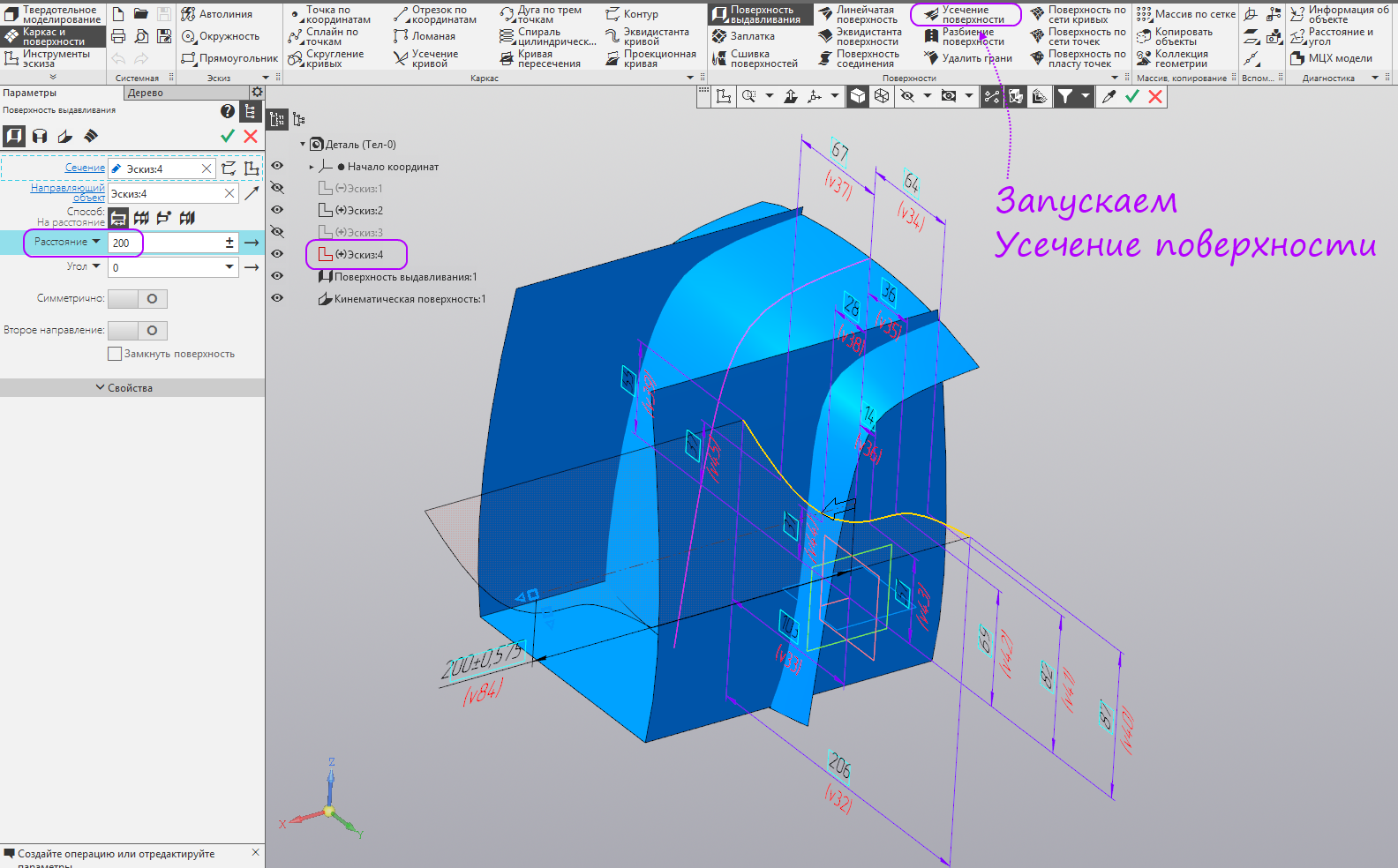
- Указываем в дереве поверхность выдавливания. Переключаемся на секущий объект — указываем кинематическую поверхность. При необходимости сменим направление, чтобы оставалась часть, образующая нужную нам поверхность. Создаём операцию.

- Выбираем кинематическую поверхность и первый эскиз в качестве секущего объекта. При необходимости сменим направление, чтобы оставалась часть, образующая нужную нам поверхность. Запускаем команду Сшивка поверхностей.
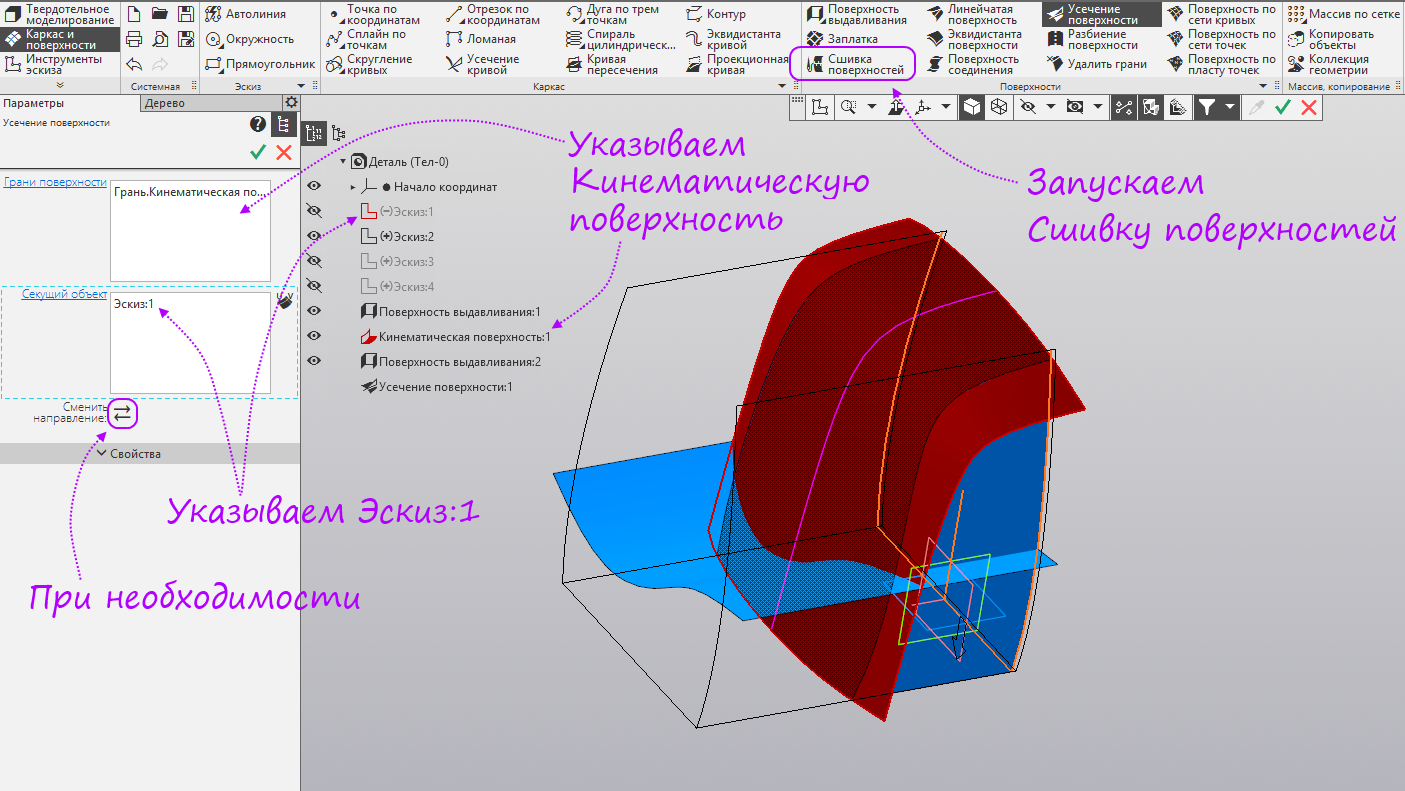
- Указываем оставшиеся после усечения части кинематической поверхности и поверхности выдавливания. Запускаем команду Эквидистанта поверхности.

- Указываем сшивку поверхностей в дереве. При создании эквидистанты неизбежно проявляются краевые эффекты. Их необходимо отсечь. Запустим смещенную плоскость для создания усечения.

- Строим смещенную плоскость на расстоянии 2 мм в сторону поверхностей. Запускаем команду Усечение поверхности.

- Указываем сшивку поверхностей и смещенную плоскость в качестве секущего объекта. При необходимости сменим направление, чтобы оставалась часть, образующая нужную нам поверхность. Создадим операцию.
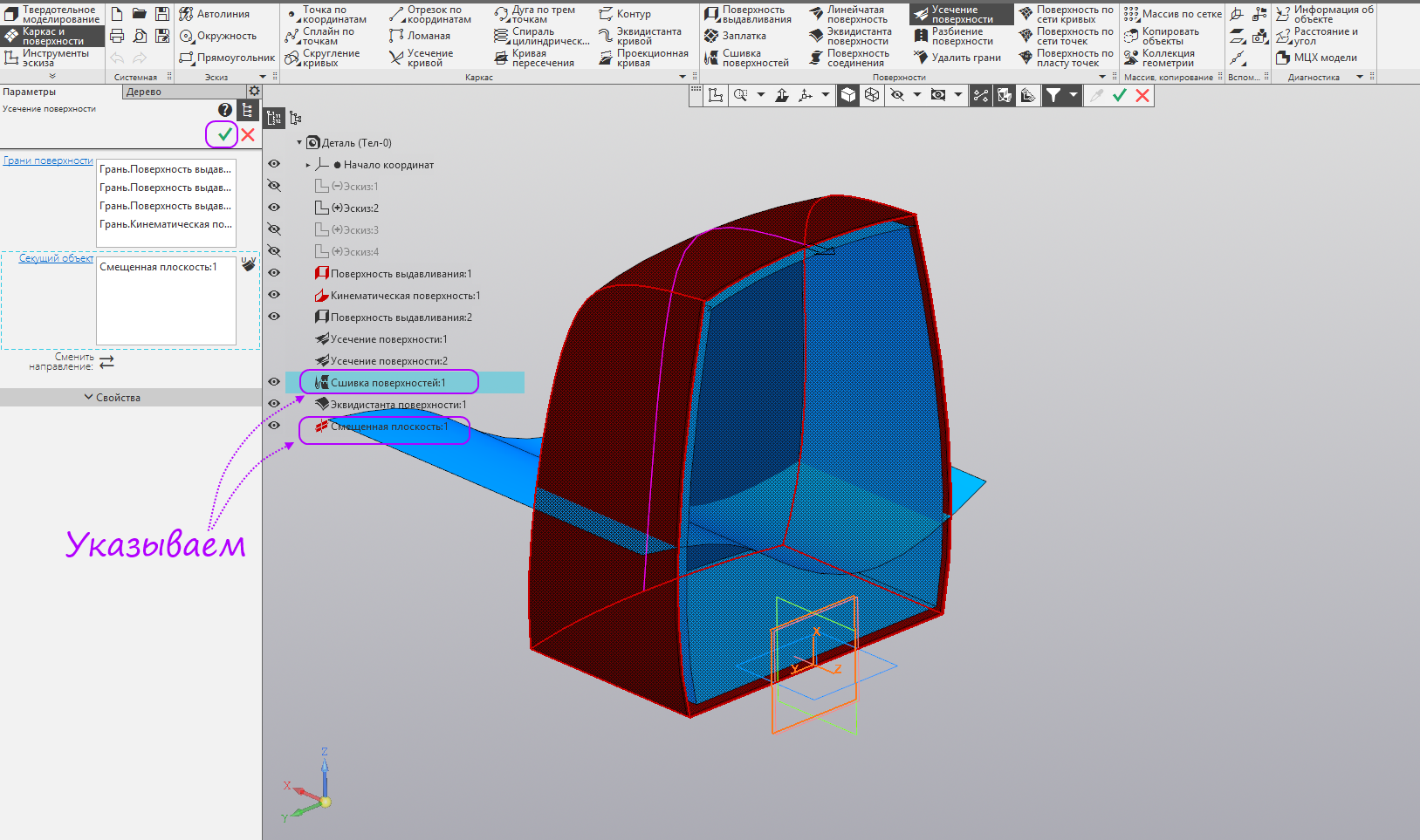
- Указываем эквидистанту поверхности и смещенную плоскость в качестве секущего объекта. При необходимости сменим направление, чтобы оставалась часть, образующая нужную нам поверхность. Создадим операцию.
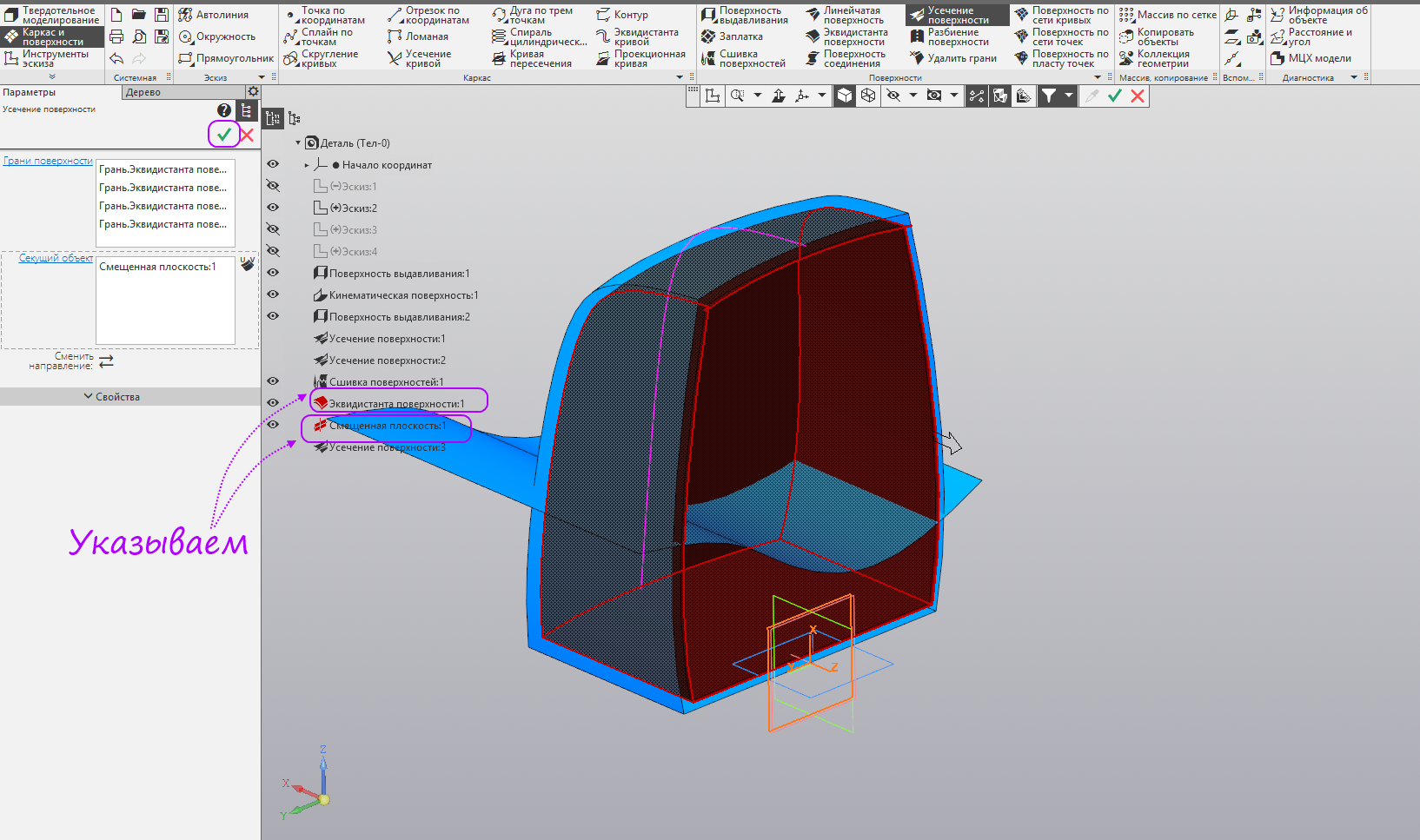
- Указываем «Поверхность выдавливания:2» и смещенную плоскость в качестве секущего объекта. При необходимости сменим направление, чтобы оставалась часть, образующая нужную нам поверхность. Запускаем команду Разбиение поверхности.

- Указываем в дереве сшивку поверхностей и в окне модели «Поверхность выдавливания:2» в качестве секущего объекта. Создадим операцию.
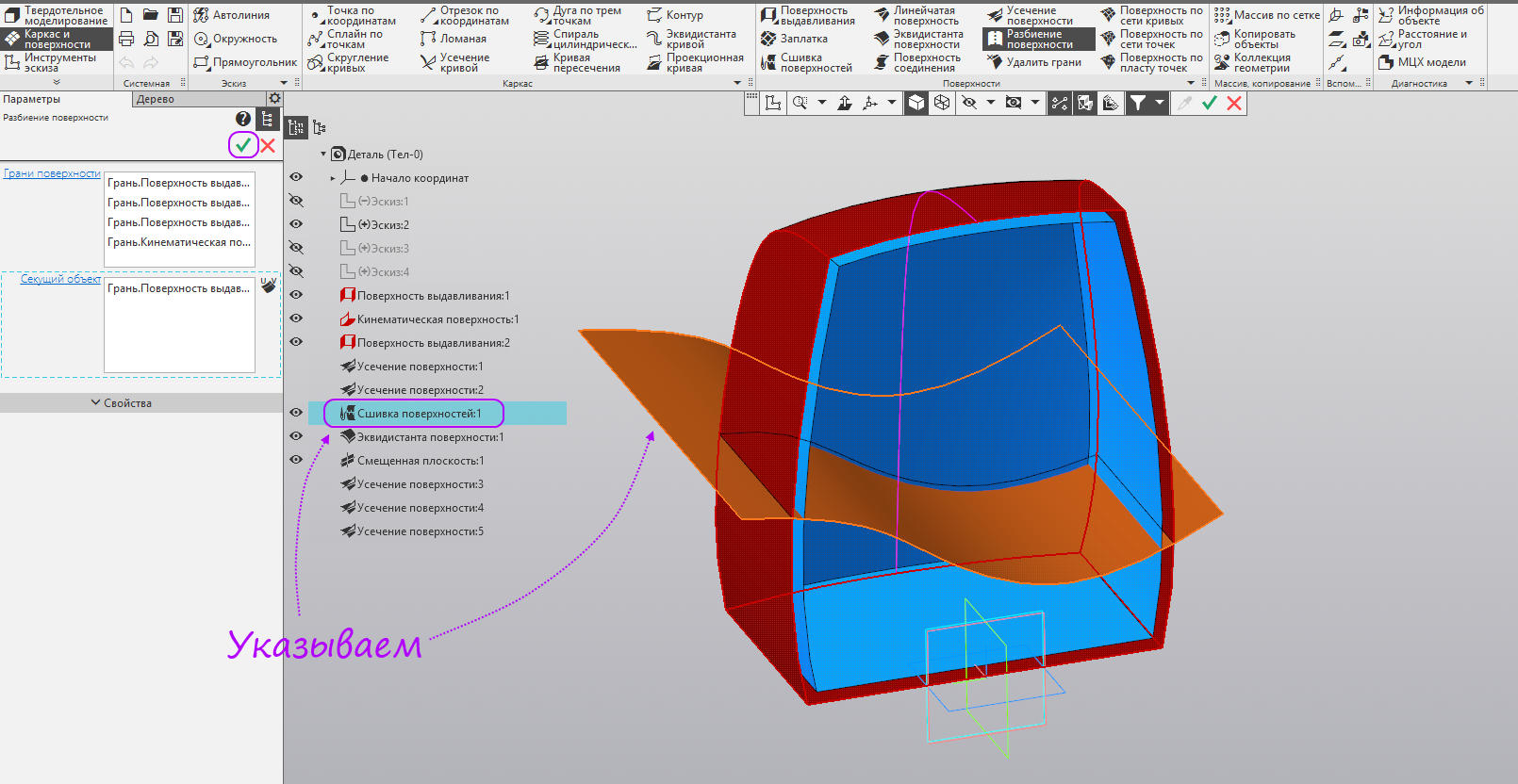
- Указываем в дереве эквидистанту поверхности и в окне модели «Поверхность выдавливания:2» в качестве секущего объекта. Запускаем команду Усечение поверхности.
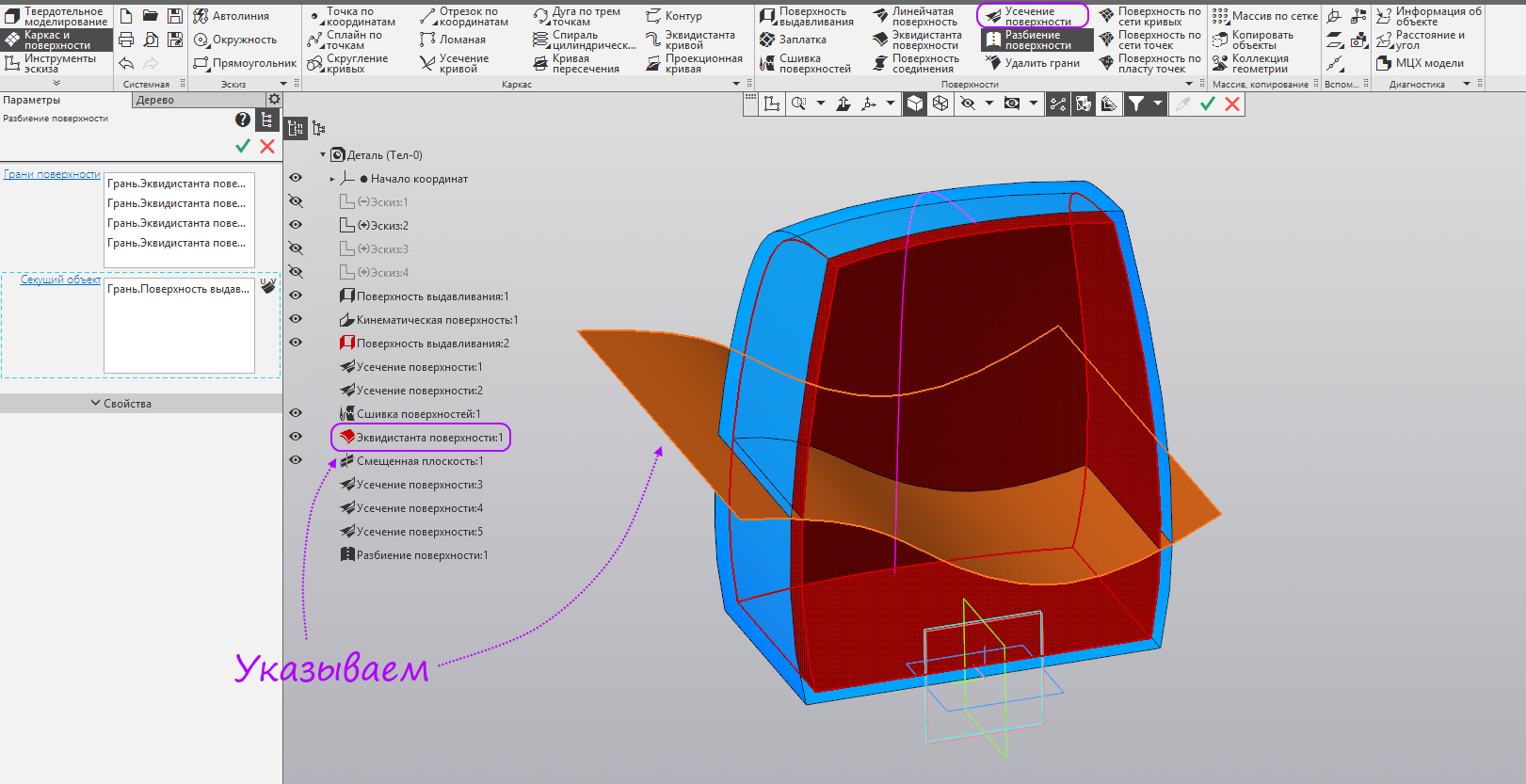
- Указываем в окне модели «Поверхность выдавливания:2» и в дереве сшивку поверхностей в качестве секущего объекта. При необходимости сменим направление, чтобы оставалась внутренняя часть. Создадим операцию.
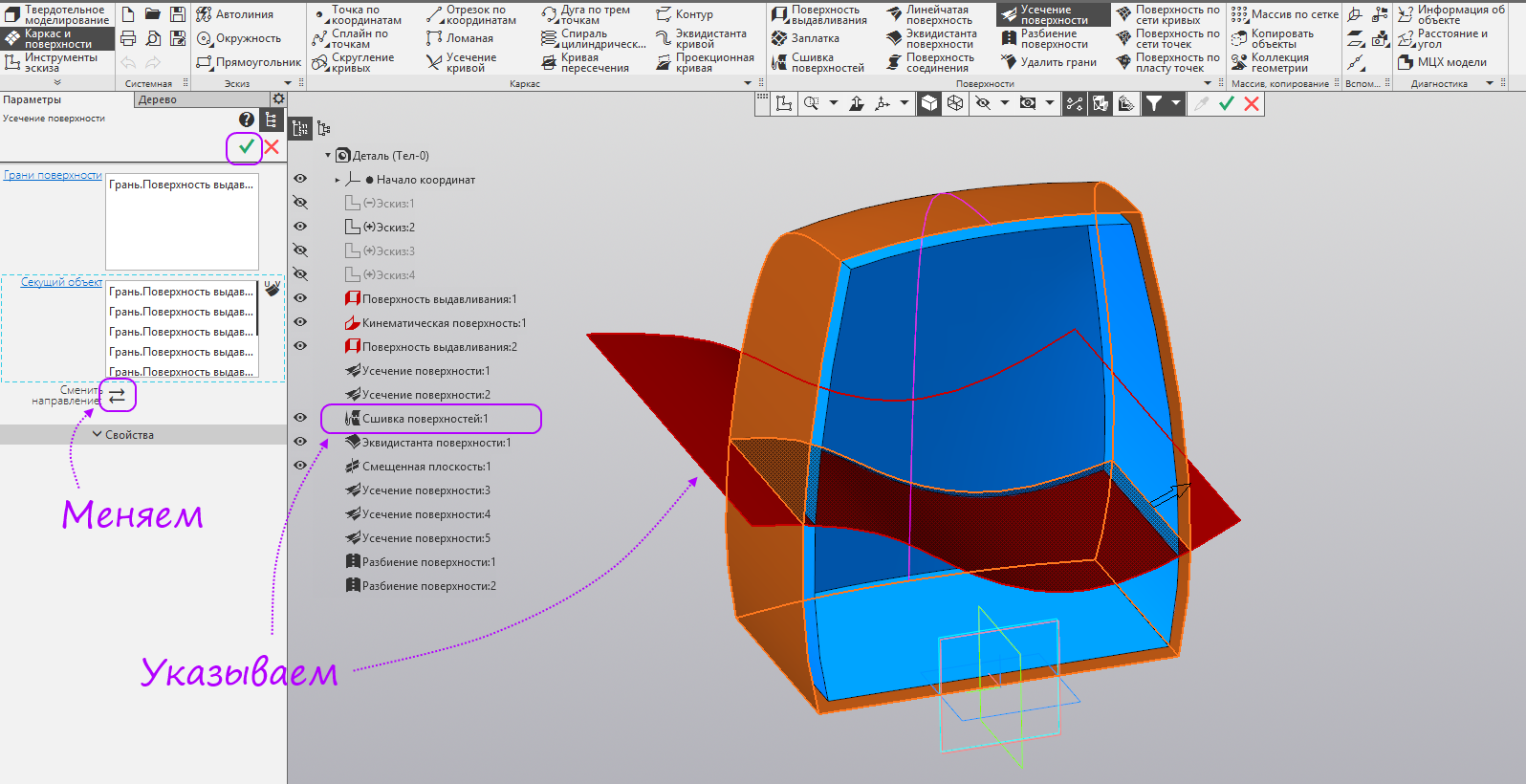
- Указываем в окне модели оставшуюся часть поверхности выдавливания и в дереве эквидистанту поверхности в качестве секущего объекта. При необходимости сменим направление, чтобы оставалась часть между сшивкой и эквидистантой. Запускаем команду «Удалить грани».
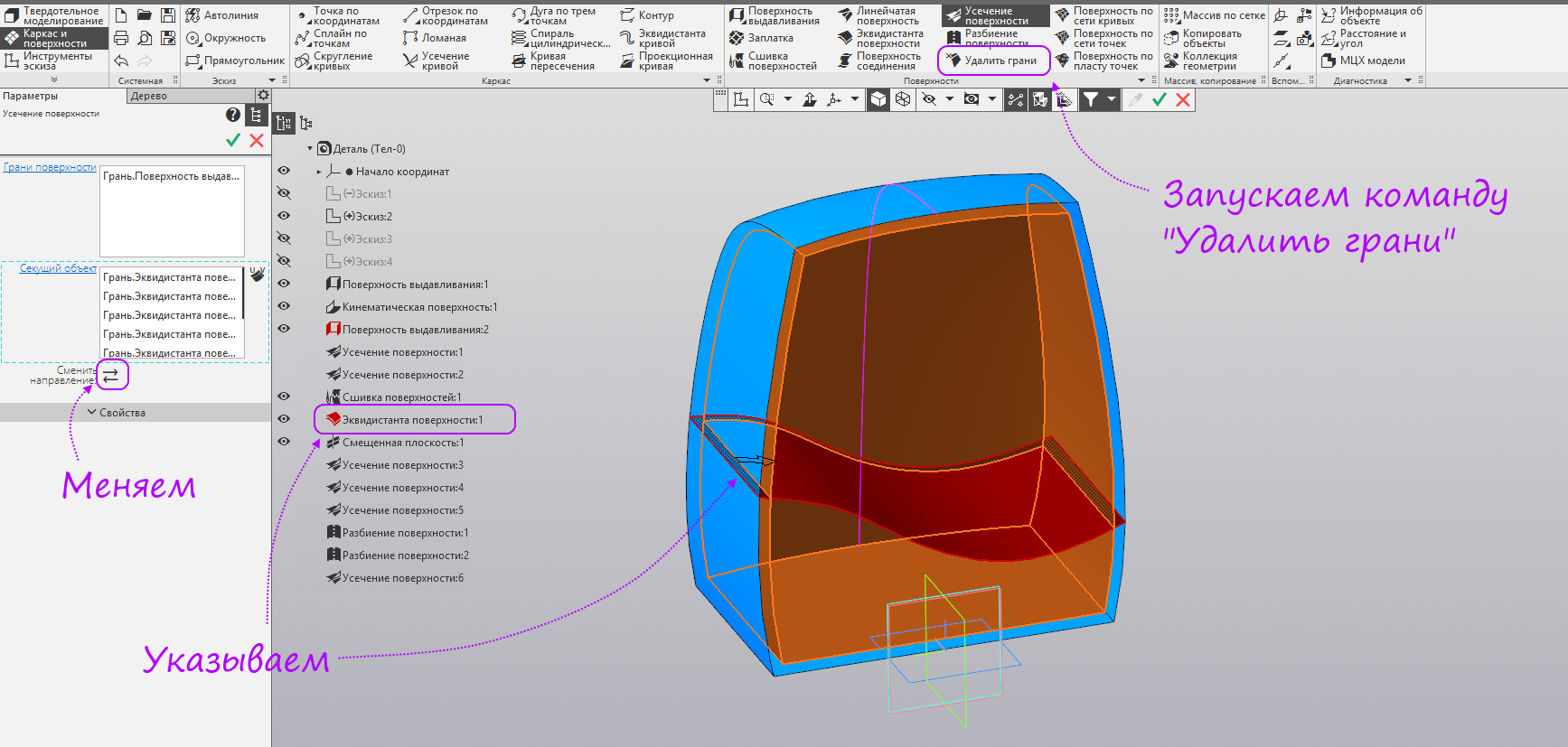
- Указываем три внутренних грани (эквидистанты) сверху и четыре внешних грани (сшивки) снизу. Запускаем команду Заплатка.
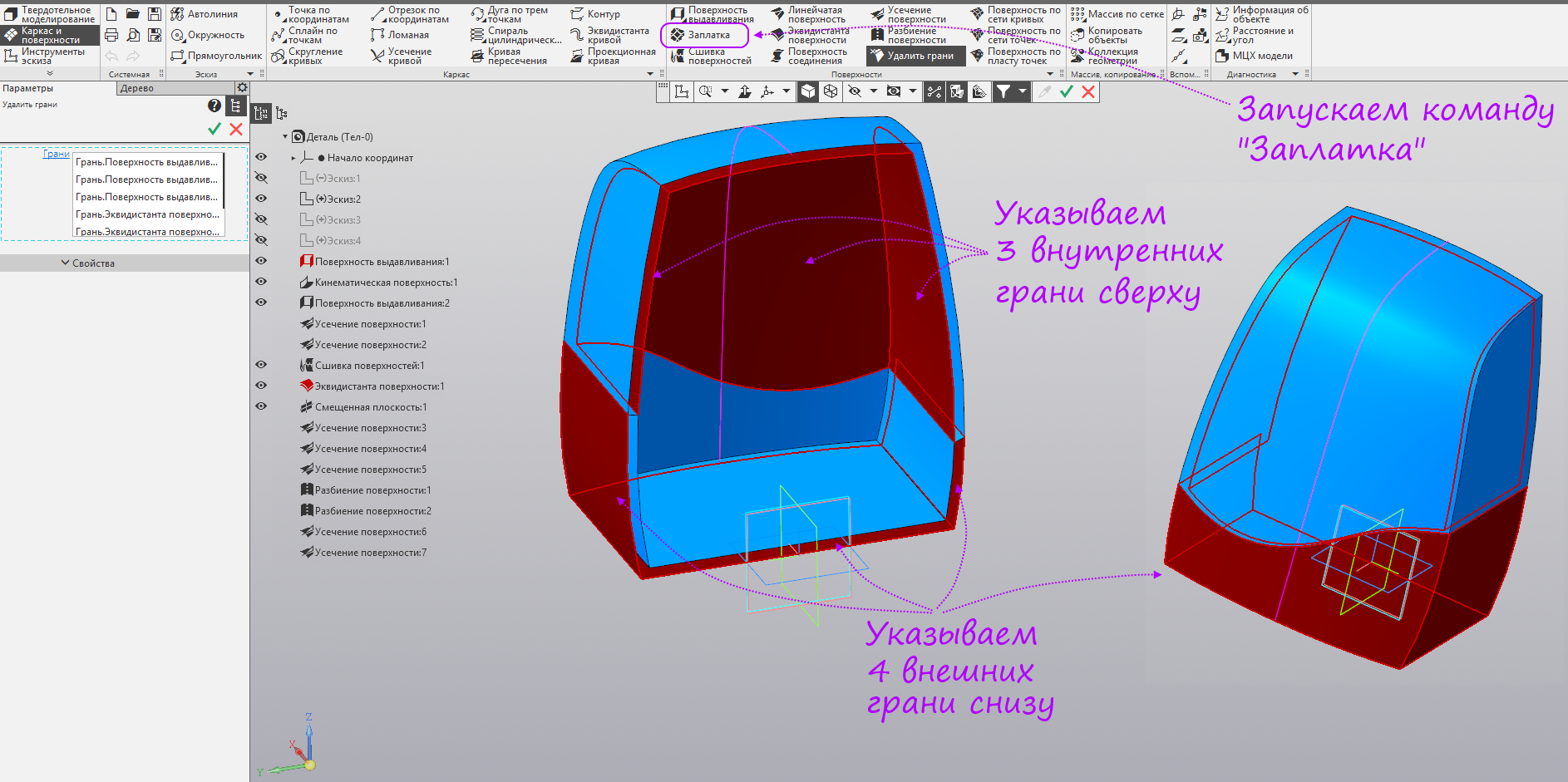
- Указываем рёбра поверхности для образования контура заплатки. Запускаем команду Сшивка поверхностей.
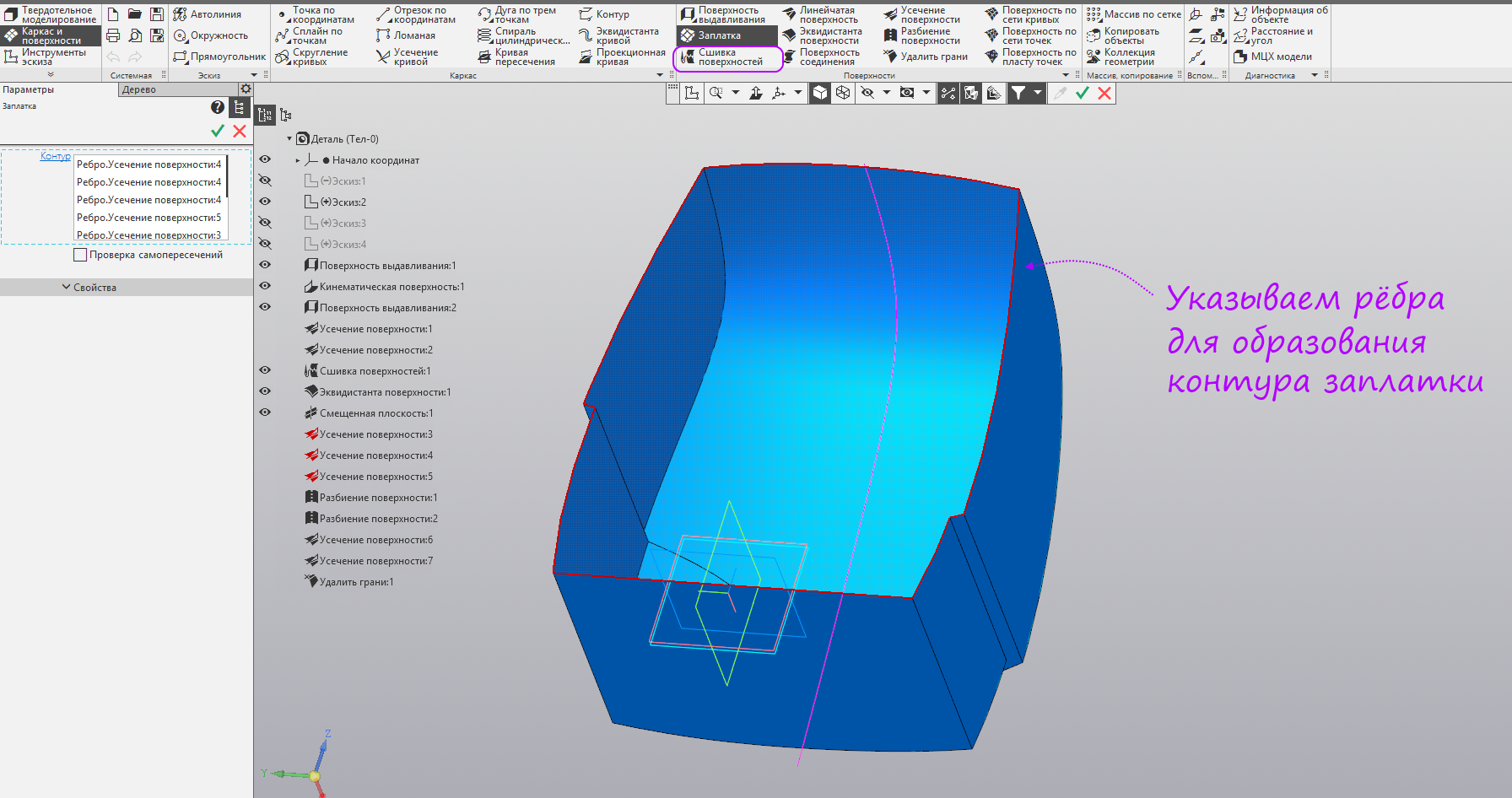
- Указываем в дереве сшивку поверхностей, эквидистанту поверхности,«Поверхность выдавливания:2» и заплатку. Создадим операцию.

- Переключаемся на набор «Твердотельное моделирование». Запускаем команду Скругление. Устанавливаем радиус 11 мм, указываем ребра, как на рисунке. Создадим операцию.

- Устанавливаем радиус 6 мм, указываем ребра, как на рисунке. Создадим операцию.
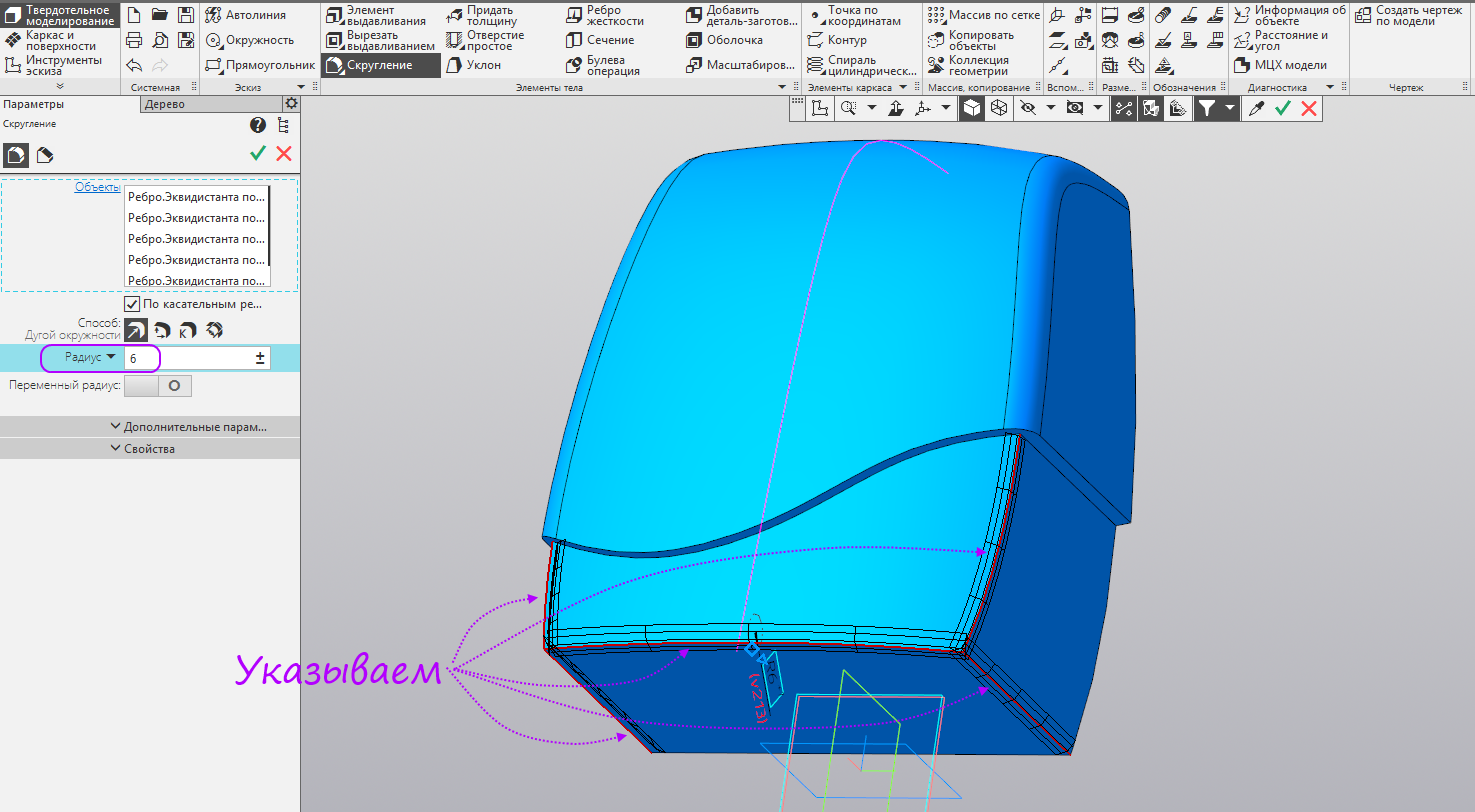
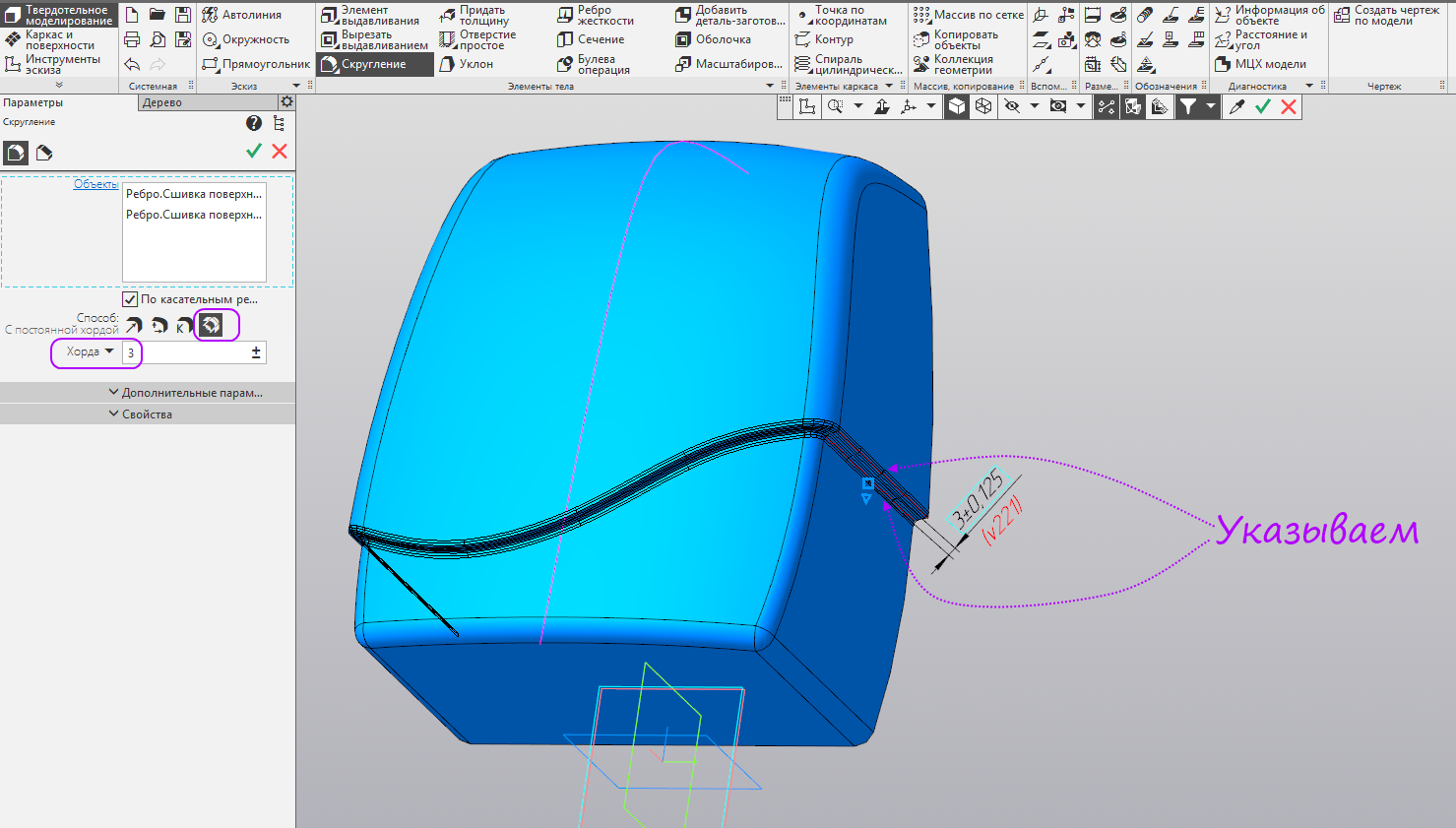
- Переключаемся на способ с постоянной хордой. Устанавливаем радиус 3 мм, указываем два ребра, как на рисунке, остальные выделяться автоматически, т. к. скругление продлевается по касательным ребрам. Запускаем команду Оболочка.
- Указываем плоскую грань (команда может удалить только плоские грани). Устанавливаем толщину оболочки 3 мм (толщина оболочки не может быть больше самого маленького радиуса в модели). Создадим операцию.
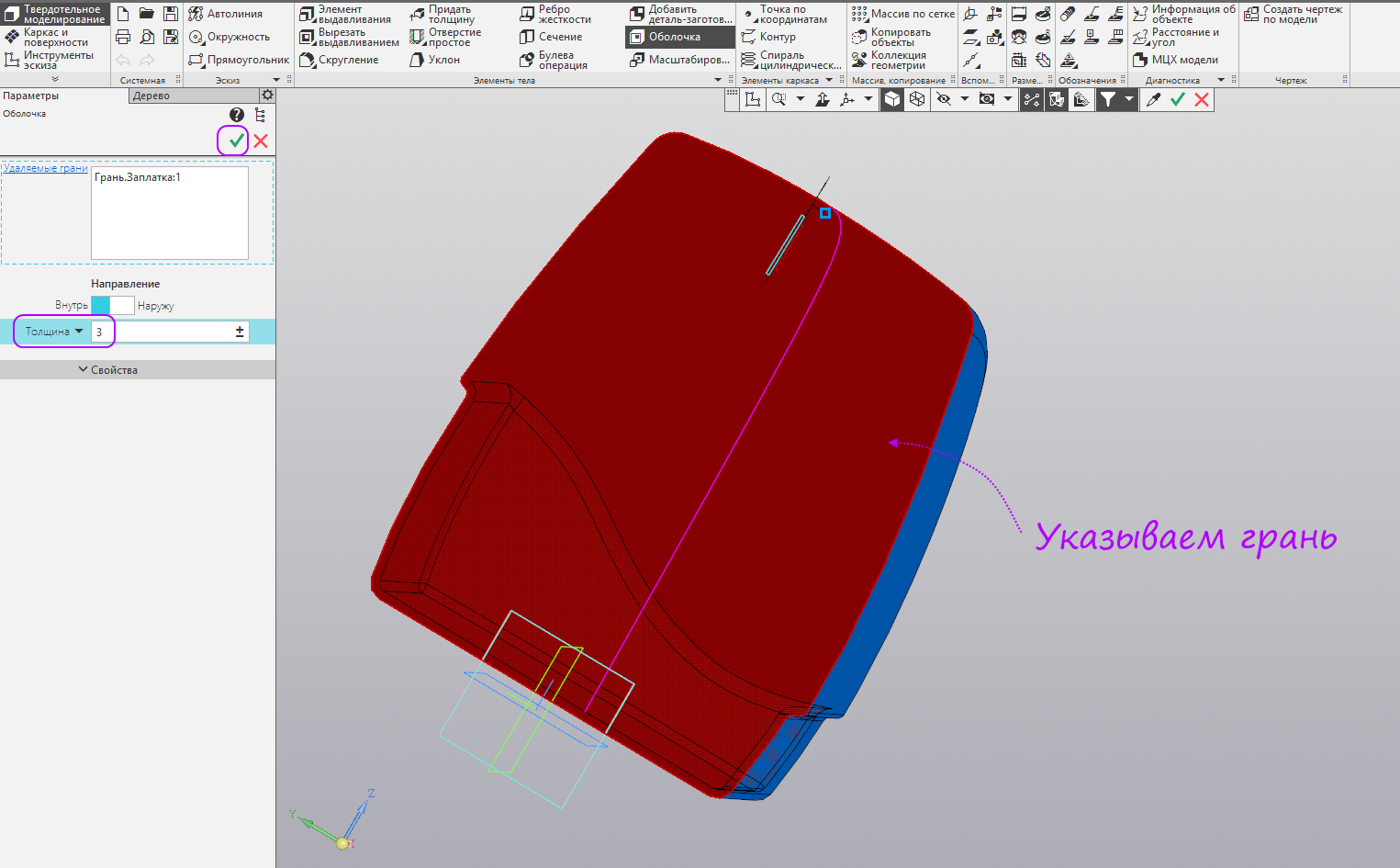
- Получился такой корпус. Остаётся дополнить его крепежными элементами для внутренних конструкций и задней части.

Конец описания поверхностного моделирования
Корпус из листового металла

- Создадим деталь
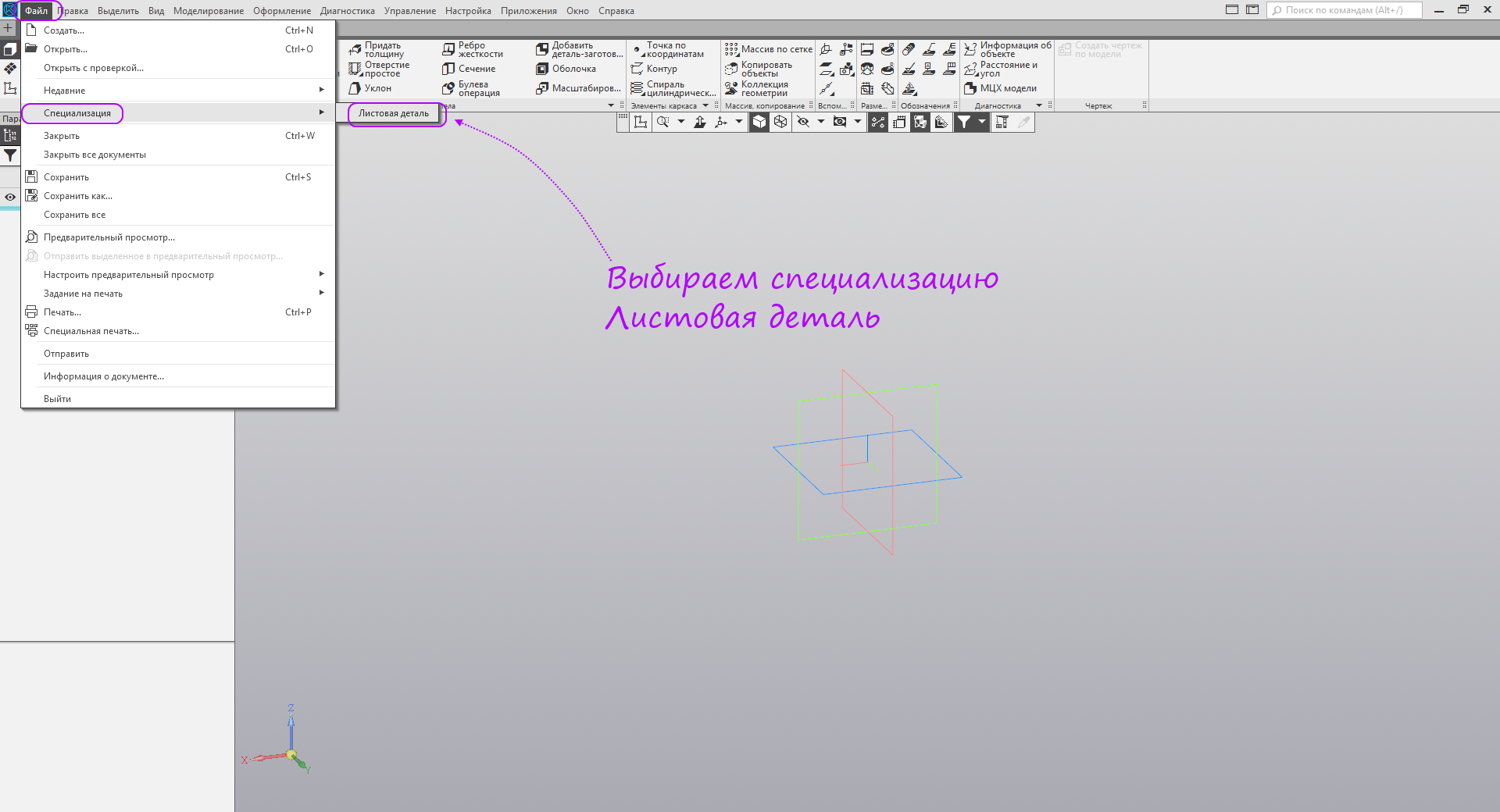
- Для удобства включим специализацию Листовая деталь. Выберем меню Файл — Специализация — Листовая деталь.
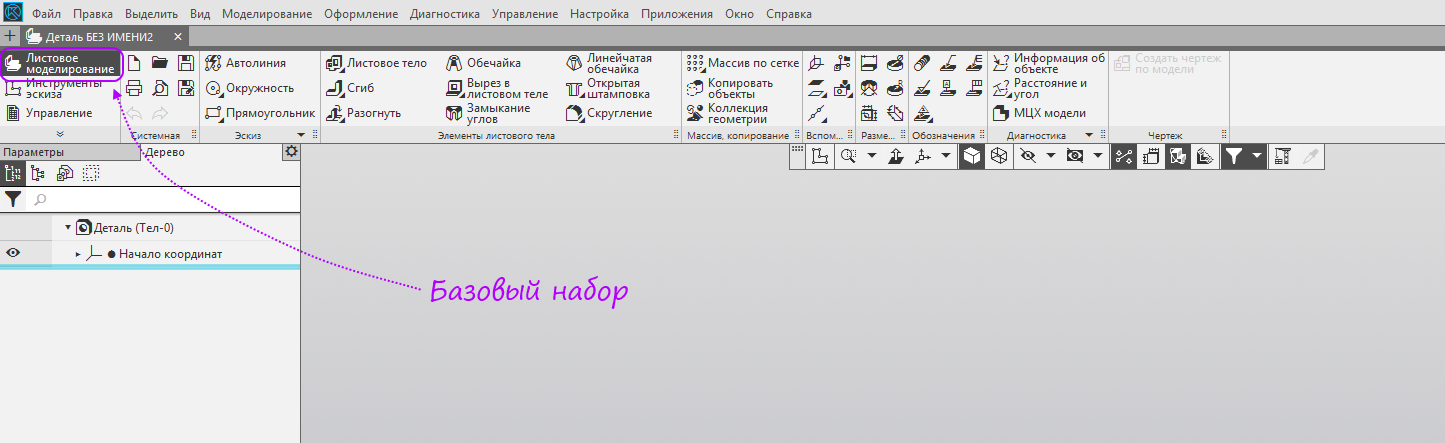
- Базовый набор сменился на «Листовое моделирование».
- Запустим команду Автолиния. Создадим эскиз в плоскости ZX. Строим первую точку чуть выше начала координат.
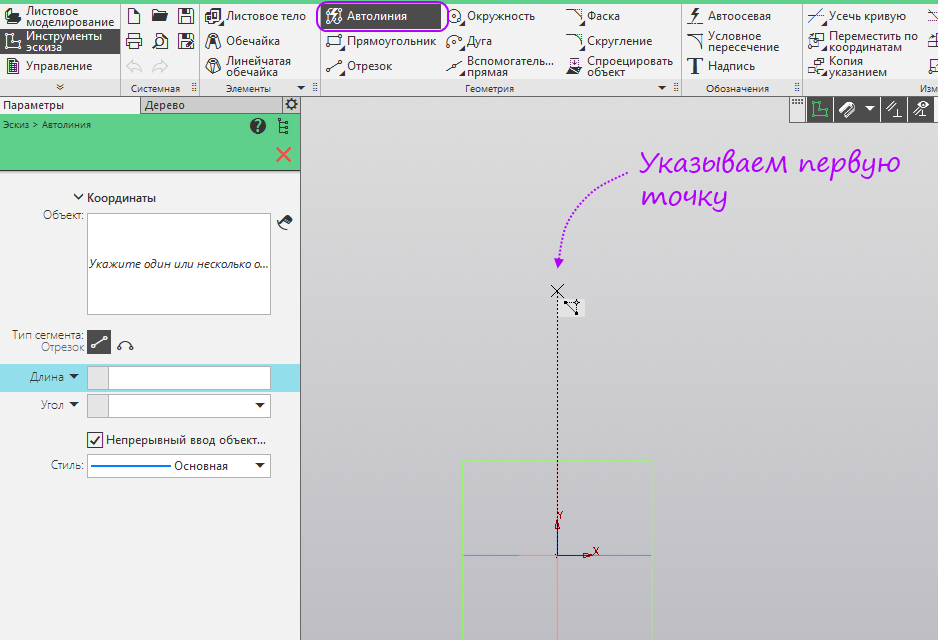
- Строим вторую точку в начале координат, а третью чуть правее начала координат.
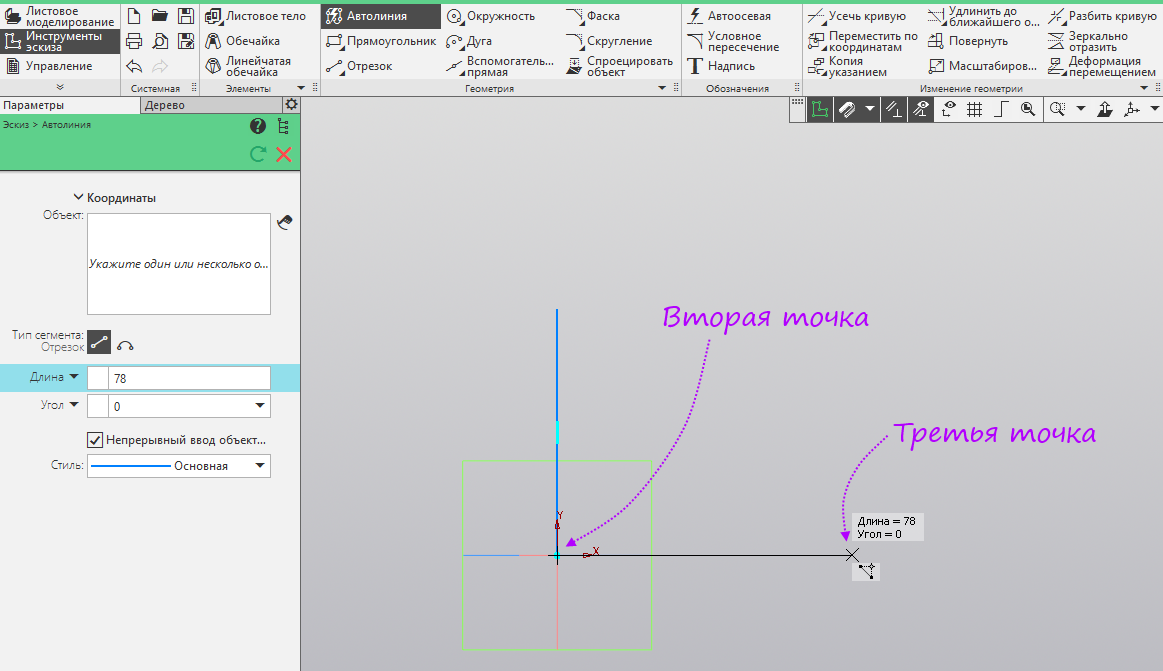
- Переключаемся на дугу. Строим произвольную дугу до уровня середины первого отрезка.
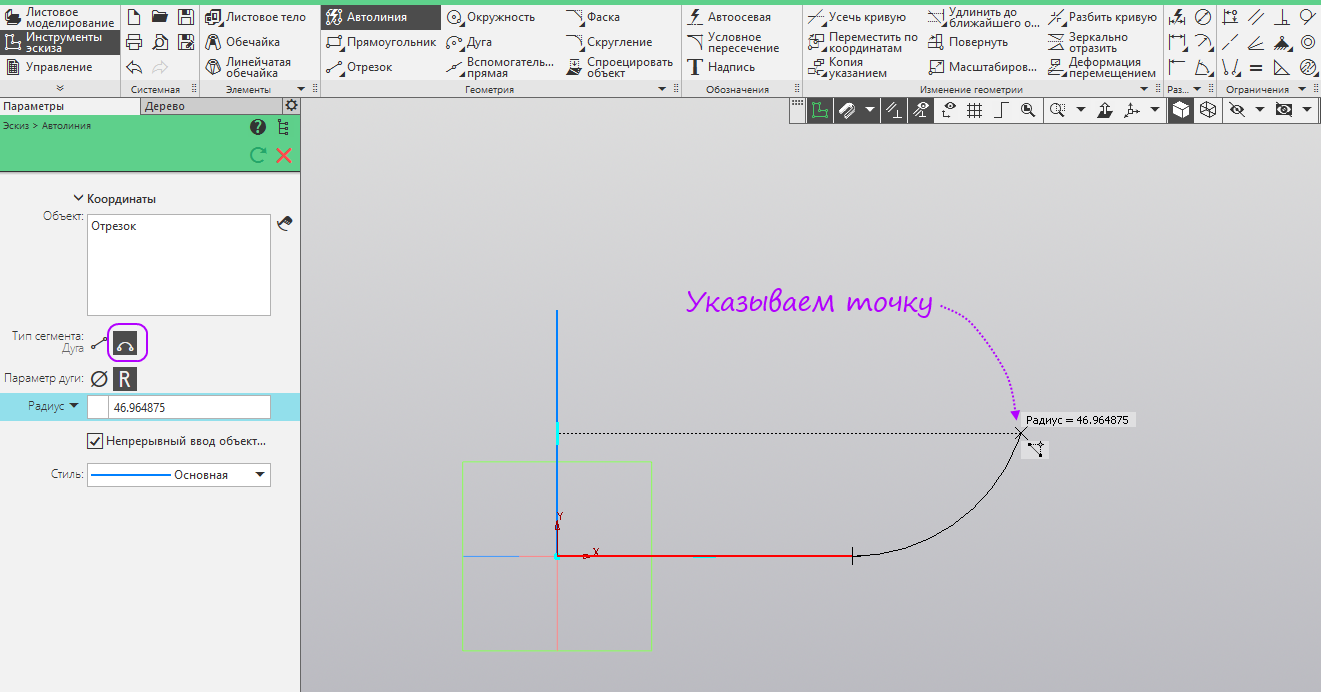
- Снова переключаемся на отрезок. Строим вертикальный отрезок до горизонтального уровня точки начала построения.
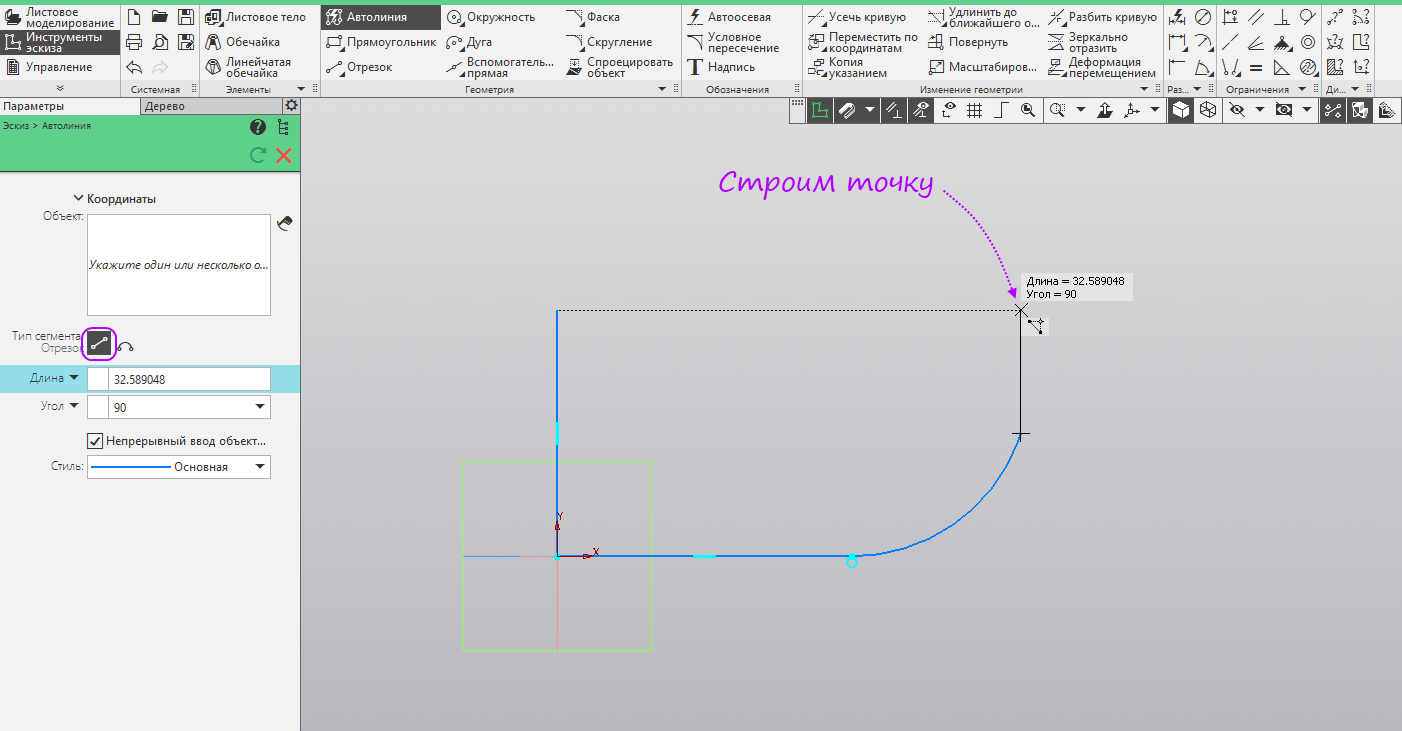
- Запускаем команду «Выравнивание» Выравниваем по горизонтали начальную и конечную точки автолинии.
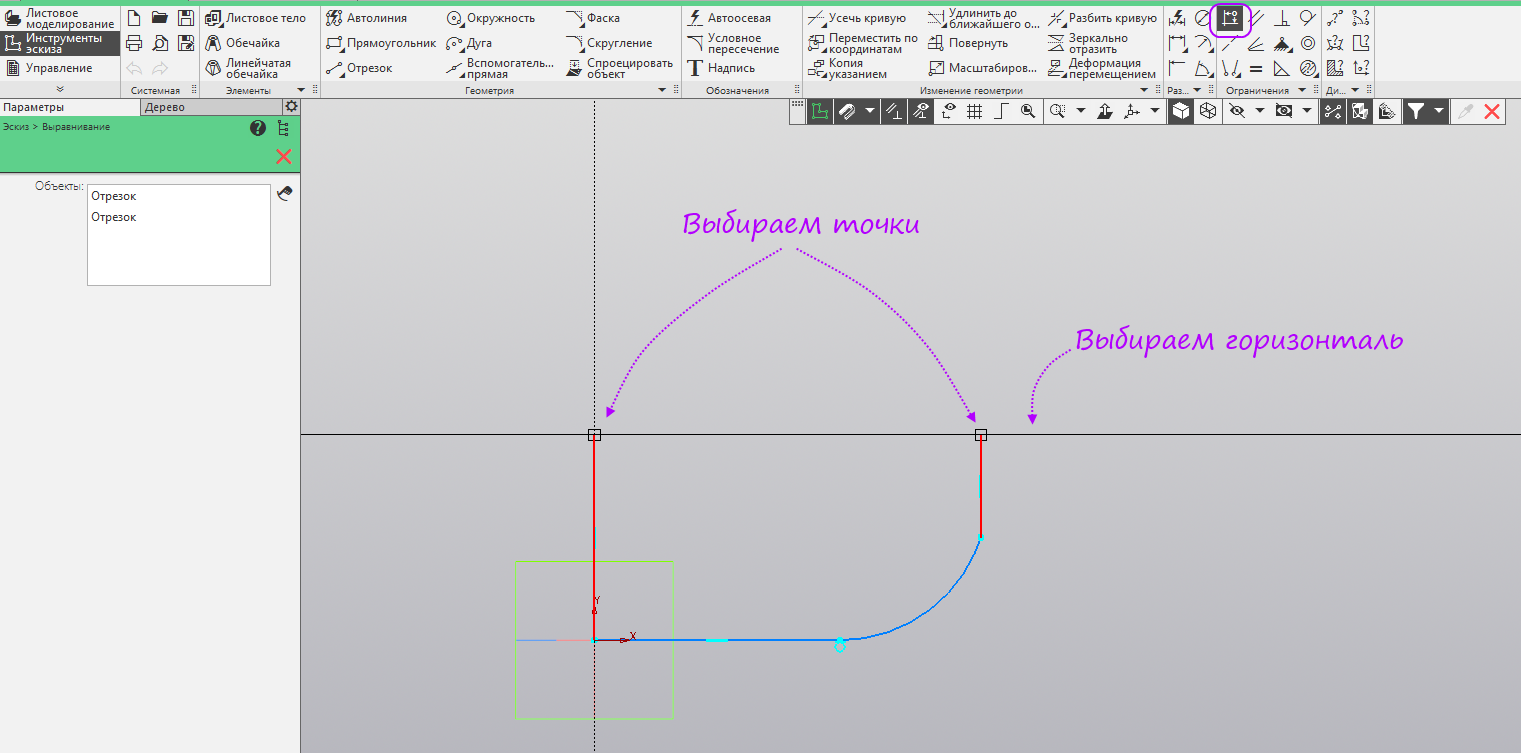
- Выравниваем по горизонтали середину первого отрезка и вторую точку дуги.

- Запускаем команду «Касание» Указываем дугу и последний отрезок.
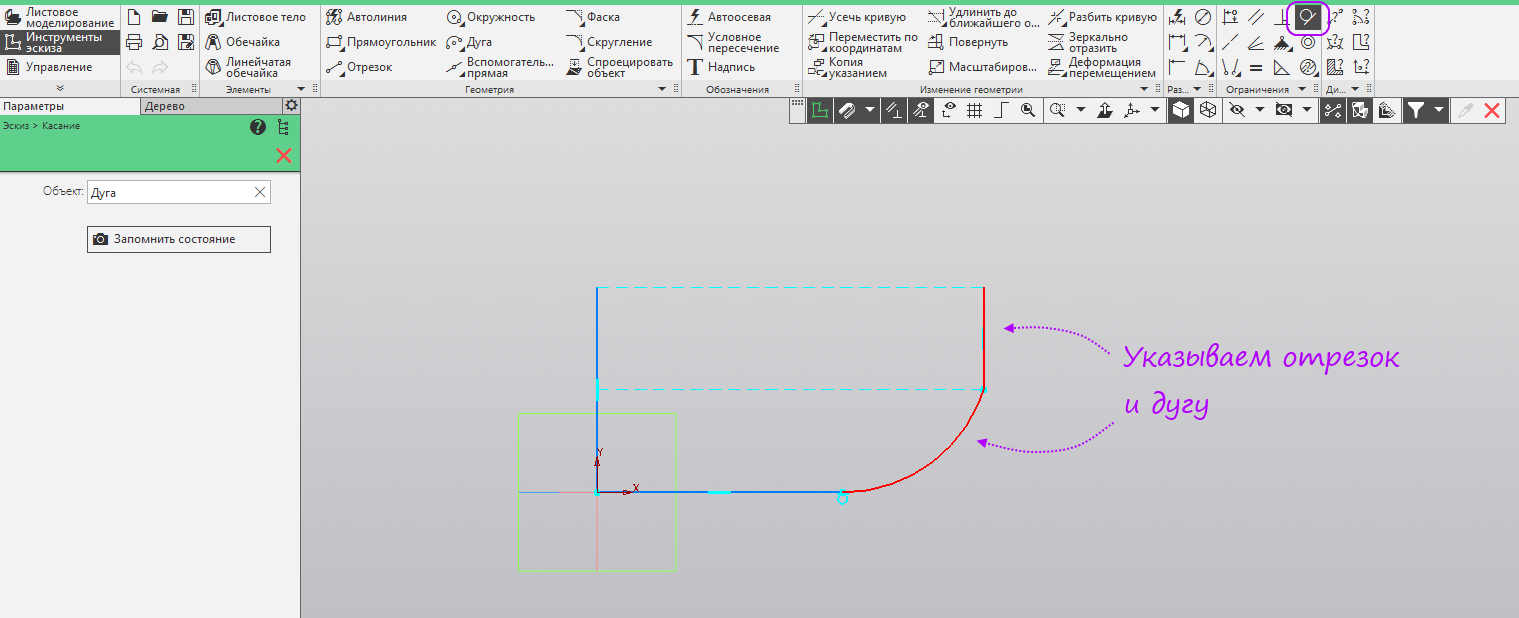
- Запускаем команду «Авторазмер». Строим размеры как на картинке. Запускаем команду Листовое тело.

- Строим листовое тело с толщиной 2 мм, радиусом 4 мм, на расстояние 200 мм. Запускаем команду «Сгиб».

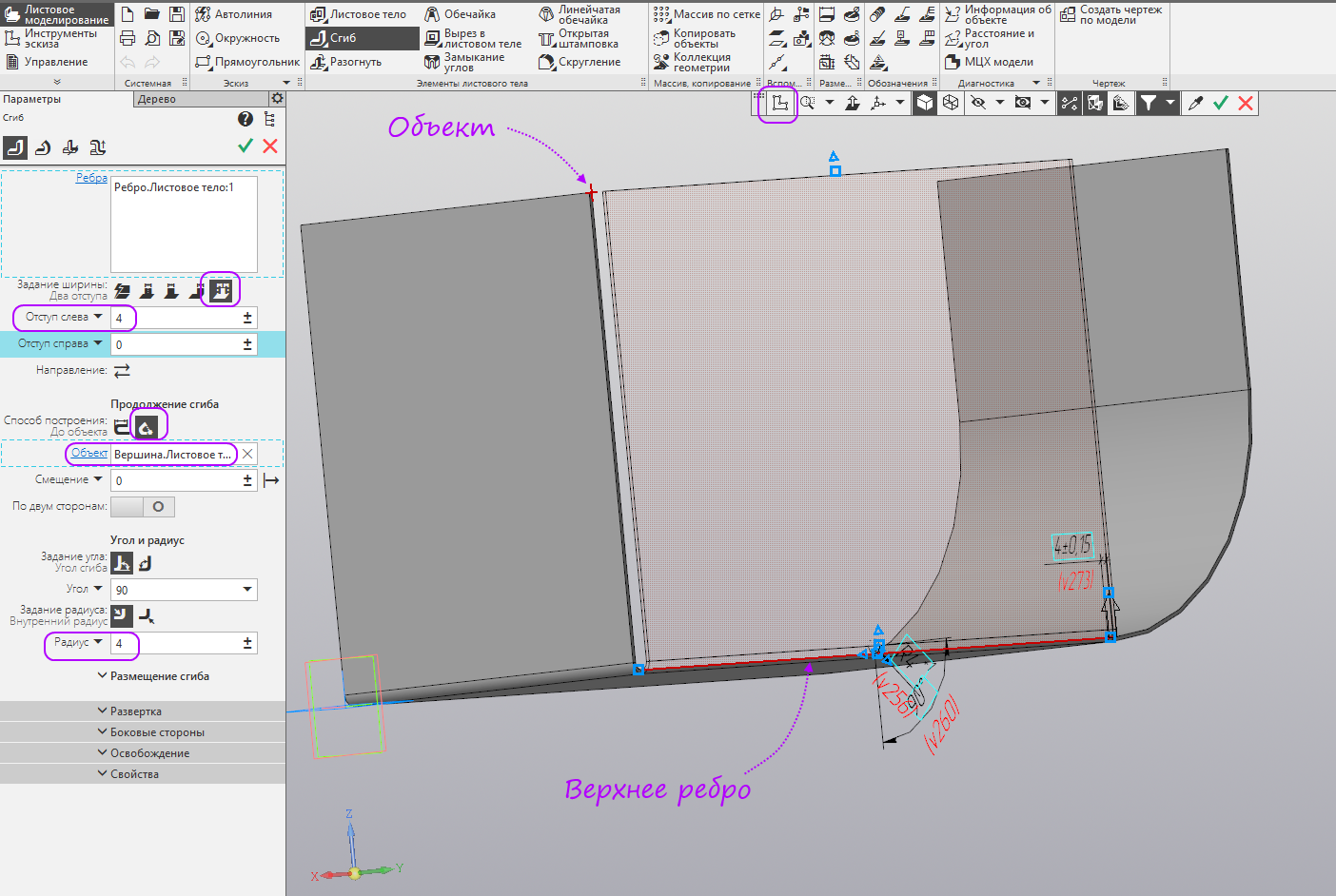
- Указываем верхнее ребро боковой грани. Переключим тип задания ширины на «Два отступа». Установим отступ слева 4 мм. Установим способ построения продолжения сгиба «До объекта». Указываем в качестве объекта одну из вершин вертикального ребра. Устанавливаем радиус 4 мм. Создаём новый эскиз.
- Указываем грань сгиба в качестве плоскости для построения эскиза.
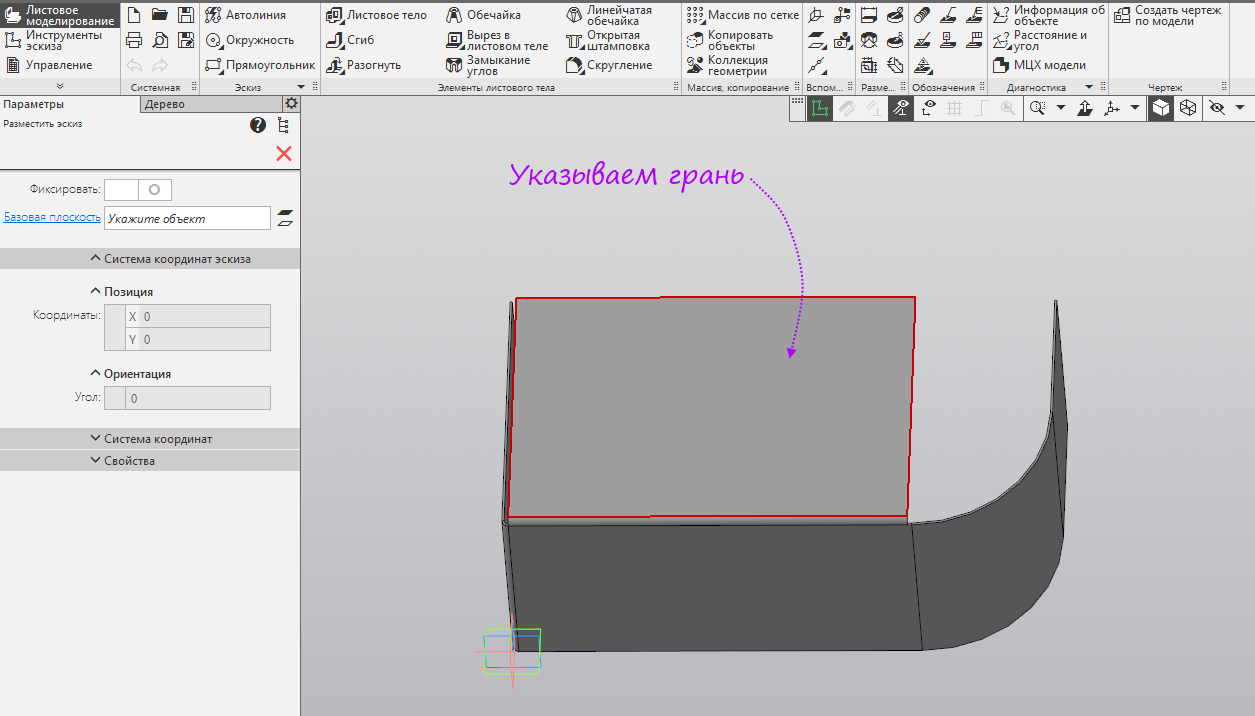
- Запускаем команду «Спроецировать объект» и проецируем внешние вертикальное и дугообразное ребра сгиба.
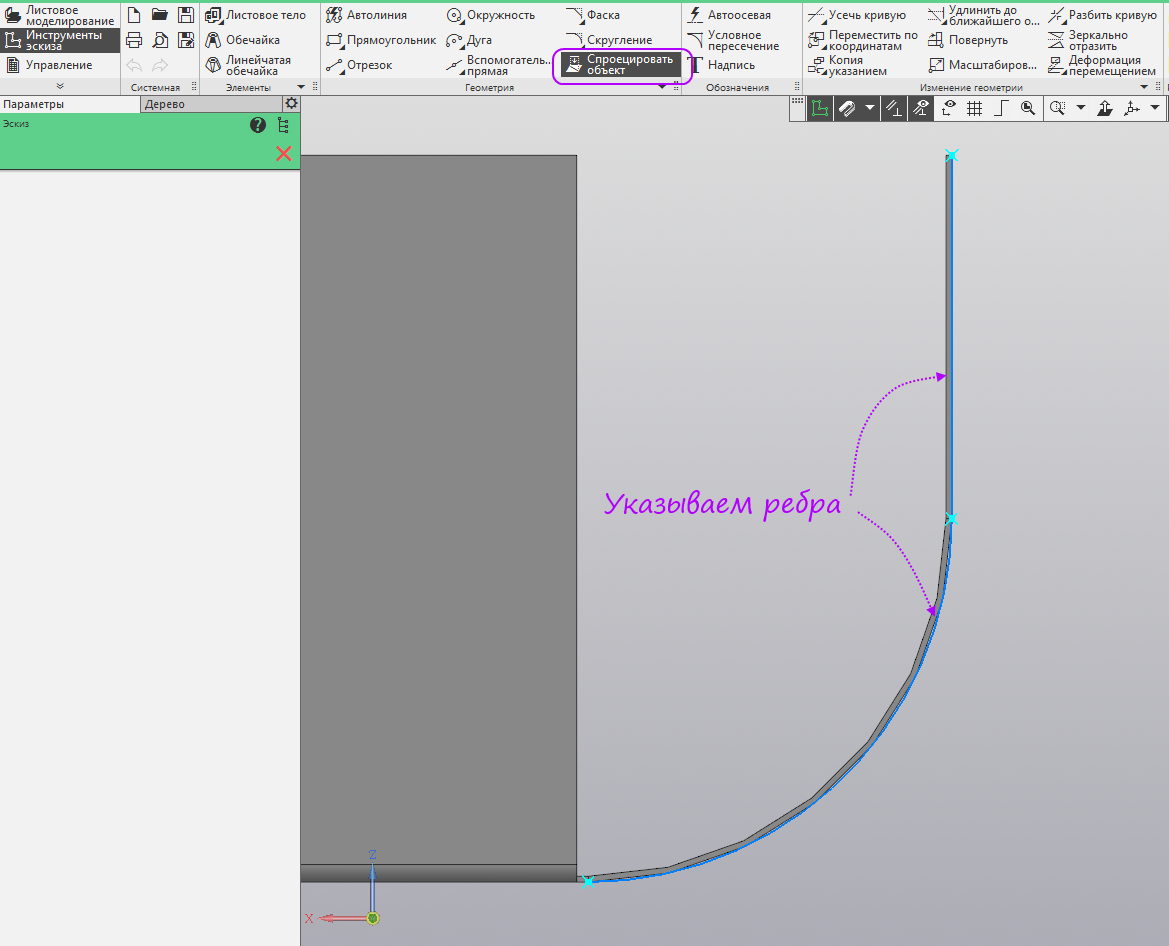
- Достраиваем эскиз как на рисунке. Запускаем команду «Пластина».
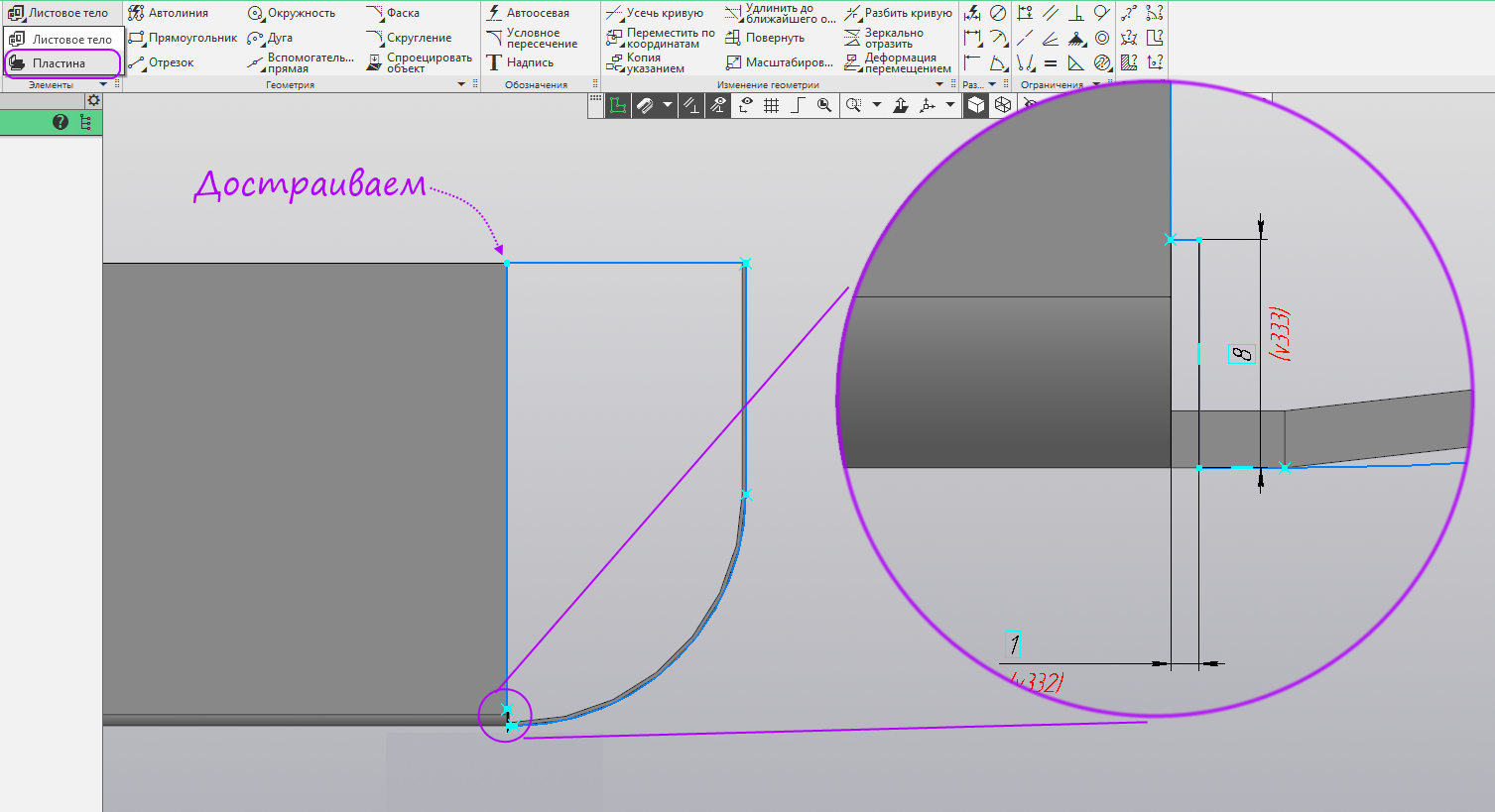
- В настройках ничего менять не нужно. Запускаем команду «Замыкание углов».
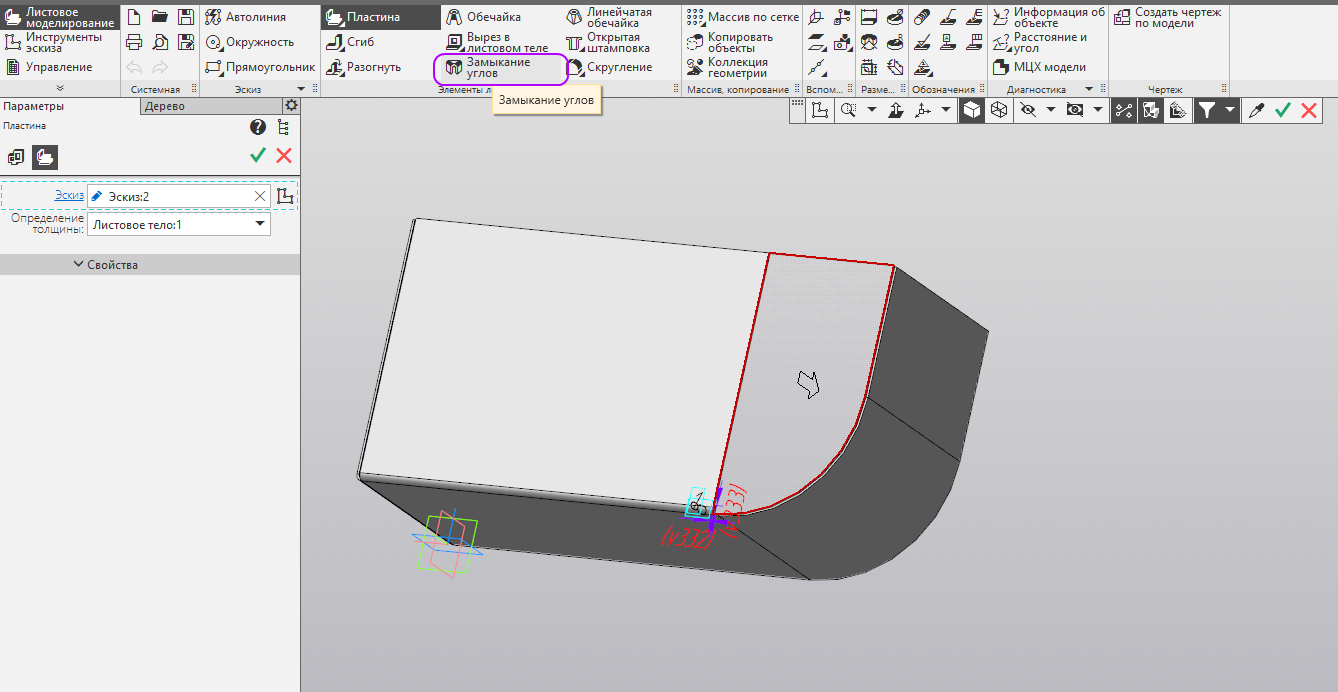
- Указываем сгиб. Устанавливаем способ замыкания «Замыкание с перекрытием».Запускаем команду «Сгиб».

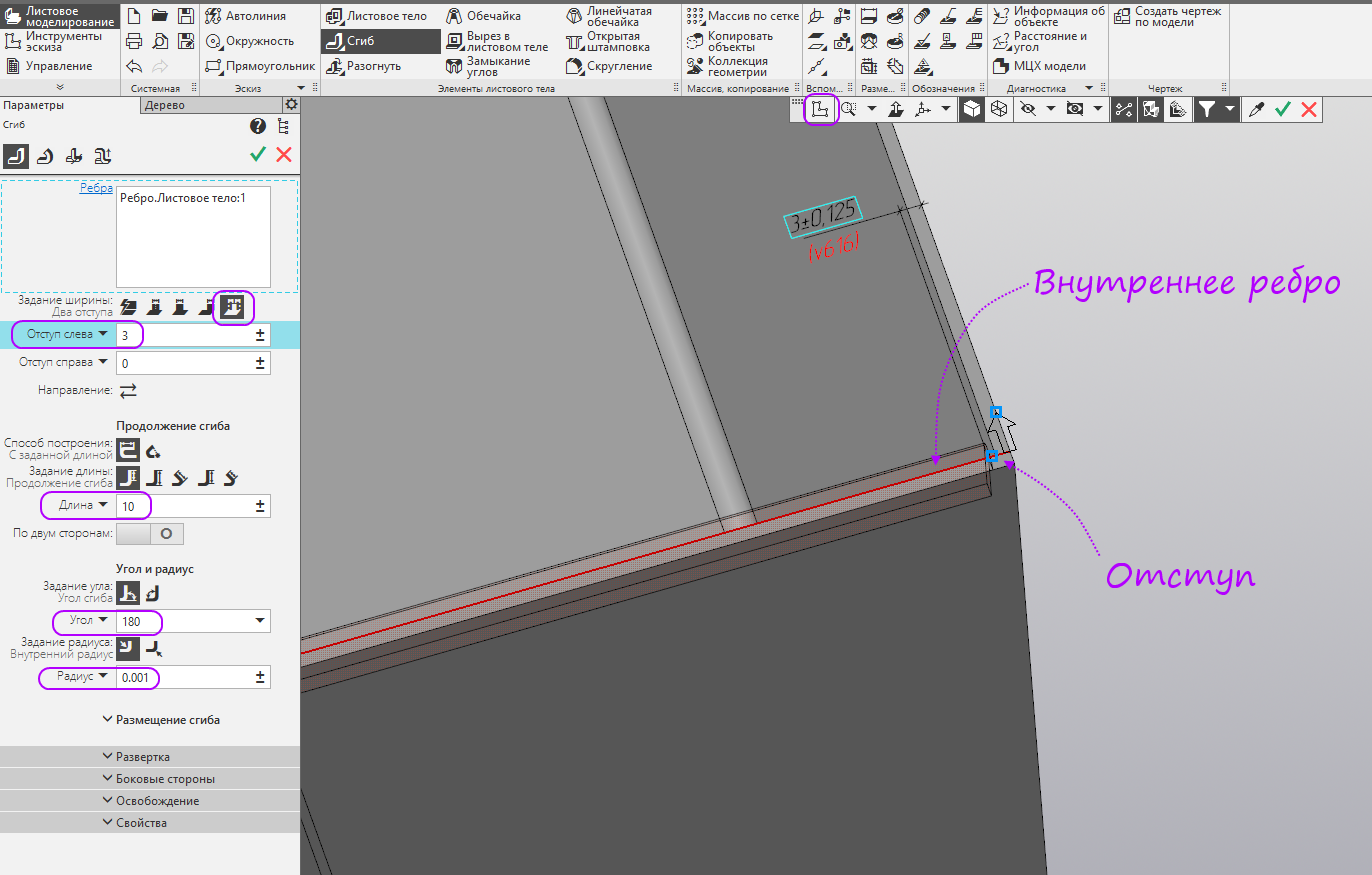
- Указываем внутреннее ребро вертикальной грани изогнутой части листовой детали. Устанавливаем угол 180 градусов, и радиус 0,001 мм, длину 10 мм. Данный сгиб нужен для жёсткости, также он позволяет убрать острый край. Жмём кнопку «Создать».
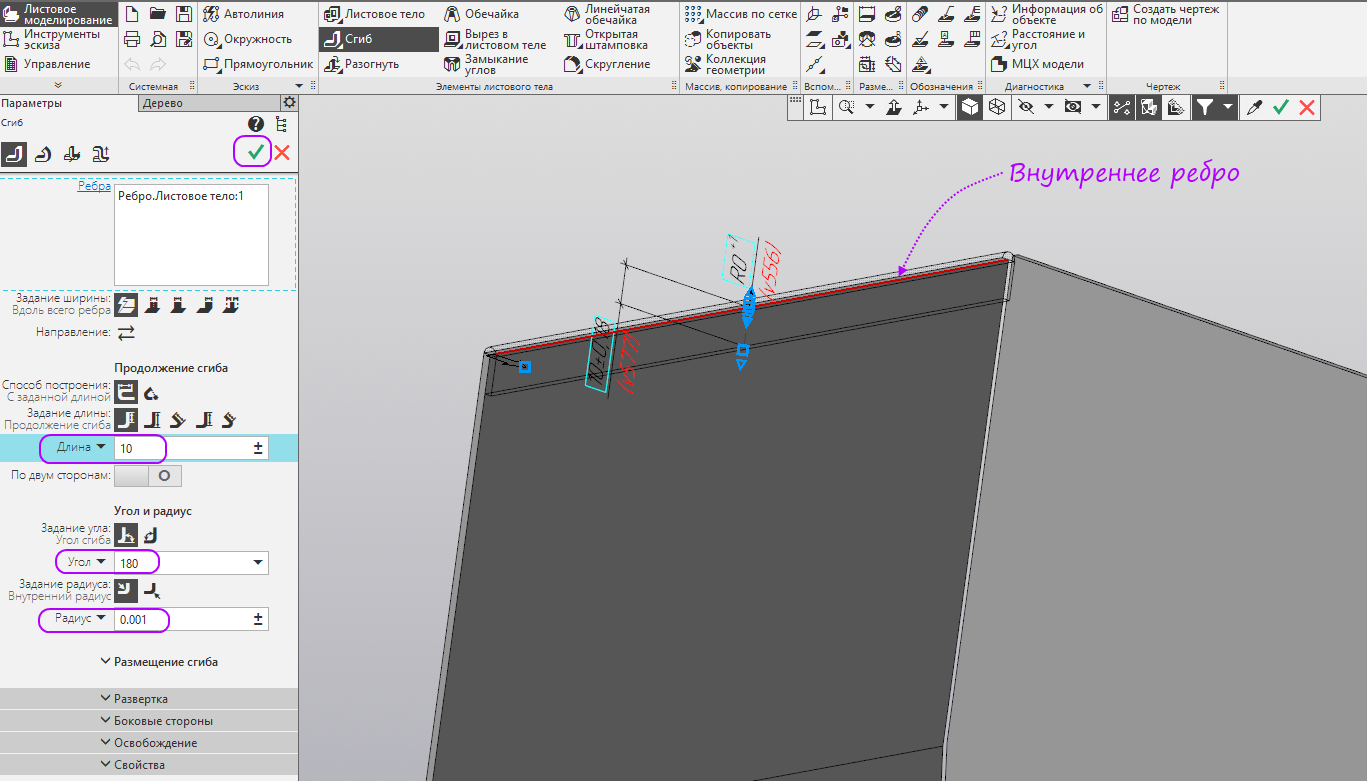
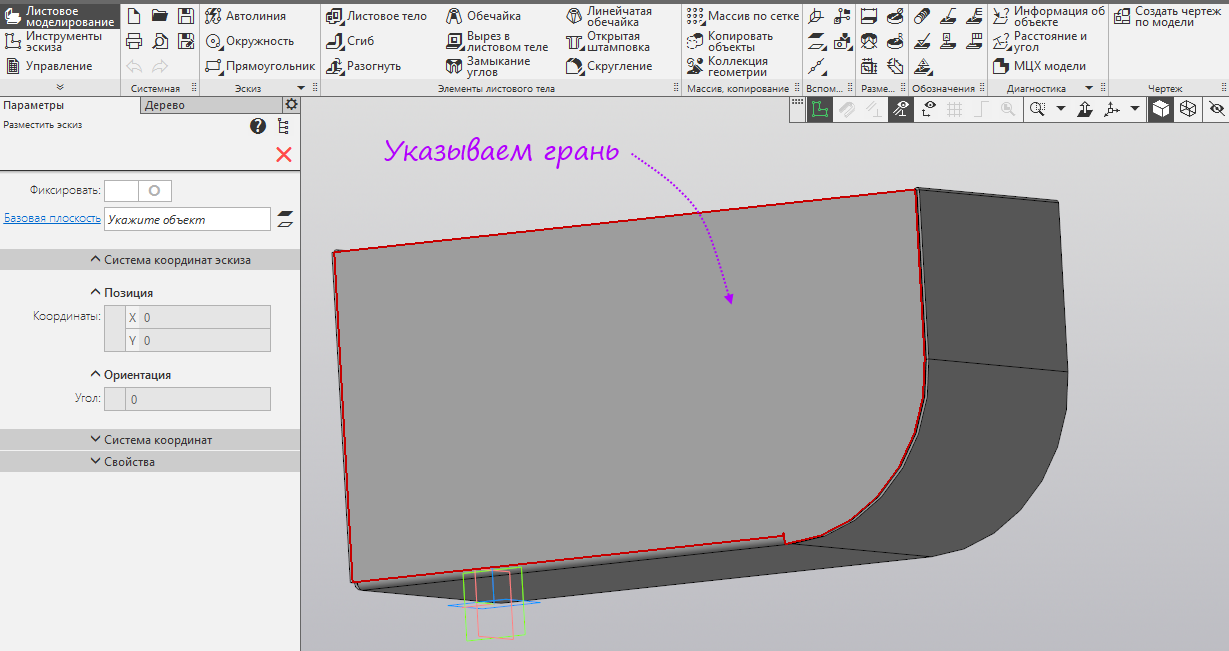
- Указываем внутреннюю грань противоположного вертикального ребра. Переключим тип задания ширины на «Два отступа». Установим отступ слева 3 мм, чтобы не было пересечения с боковым сгибом. Остальные параметры не меняем. Запускаем команду «Эскиз».
- Создаем эскиз на боковой грани сгиба.
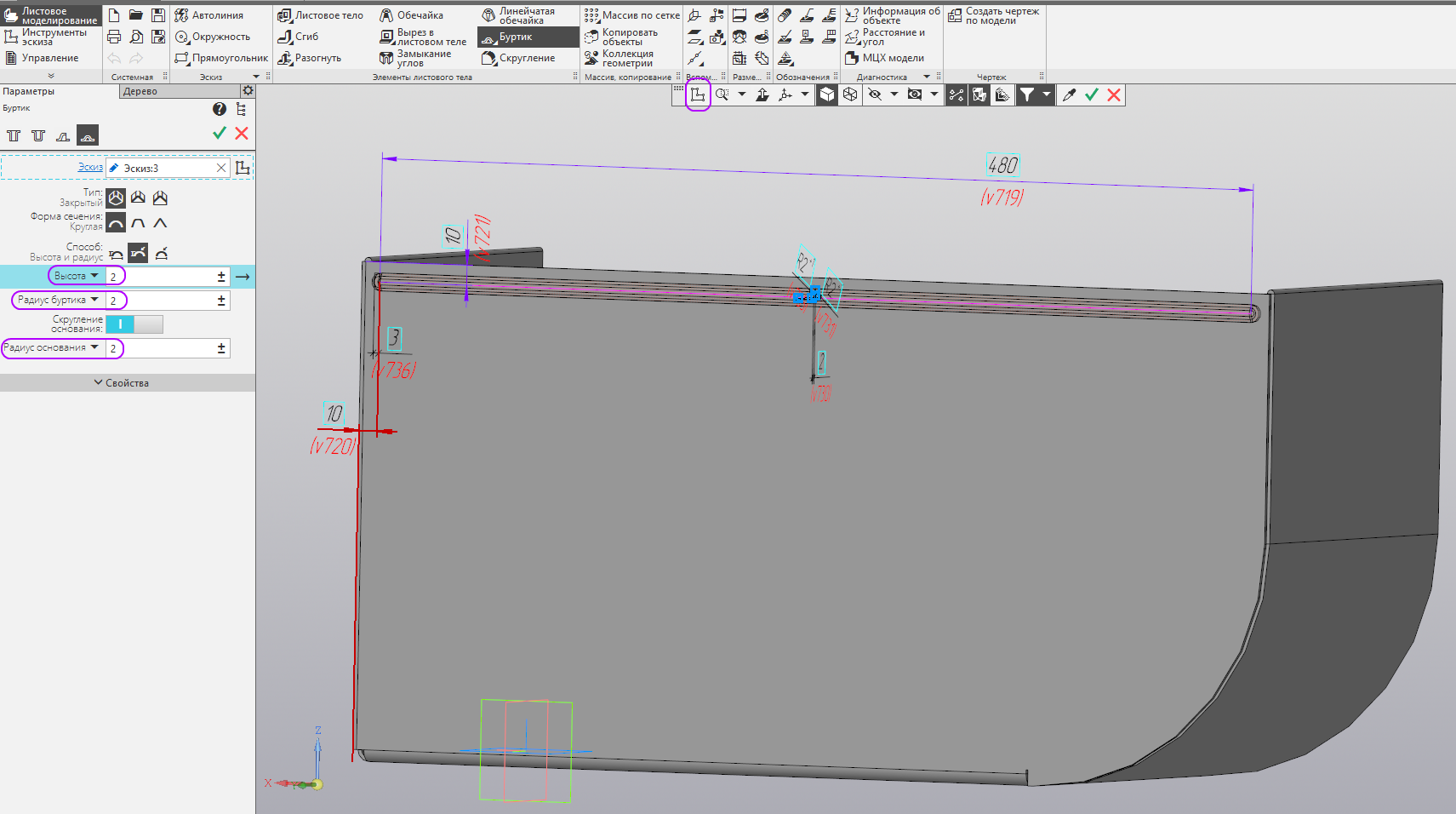
- Строим горизонтальный отрезок с размерами как на рисунке. Запускаем команду «Буртик».

- Установим высоту буртика 2 мм, радиус — 2 мм и радиус основания буртика — 2 мм. Полученный буртик можно использовать для соединения корпуса с крышкой, также он придаст сгибу жёсткость. Запускаем команду «Эскиз».
- Указываем вертикальную грань изогнутой части
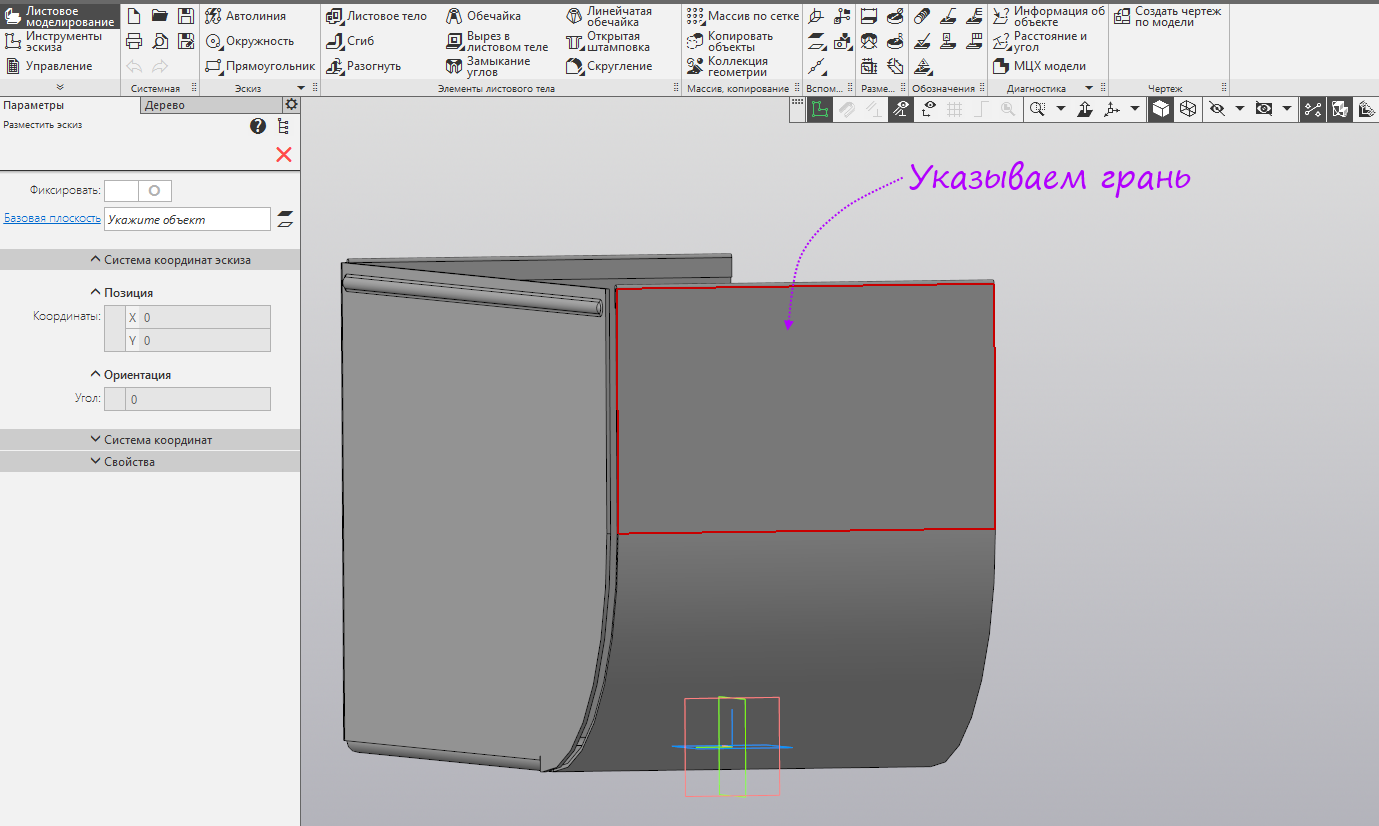
- Строим три равных горизонтальных отрезка с размерами как на рисунке. Запускаем команду «Жалюзи».
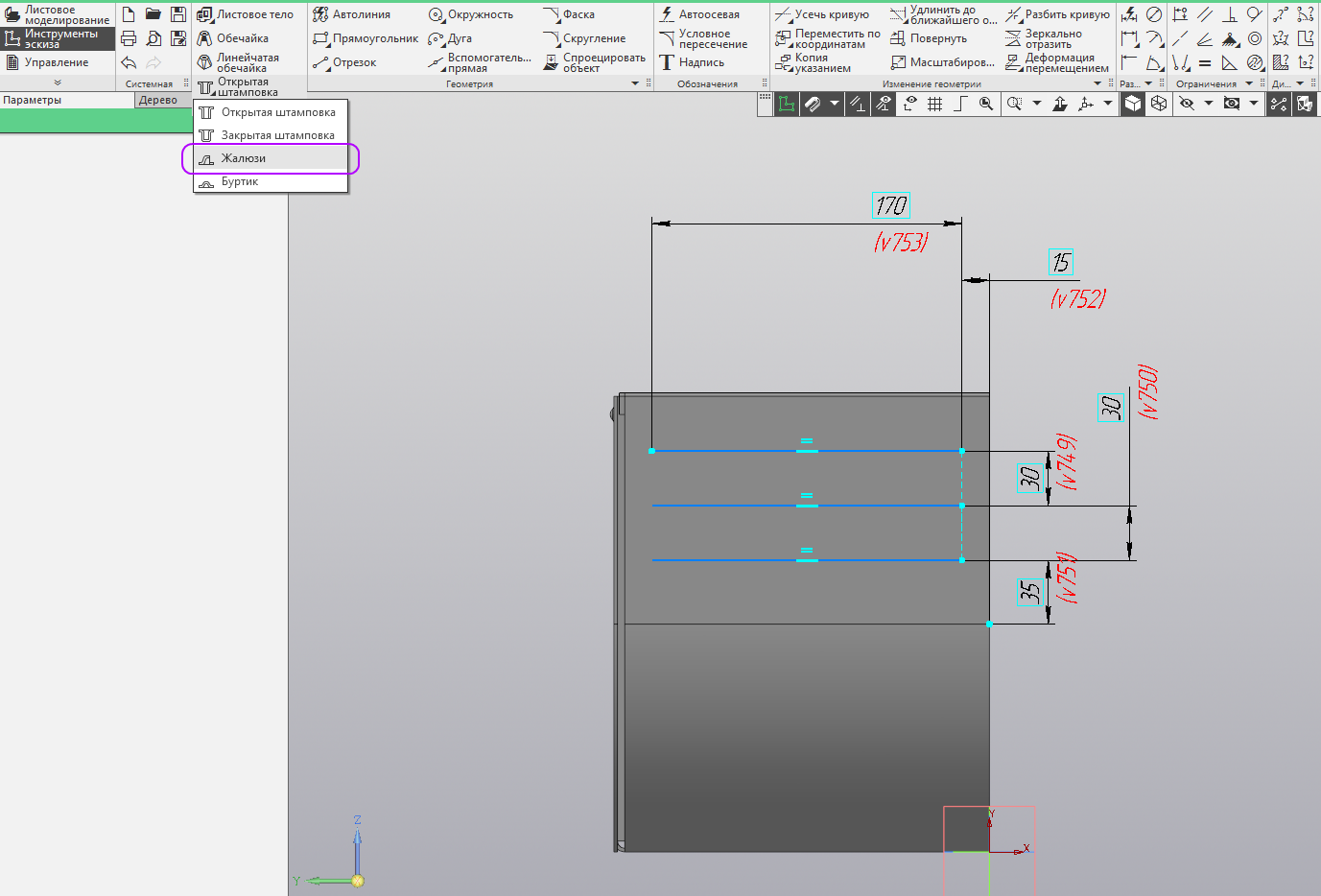
- Установим высоту жалюзи 6 мм, ширину — 16 мм и радиус основания жалюзи — 2 мм. Жалюзи нужны, если нам нужен приток воздуха в корпус. Запускаем команду «Зеркальный массив».
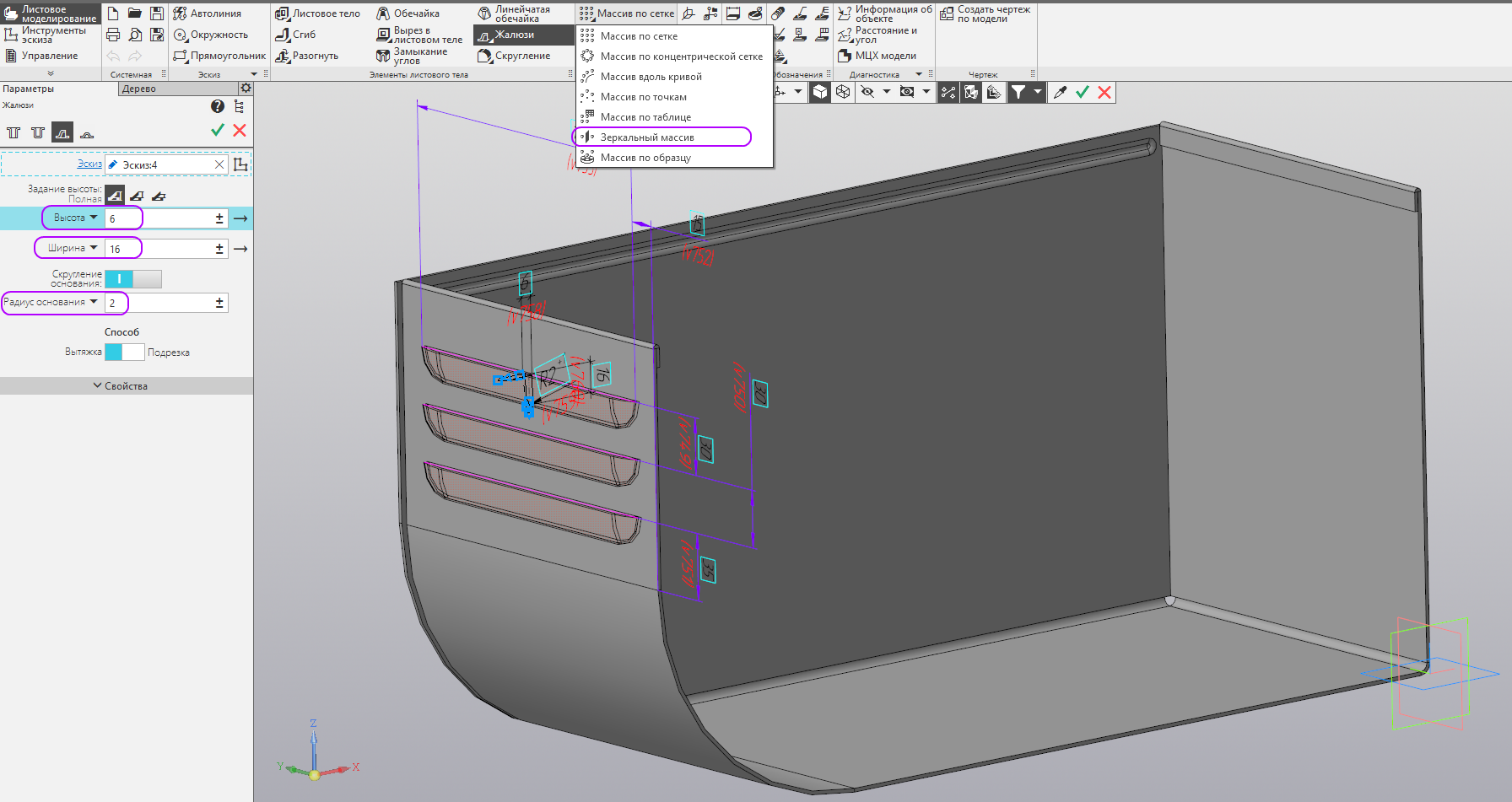
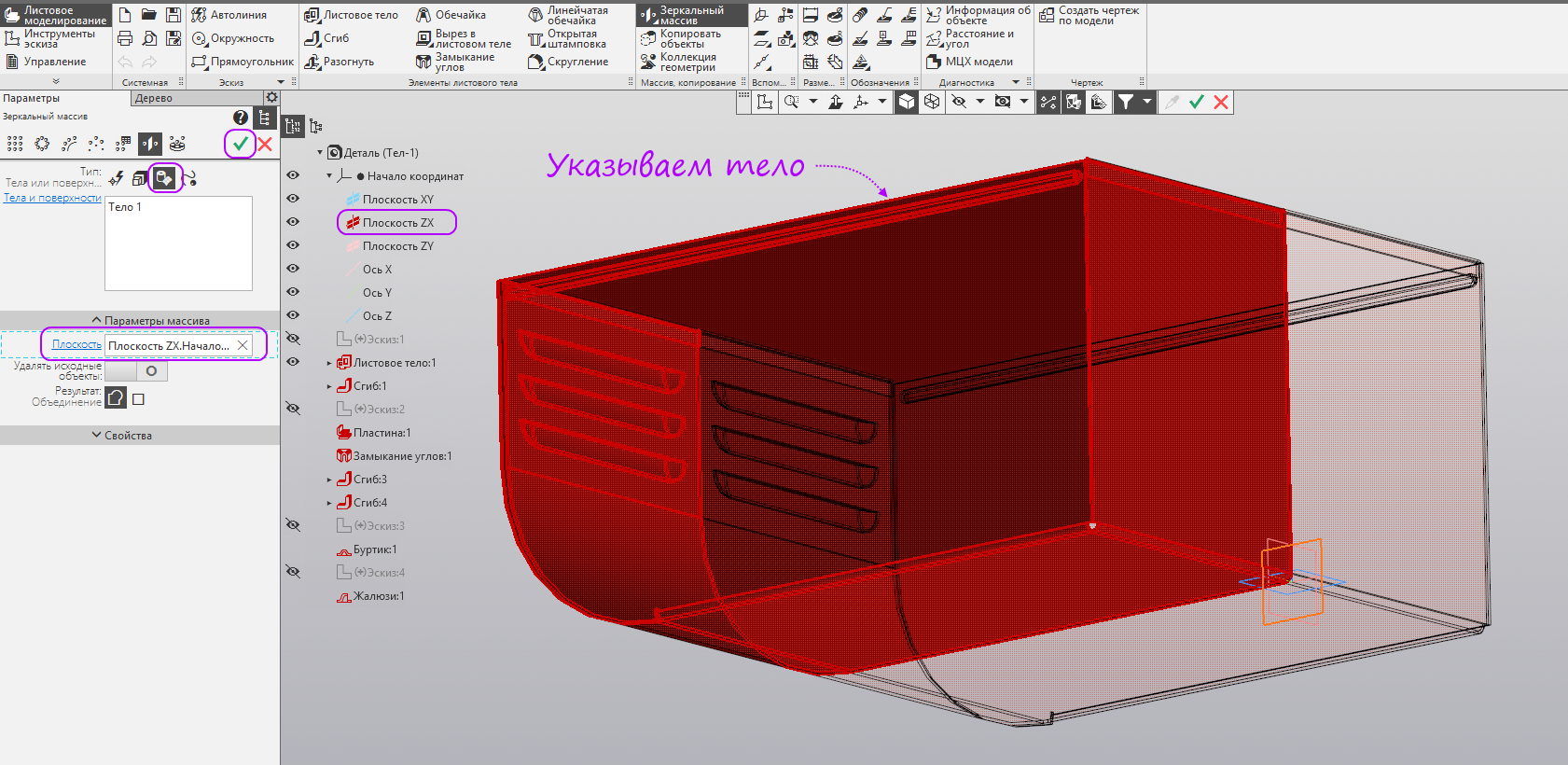
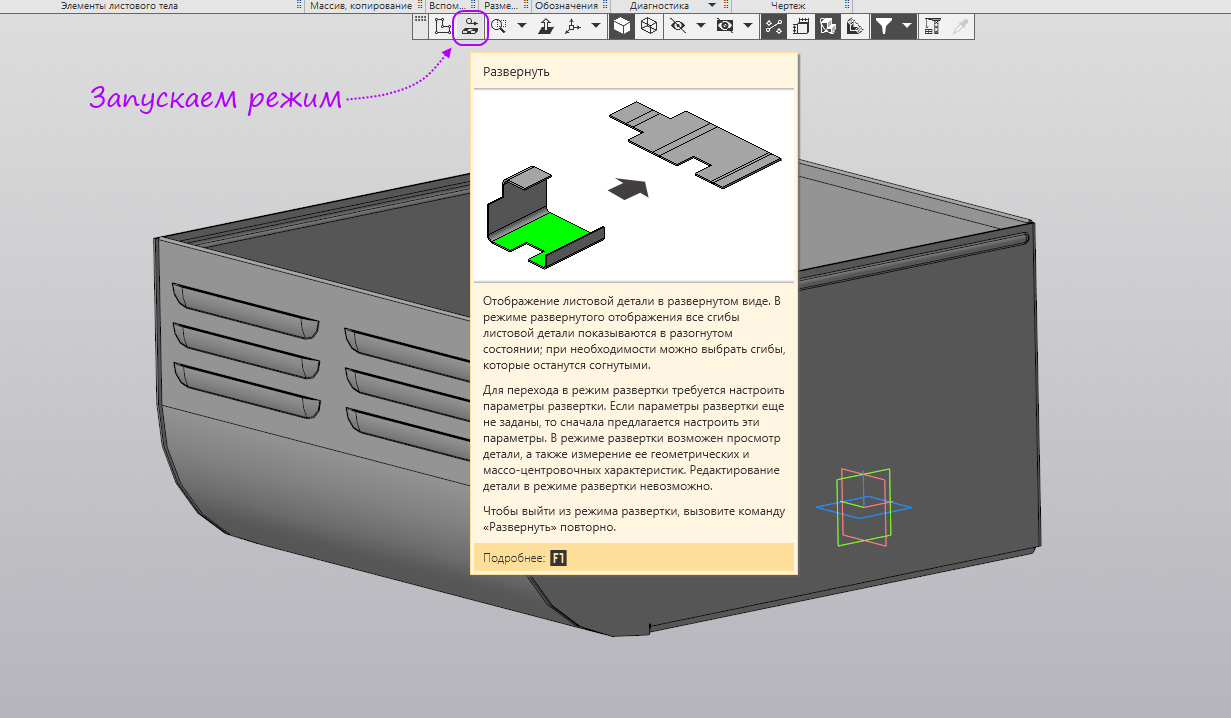
- Тип объектов массива указываем — «Тела или поверхности», указываем листовое тело, а в качестве плоскости симметрии указываем Плоскость ZX. Создаём операцию, потом выходим из команды (жмём красный крест), т. к. нам нужно перейти в режим развертки.
- Запускаем режим «Развернуть».
- Указываем горизонтальную часть листового тела.
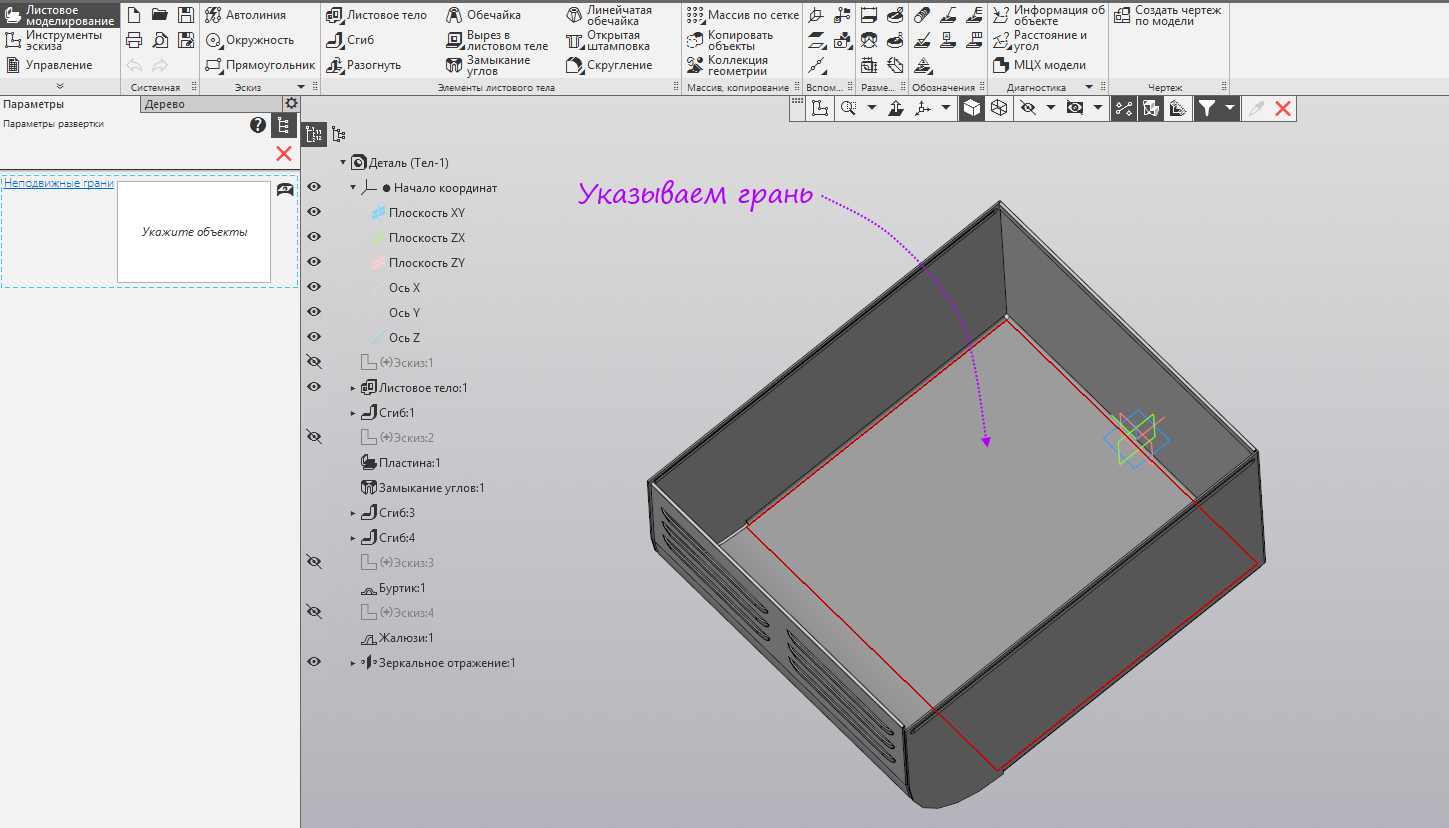
- Появился фантом развёртки. Жмём создать.
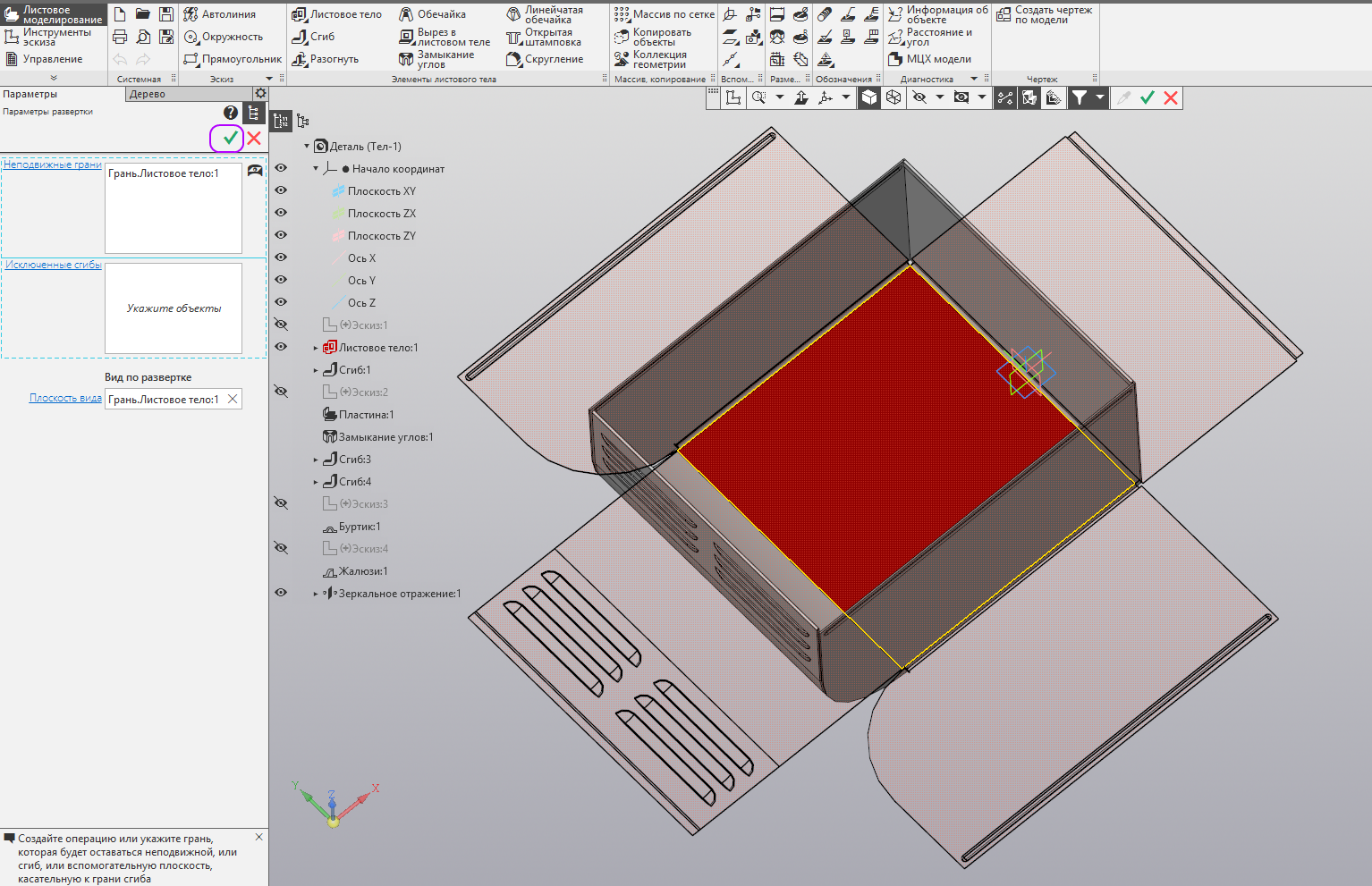
- Запускаем команду «Создать чертеж по модели».

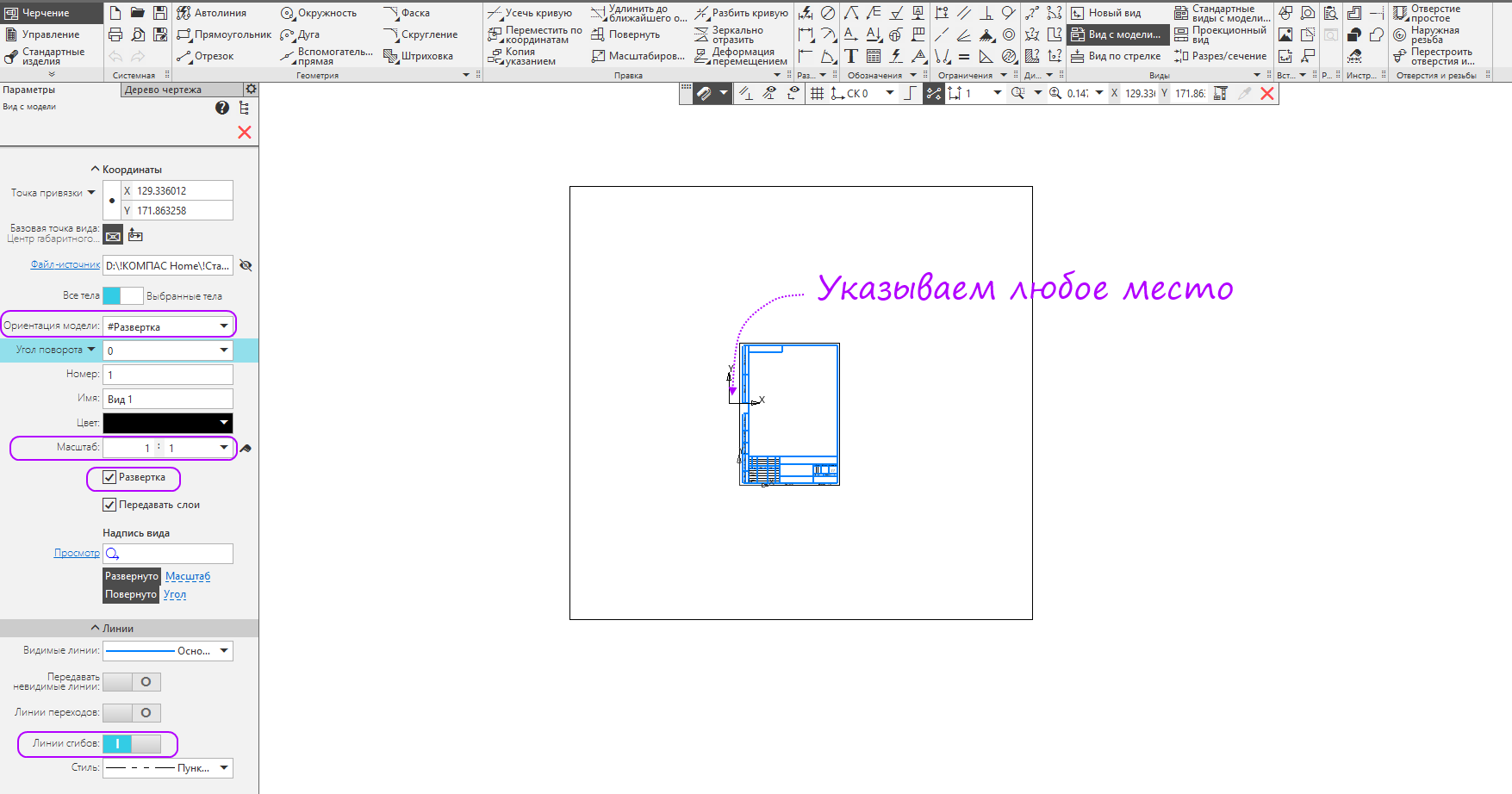
- Выбираем ориентацию модели «Развертка», ставим масштаб 1:1, активируем опцию «Развёртка», раскрываем секцию «Линии» и включаем отображение линий сгибов. Указываем произвольную точку на экране, чтобы расположить вид.
- В дереве раскрываем секцию «Листы». Выбираем формат А0, кратность «х2» и горизонтальное расположение. Перемещаем вид внутрь рамки листа.
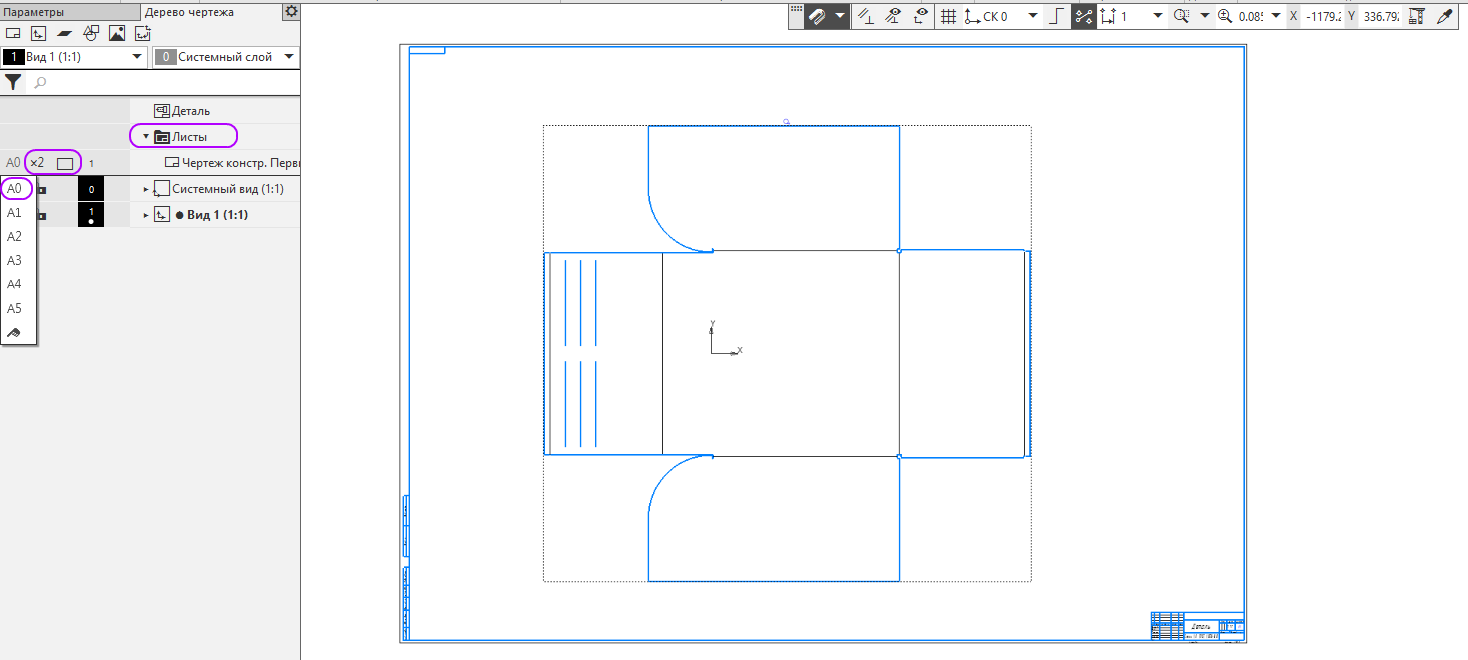
- Теперь можно сохранить чертеж в формат DXF (Меню Файл — Сохранить как… и выбрать Dxf) для передачи на резку или же распечатать шаблон для изготовления вручную. Для этого запустим режим «Предварительный просмотр».
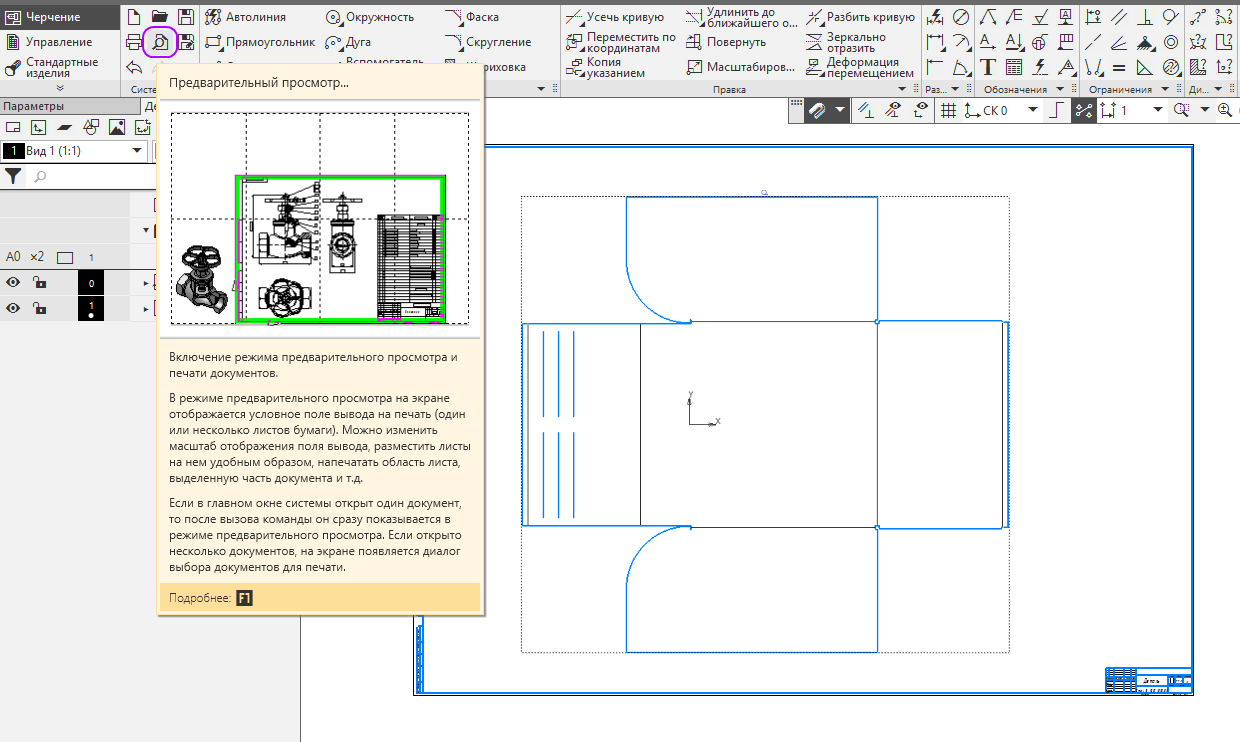
- Выбираем нужный чертеж.

- Устанавливаем масштаб 1 (т. е. 100%). Настраиваем доступный вам принтер и жмём кнопку «Вывести на печать».
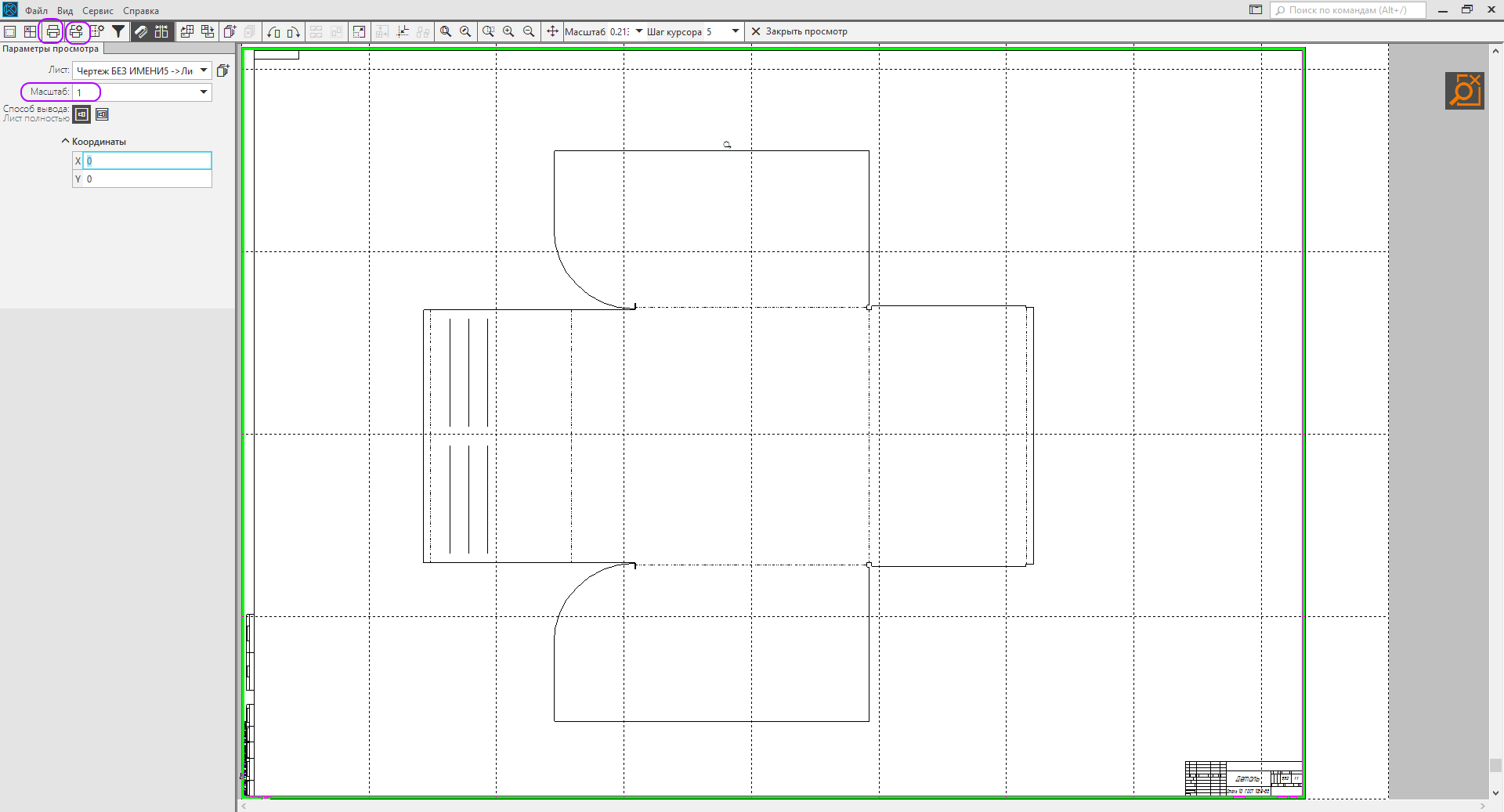
Распечатанные листы А4 можно наклеить на лист металла и вырезать контур ножницами по металлу, после этого согнуть с помощью тисков и молотка, но проще конечно же сохранить в DXF и передать для изготовления на специализированное предприятие.
Конец описания поверхностного моделирования
Внимание! Если маркетинговая информация вредит вашему душевному состоянию — пожалуйста, игнорируйте этот раздел.
Продление лицензии стоит — 550 рублей, а обновление — 650 рублей.
Цену на коробочную версию, к сожалению, в этот раз удержать не удалось — она стала чуть выше, 1790 рублей. Выросли цены на производство комплектующих. Зато покупатель коробочной версии получит книгу — уникальный учебник Азбука 3D-печати КОМПАС-3D Home с десятью уроками по подготовке моделей для 3D-печати.
Коробочная версия

Внешний вид запакованной коробки
Коробочная версия включает в себя: диск с программой (32х и 64х битные версии), листовку с информацией о программе (полезно, если коробку вам подарили в подарок), книгу «Азбука 3D-моделирования и 3D-печати КОМПАС-3D v17 Home» (о ней чуть подробнее ниже), инструкцию по установке и активации «Быстрый старт», магнитик на память (можно повесить на холодильник или системник) и, собственно, коробку, где всё это добро лежит.

Содержимое коробки
Книга «Азбука 3D-моделирования и 3D-печати КОМПАС-3D v17 Home»
Всего в книге 196 страниц. Первые 4 урока повторяют аналогичные уроки из интерактивной азбуки, остальные уникальные и представлены только в этой книге. В азбуке сделан упор на на создание моделей, которые можно будет без проблем напечатать на 3D-принтере. Даны предпочтительные настройки сохранения в Stl и объяснено как лучше обрабатывать элементы модели для более качественной печати.
Как строить модель по Азбуке 5
Урок 1. Печать объектов 12
Порядок действий 12
Настройки для тела выдавливания. Модель Корпус 14
Настройки для тела вращения. Модель Пешка 26
Настройки для длинного тела. Модель Планка 35
3D-печать. Слайсеры 43
Урок 2. Создание детали. Модель Кружка 48
Элемент вращения 48
Элемент по траектории 55
Элемент выдавливания 64
Настройки для формата STL 68
Урок 3. Требования к модели для печати.
Модель Паровоз 72
Просмотр модели 72
Скругление ребер 76
Подготовка отверстий под резьбу 79
Модификация граней 89
Урок 4. Модель Колесо 92
Построение элемента вращения 92
Создание массива вырезов. Настройки для печати 102
Урок 5. Модель Мыльница 109
Построение корпуса мыльницы 109
Построение подставки и настройки для печати 116
Размещение подставки в корпусе 122
Урок 6. Модель Скребок 126
Построение поверхностей 126
Создание тела. Настройки для печати 132
Урок 7. Модель Переходник 137
Размещение компонентов в сборке 137
Моделирование в окружении компонентов 142
Урок 8. Модель по рисунку 151
Эскиз по рисунку 151
Построение элемента выдавливания.
Настройки для печати 156
Урок 9. Модель, созданная массивом элементов 160
Создание массива с переменными 160
Объединение тела из частей в одно тело.
Настройки для печати 167
Урок 10. Модель Фломастер 169
Построение поверхностей 169
Проверка гладкости. 189
Построение прорезей. Настройки для печати 192
Конец содержания книги
Развороты книги
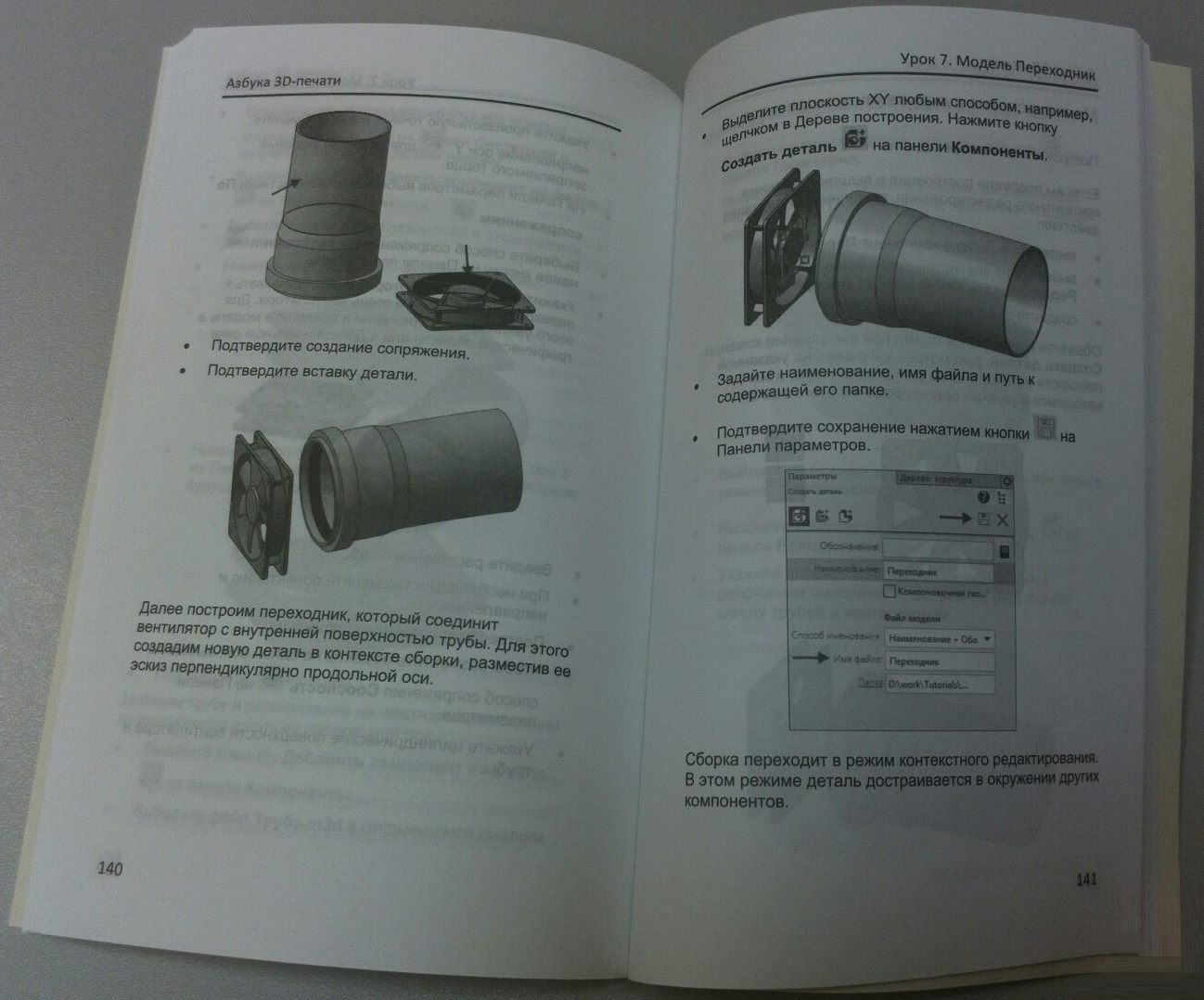
Урок 7

Урок 10
Конец части про маркетинг
Скачать пробную версию продукта можно на официальном сайте.
 Вячеслав Никонов, куратор проекта КОМПАС-3D Home


Комментариев нет:
Отправить комментарий